


So können Sie verlorene oder gelöschte Fotos von der Festplatte Ihres Windows-Computers wiederherstellen
Haben Sie schon einmal versehentlich ein wichtiges Foto gelöscht, das Sie nicht mehr wiederherstellen können? Was, wenn es sich um Fotos Ihres Unternehmens oder Zuhauses, Ihrer Hochzeit, Kindheitserinnerungen oder Bilder eines geliebten Menschen handelt?
Nach unserer Erfahrung passiert so ein Missgeschick häufig, wenn Nutzer ihren Computer aufräumen, um Speicherplatz freizugeben oder die Geschwindigkeit zu verbessern, und dabei versehentlich einen Ordner mit wichtigen Fotos löschen (meistens ohne es zu merken).
In so einer Situation werden Dateien (einschließlich Fotos) möglicherweise nicht sofort dauerhaft gelöscht (zunächst), sondern landen direkt im Papierkorb Ihres Windows-Computers. Wenn Sie ihr Verschwinden jedoch nicht bemerken und den Computer weiterverwenden, verringern sich Ihre Chancen, die gewünschten Dateien wiederherzustellen, erheblich.
Um so eine Situation erfolgreich zu bewältigen, haben wir einige hilfreiche Tipps für Sie zusammengestellt, mit denen Sie Ihre gelöschten Fotos von einer Windows-Festplatte ganz unkompliziert wiederherstellen können!
Möglichkeiten, gelöschte Fotos von einem Computer wiederherzustellen
Recover from the Trash Bin
Der erste Ort, an dem Sie nach Ihren gelöschten Fotos suchen sollten, ist der Papierkorb Ihres Computers. Wenn Sie versehentlich die Löschtaste auf Ihrer Tastatur drücken, löscht das System die Datei nicht dauerhaft, sondern verschiebt sie in den Papierkorb.
Wenn Sie schnell genug bemerken, dass einige Fotos auf Ihrem Computer fehlen, öffnen Sie den Papierkorb und stellen Sie sie wieder her.
So gehen Sie vor:
1. Doppelklicken Sie zuerst auf den Papierkorb-Ordner auf dem Desktop Ihres Computers.
2. Suchen Sie im Papierkorb nach den gelöschten Fotos; wählen Sie sie aus und stellen Sie sie an ihrem ursprünglichen Speicherort wieder her, sobald Sie sie gefunden haben.

Try Backup and Restore option
Wenn Sie regelmäßig Ihre Daten mit der Windows-Backup-Funktion sichern, stehen die Chancen gut, dass Sie Ihre Bilder in einer früheren gesicherten Version wiederfinden.
So können Sie versuchen, Ihre gelöschten Fotos mit der Option „Sichern und Wiederherstellen“ wiederherzustellen.
1. Klicken Sie auf die Schaltfläche „Start“ und suchen Sie nach „Systemsteuerung“. Klicken Sie dann auf „System und Wartung“ und wählen Sie „Sichern und Wiederherstellen“.
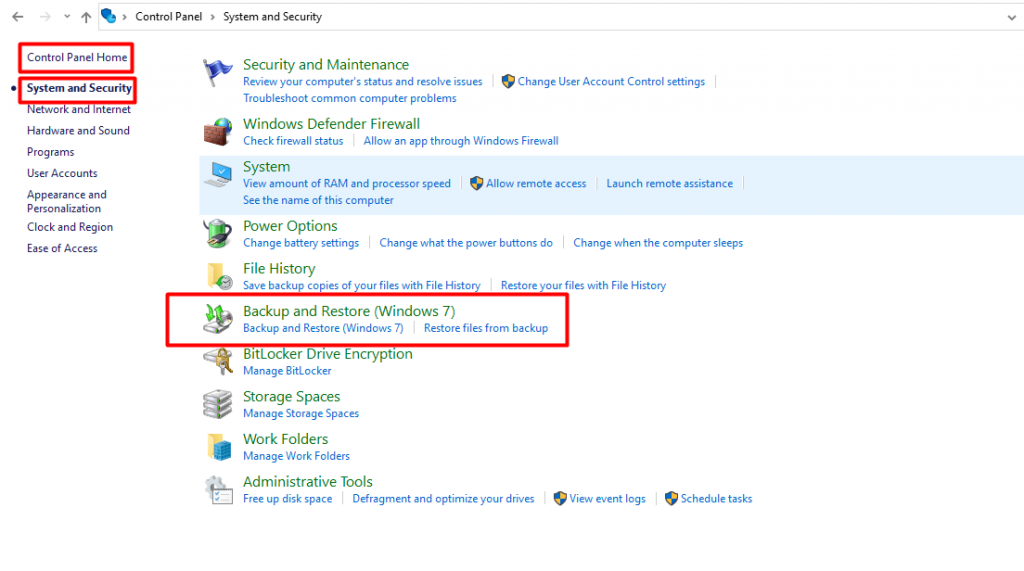
2. Wenn Sie die Windows-Backup-Funktion regelmäßig nutzen, erscheint eine Liste der neuesten Sicherungen, und Sie können die letzte auswählen, um gelöschte Fotos und andere Dateien wiederherzustellen.
Recover Deleted Photos from your Windows File History
Der Dateiversionsverlauf ist eine weitere leistungsstarke, von Windows unterstützte Funktion, mit der Sie gelöschte Fotos auf Ihrem Computer wiederherstellen können. Er ist sowohl in Windows 8 als auch in Windows 10 verfügbar.
Der Dateiversionsverlauf in Windows sichert nach der Aktivierung automatisch alle Ihre Daten – seien es Fotos, Dokumente oder Videos. Daher ist das Wiederherstellen Ihrer Bilder mit dem Dateiversionsverlauf besonders einfach, falls Fotos dauerhaft von Ihrem Computer gelöscht wurden.
Befolgen Sie die folgenden Schritte, um Ihre gelöschten Dateien mit der Windows-Funktion „Dateiversionsverlauf“ wiederherzustellen:
1. Gehen Sie zuerst zu dem Speicherort auf Ihrem Computer, an dem die Fotos gelöscht wurden, und geben Sie im Windows-Suchfeld „Dateien mit Dateiversionsverlauf wiederherstellen“ ein.

2. Geben Sie in der Suchleiste den Namen der Datei oder des Ordners ein, den Sie suchen, und drücken Sie die Eingabetaste. Sie sehen dann Versionen von Dateien und Ordnern, die Sie wiederherstellen können.
3. Wählen Sie die Dateien und Ordner aus, die Sie an ihren ursprünglichen Speicherort wiederherstellen möchten, und klicken Sie auf die Schaltfläche Wiederherstellen.
4. Sie können Ihre Dateien an einem anderen Ort als dem ursprünglichen wiederherstellen, indem Sie die Wiederherstellen-Schaltfläche gedrückt halten oder mit der rechten Maustaste darauf klicken, Wiederherstellen nach auswählen und dann den neuen Speicherort festlegen.
If You Store on Cloud, Connect with Your Provider
Heutzutage gibt es viele Cloud-Speicheroptionen, um Ihre wichtigen Fotos, Dokumente und Videos zu sichern. Es wird stets empfohlen, wichtige Daten an mehreren Orten zu speichern, um das Risiko von Datenverlust zu minimieren.
Falls Sie Daten verlieren, die auch Ihre verlorenen Fotos enthalten könnten, können Sie sich jederzeit an Ihren Cloud-Speicheranbieter wenden, um Ihr Backup wiederherzustellen und so Ihre verlorenen Fotos zurückzubekommen.
Hauptursachen für Datenverlust
Data loss often occurs due to reasons that are beyond your control. However, you can still prevent data loss through technical knowledge and tools. Following are a few common reasons for unprecedented data loss.
- Human error: You might unknowingly erase files mistaking it for another form of action. From tech-geeks to those with basic computer knowledge, everyone can end up losing their documents, photos, and videos.
- Exposing Hard Drive to extreme conditions: Although it’s a good idea to save your data on an extra Hard Drive for protection, you can end up with a non-functioning one if you expose it to extreme conditions. For instance, leaving your external Hard Drive in your car’s glove box on a hot day or accidentally forgetting it near the stove and exposing it to heat can permanently damage the data on your Hard Drive.
- Power outage: Operating your computer on an unstable electric supply is another frequent data loss situation. It can severely damage your hard disk, and in a matter of minutes, you can end up losing everything stored on it. In such a case, Always refrain from trying to retrieve data by yourself as you can damage the Hard Drive further and make the recovery impossible even for an expert. Always call a DriveSavers expert if you’re unsure how to recover data.
- Downloading Apps from unknown sources: Downloading apps from a non-trusted source is another common reason for losing your data including images on your PC. In the worst case situation, you may leave your data vulnerable to theft, illegal use and even complete loss. This is because a faulty app can corrupt all the files stored in your Hard Drive.
So beugen Sie Datenverlust auf Ihrer Festplatte vor
“Prevention is better than cure.” This saying applies to data as well. Although digital data is always vulnerable to loss and theft, you can prevent it by following simple hacks and best practices. Following are a few tips that are extremely useful in preventing data loss.
Lesen Sie auch: Beste Backup-Strategie und Praktiken zum Schutz Ihrer Daten
- Make Regular Backups: Regelmäßige Datensicherungen sind eine bewährte Praxis, um Datenverlust zu verhindern. So bleiben Ihre Daten immer auf dem aktuellsten Stand gesichert. Neben der Wiederherstellung gelöschter Dateien kann dies auch Ihre Daten schützen.
- Use External Devices to Safeguard Your Data: Sie können die Wahrscheinlichkeit eines Datenverlusts verringern, indem Sie diese auf externen Speichermedien sichern. Die Gefahr, Daten zu verlieren, ist geringer, wenn Sie sie auf mehr als einem Gerät gespeichert haben.
Die Verwendung externer Speichergeräte wie Festplatten, USB-Sticks und SD-Karten kann Ihnen helfen, Bilder und Videos an mehreren Orten zu sichern. Zudem können Sie damit Speicherplatz auf Ihrem Computer freigeben und dessen Leistung verbessern.
- Label Your Hard Drives: It takes minimum effort to label your Hard Drives as it helps you remember what you have stored in each of them. So, if one of your Hard Drives gets corrupted, you’ll know which one it is and won’t mistakenly overwrite the wrong one.
- Other Data Protection Tools: Wenn Sie Windows verwenden, haben Sie wahrscheinlich Zugriff auf Tools wie die Windows-Sicherung, den Windows-Dateiprüfer und den Windows-Dateiversionsverlauf, mit denen Sie jederzeit Ihre wertvollen Fotos, Videos und andere Dateien schützen können.
Anzeichen und Symptome eines Festplattenausfalls
Es gibt einige Warnzeichen, die darauf hindeuten können, dass Ihre Festplatte Probleme hat. Je früher Sie diese erkennen, desto größer ist die Chance, einen erheblichen Datenverlust zu vermeiden.
- Scratching noises emanating from Hard Drive: Clicking or scratching noises coming from your computer or external Hard Drive are usually the first sign of a problem. It straight away means that physical parts of your Hard Drive are starting to wear out.
- Files taking too long to open: If you experience too much delay in accessing files and folders on your computer, it is a warning sign that something is wrong with your hard disk, and requires you to pay attention. Your problem may be associated with the fact that you have less space left on your Hard Drive since it is nearing its capacity.
- Frequent Apps and Software crashes: Eine defekte oder beschädigte Festplatte kann häufige System- und Anwendungsabstürze verursachen und ist ein Warnhinweis darauf, dass die Festplatte kurz vor dem Ausfall steht.
Ist es möglich, Fotos von einer defekten Festplatte wiederherzustellen?
Ein weit verbreiteter Mythos besagt, dass man von einer defekten Festplatte keine verlorenen Daten wiederherstellen kann, da sie physisch beschädigt ist. In manchen Fällen stimmt das, aber in vielen Situationen ist die Festplatte nicht so stark beschädigt, wie man vielleicht vermutet.
Sehen Sie, wenn die Lese-/Schreibköpfe nicht die Platten berühren und buchstäblich die Daten von den Platten abkratzen, haben Sie immer noch die Möglichkeit, gelöschte Bilder, Videos, Musik und Dokumente wiederherzustellen.
Rufen Sie die Datenrettungsexperten von DriveSavers an
Ihre Datenrettung beginnt in dem Moment, in dem Sie entscheiden, wie wichtig Ihnen diese Fotos, Videos und Dokumente sind.
Daten von einer beschädigten oder defekten Festplatte wiederherzustellen, ist kein Kinderspiel und keine Heimwerkeraufgabe, die man sich mithilfe eines YouTube-Tutorials aneignen kann.
DriveSavers ist ein verlässliches Datenrettungsunternehmen mit umfangreicher Erfahrung und den nötigen Werkzeugen, um Ihnen bei der Wiederherstellung verlorener Fotos und anderer Daten zu helfen.
Mit über 40 Jahren Erfahrung in der Wiederherstellung von Daten von Festplatten und anderen Speichermedien ist DriveSavers Data Recovery ein verlässlicher Marktführer bei der Lösung aller Arten von Datenproblemen.
Kontaktieren Sie noch heute unser Team von Datenrettungsexperten, um die Fotos von Ihrer beschädigten Festplatte wiederherstellen zu lassen!

 English (United States)
  English (Australia)
  French (France)
  English (UK)
  French (Canada)
  English (Canada)
  Spanish (Mexico)
  German
  Dutch
Dutch  Italian
  Finnish
  Polish
  Norwegian
  Swedish
  Danish
  Spanish (Spain)
  Chinese
  Japanese
  German (Austria)