


Hoe een externe harde schijf te repareren die steeds loskoppelt

Heb je ooit schoenen gehad waarvan de veters maar niet gestrikt bleven? Wat je ook doet, ze raken steeds los en je loopt constant het risico om te struikelen. Met je externe harde schijf of solid-state drive (SSD) kunnen aanhoudende verbindingsproblemen net zo frustrerend zijn – vooral als je net belangrijke gegevens probeert te openen.
Gelukkig zijn er een aantal methoden om dit veelvoorkomende probleem op te lossen, zodat je hopelijk eenvoudig toegang blijft houden tot de bestanden die je op het apparaat hebt opgeslagen. In dit artikel delen we vier tips voor probleemoplossing die je kunt proberen als je externe harde schijf steeds loskoppelt.
Begin met het beschermen van je gegevens
Voordat je begint met het oplossen van problemen, moet je ervoor zorgen dat je een recente back-up hebt van de bestanden die op je apparaat zijn opgeslagen.
Al deze opties kunnen een goede back-upoplossing bieden, dus we raden aan om te bepalen welke methode het beste past bij jouw behoeften op het gebied van gegevensopslag.
Methoden om een loskoppelende harde schijf te repareren
Nu je gegevens veilig zijn opgeslagen, kun je de volgende stappen voor probleemoplossing proberen. We raden aan om ze één voor één in volgorde te testen totdat je de oplossing vindt die werkt.
Wissel van USB-poort
By far the easiest of all fixes, your first step could be to simply try connecting your external hard drive to your computer or laptop using a different USB port. If this works — problem solved! If you’ve only got one USB port, we’d recommend a similar first step, but instead of changing ports, remove your hard drive and ensure the USB port is free of any dust or debris. Then, reconnect your drive and see if the issue has resolved itself before trying out any subsequent steps.
Op veel apparaten vind je twee verschillende soorten USB-poorten, elk met eigen mogelijkheden en snelheden. De eerste en oudste is USB 2.0, die in 2000 werd geïntroduceerd met een maximale overdrachtssnelheid van 480 megabit per seconde. Deze poort werd de standaard voor het aansluiten van allerlei apparaten op computers. USB 3.0, ook wel SuperSpeed USB genoemd, kwam in 2008 op de markt en is aanzienlijk sneller, met overdrachtssnelheden tot 5 gigabit per seconde — ongeveer tien keer sneller dan USB 2.0.
Maar waarom is dit belangrijk? Nou, sommige apparaten met USB 3.0 kunnen problemen ondervinden door Windows 10 en 11. Dus als je harde schijf steeds loskoppelt onder Windows 10 of 11, kan dat de oorzaak zijn. Als je computer beide typen USB-poorten heeft, is het daarom aan te raden om de schijf op elk type poort te testen om te zien of dat het probleem oplost.
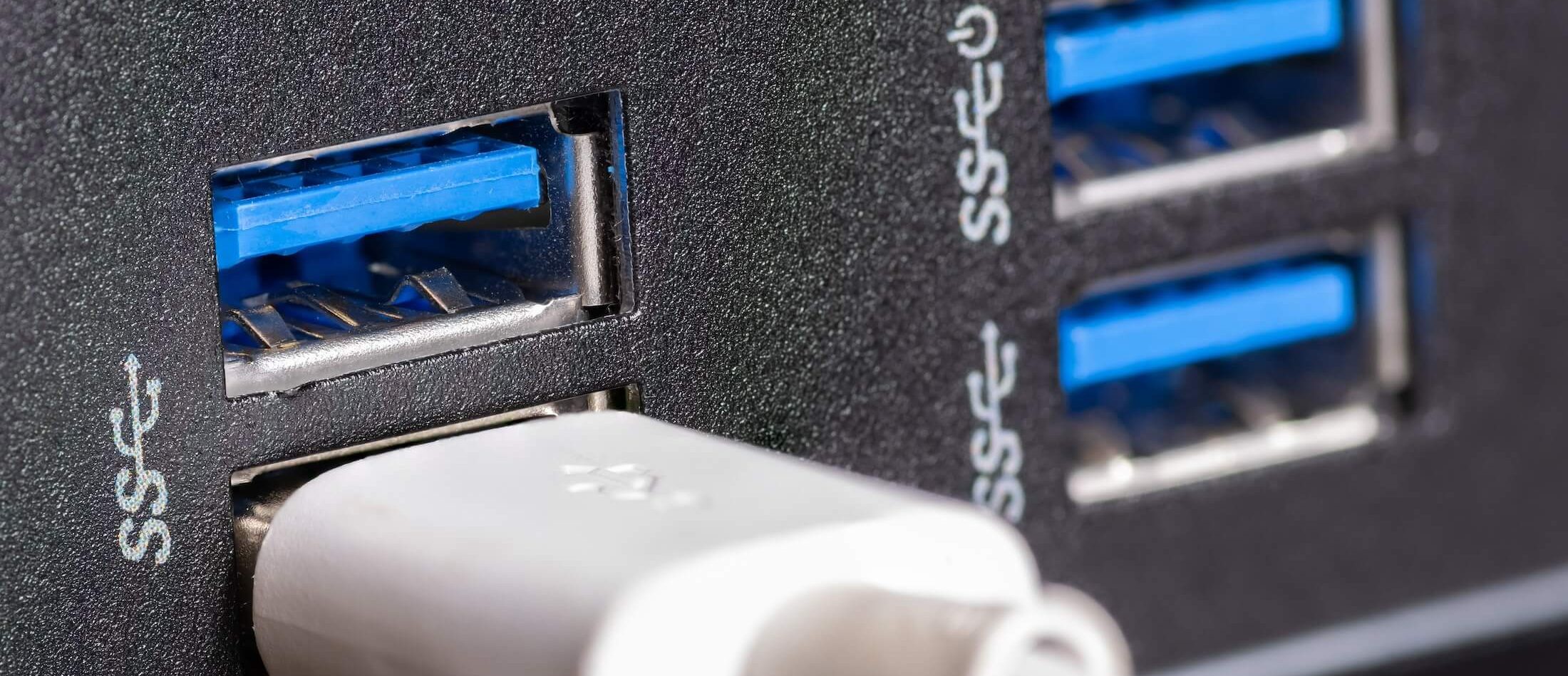
Om te zien welke poorten je computer of laptop heeft, kijk je gewoon naar de kleur: USB 2.0-poorten zijn zwart, terwijl een blauwe poort een USB 3.0-verbinding aangeeft. Als je merkt dat er problemen zijn met Windows 10 of 11 in combinatie met USB 3.0, raden we aan om de USB 3.0-stuurprogramma’s bij te werken en de poort opnieuw te testen.
Schakel energiebesparende functies uit
Een van de meest voorkomende oorzaken van USB-verbindingsproblemen is een onvoldoende stroomtoevoer. In Windows-apparaten is USB-energiebesparing een ingebouwde functie die USB-apparaten uitschakelt na een periode van inactiviteit — zelfs als ze nog zijn aangesloten. Hierdoor krijgen externe harde schijven soms onvoldoende stroom om de verbinding te behouden, wat leidt tot loskoppelingen.
Hoewel macOS-systemen geen specifieke energiebesparingsfunctie voor USB-apparaten hebben, beschikken ze wel over hun eigen ‘Energiebesparende’ instellingen die bepalen hoe USB-apparaten energie verbruiken.
Volg deze stappen om de energiebesparende functies op je Windows- of Apple-apparaat uit te schakelen:
USB-energiebesparing in Windows
- Ga naar het Configuratiescherm, kies “Systeem en beveiliging” en vervolgens “Energiebeheer”.
- Klik op “Energiebeheerschema aanpassen”.
- Klik op “Geavanceerde energie-instellingen wijzigen”.
- Scroll naar “USB-instellingen” en klik op het plusteken om het menu uit te vouwen. Klik vervolgens op “Instelling voor selectieve USB-onderbreking” en verander deze van “Ingeschakeld” naar “Uitgeschakeld”. Klik ten slotte op “Toepassen” om je wijzigingen op te slaan.
macOS-energiebesparing
- In macOS kun je de energie-instellingen voor USB-apparaten aanpassen door eerst naar “Systeemvoorkeuren” te gaan.
- Klik vervolgens op “Energiebesparing”.
- Via dit menu kun je instellingen beheren die invloed hebben op het energieverbruik van USB-apparaten, hoewel deze functies veel minder aanpasbaar zijn dan op Windows.

Standaard opstartproces uitschakelen
Soms negeert het opstartproces van de BIOS‑firmware externe harde schijven die via USB zijn aangesloten, waardoor deze niet goed worden herkend door uw computer of laptop. Dit probleem komt veel voor bij zowel USB 2.0 als USB 3.0‑poorten, dus het wisselen van de aansluiting van uw apparaat zal het probleem waarschijnlijk niet verhelpen. In plaats daarvan, als u Windows gebruikt, moet u de legacy‑opstartprocedure in het BIOS uitschakelen. Hiervoor:
- Open het “Apparaatbeheer” en dubbelklik op de betreffende externe harde schijf.
- Ga naar het tabblad “Beleid” en zorg ervoor dat “Betere prestaties” is aangevinkt. Schakel vervolgens het schrijven in cache op het apparaat in.
- Klik op “OK” om de wijzigingen door te voeren.
- Lastly, head back to “Device Manager” and right-click on the Intel 3.0 extension driver. Select “Uninstall.”
Er is geen equivalent voor het standaardopstartproces in macOS, dus als u een Apple-apparaat gebruikt, moet u deze stap overslaan.

Controleer en herstel fouten op de harde schijf
Heb je nog steeds last van verbindingsproblemen met je externe harde schijf? Geef de moed niet op! Er is nog één laatste oplossing die je kunt proberen. Voordat je deze stap in het probleemoplossingsproces uitvoert, is het van groot belang dat je een recente back-up van je gegevens hebt. Controleer of je gebruik hebt gemaakt van een van de back-upoplossingen die we eerder in het artikel hebben aangeraden. Het herstellen van fouten op een harde schijf kan gegevensverlies veroorzaken – en zonder back-up is dat verlies permanent.
De reden dat je externe harde schijf willekeurig loskoppelt, kan liggen aan beschadigde sectoren op de schijf. Als dat het geval is, veroorzaken die sectoren corruptie en slechte connectiviteit. Maar, als je een Windows-computer of -laptop gebruikt, is er een ingebouwde controlefunctie waarmee je beschadigde sectoren op de schijf kunt verwijderen. Zo gebruik je deze functie:
- Open “Deze pc” via de zoekbalk in het startmenu en klik vervolgens met de rechtermuisknop op het station dat je wilt controleren en klik op “Eigenschappen”.
- Selecteer het tabblad “Hulpprogramma's” en klik op “Controleren”.
- Er verschijnt een venster met “Schijfopties”. Vink “Bestandssysteemfouten automatisch herstellen” aan en vervolgens “Scannen en proberen slechte sectoren te herstellen”.
- Klik op “Starten” om het reparatieproces te starten.
Als je een macOS-apparaat gebruikt, zoals een Apple Mac-computer of MacBook, kun je “EHBO” gebruiken om soortgelijke reparaties uit te voeren. Start simpelweg “Schijfhulpprogramma” vanuit het menu “Programma's”, selecteer je externe harde schijf en voer “EHBO” uit om schijfproblemen te controleren en te herstellen.
Vertrouw op experts om de veiligheid van je gegevens te garanderen
Het omgaan met een externe harde schijf die voortdurend de verbinding verbreekt, kan je werkritme flink verstoren en zorgen baren over mogelijk dataverlies. Door echter de probleemoplossende stappen in dit artikel te volgen, kun je dit probleem aanpakken en hopelijk opnieuw betrouwbare toegang tot je opslagapparaat krijgen.
Als je alle door ons aanbevolen methodes hebt geprobeerd en nog steeds met hetzelfde probleem zit, is het misschien tijd om een expert in te schakelen. Bij DriveSavers begrijpen we hoe belangrijk betrouwbare toegang tot je gegevens is. Ons team van data recovery-specialisten staat voor je klaar om je stap voor stap te begeleiden bij het terughalen van mogelijk verloren bestanden van je externe schijf. Met de modernste apparatuur en technieken lossen wij zelfs de meest complexe gevallen op, en ons team staat altijd klaar om jouw situatie te bespreken en een oplossing op maat te bieden die perfect aansluit bij jouw behoeften.

 English (United States)
  English (Australia)
  French (France)
  English (UK)
  French (Canada)
  English (Canada)
  Spanish (Mexico)
  German
  Dutch
Dutch  Italian
  Finnish
  Polish
  Norwegian
  Swedish
  Danish
  Spanish (Spain)
  Chinese
  Japanese
  German (Austria)