


Hvad gør formatering af en harddisk?
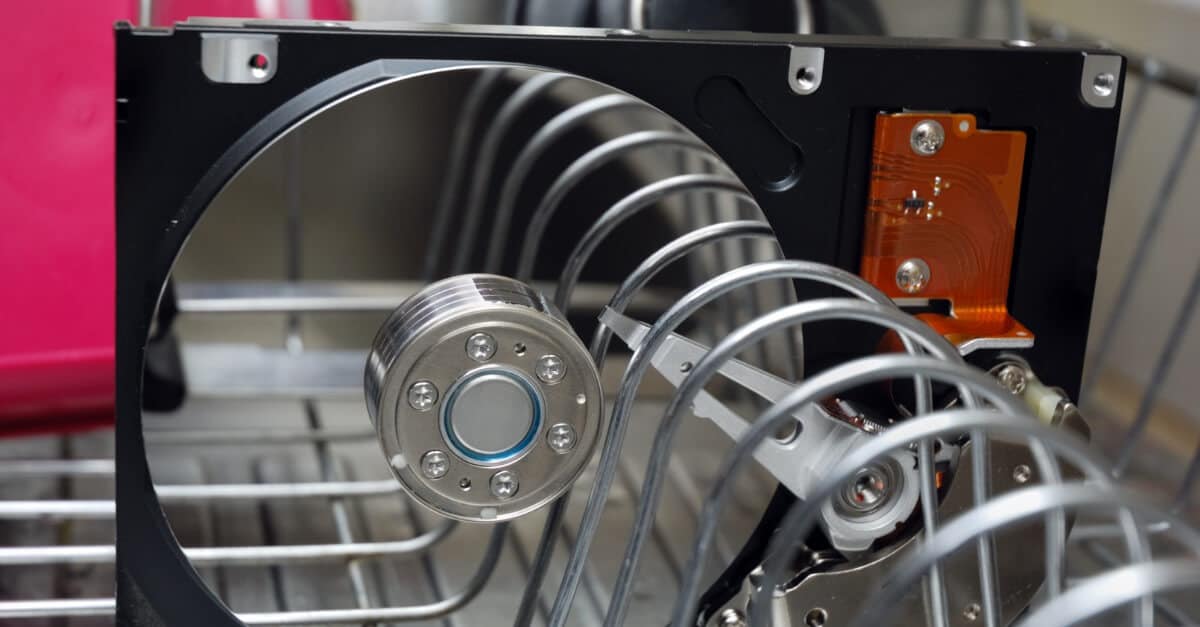
"Hvad sker der, hvis jeg formaterer min harddisk?" Det er sandsynligvis et af de mest almindelige spørgsmål blandt nye computerbrugere.
Did you know every hard drive begins life being formatted at the factory where it was built? This may surprise you since formatting seems like something you only do when you have a major problem with your drive. But formatting a hard drive can be useful in many different situations. So what is formatting, really? And what does formatting a hard drive do?
Når en disk bliver formateret, bliver fortiden slettet. Alle data fjernes, og der frigøres plads til nye data og filsystemer. Der kan være flere grunde til at formatere en disk. Du kan være bekymret for sikkerheden, have brug for at genanvende hardwaren eller ønske at installere et nyt filsystem på enheden. Eller måske prøver du at løse alvorlige fejl på enheden.
Uanset årsagen er resultatet, at hvis det udføres korrekt, vil formatering af en harddisk forbedre din enheds ydeevne. Men før vi ser på, hvad formatering af en disk gør, skal du først forstå hvordan man formaterer en harddisk .
Sådan formaterer du en harddisk
Nu hvor du ved, hvad “formatering” betyder, kan vi se på selve processen. Før du formaterer en harddisk, skal du tage backup af dine data. Formater aldrig en disk, medmindre dine oplysninger også er gemt et andet sted! Formatering kan slette alle data på drevet. (Vil du vide mere om sletning af data? Læs Er dine data virkelig væk?)
Formatering af en harddisk er faktisk ret enkelt. Først kigger vi på, hvordan du laver en hurtig formatering, som ikke sletter dine data. Både i Windows og på Mac er der fem trin til at formatere en disk.
Hurtigformatering i Windows
Sådan formaterer du en harddisk, der ikke bruges til opstart, i Windows.
Trin 1: Hvis harddisken ikke allerede er tilsluttet din pc, så tilslut den nu.
Trin 2: Åbn Stifinder i Windows, og gå til venstre side af vinduet. Højreklik på din disk, og vælg “Formater”.
Trin 3: Vælg filsystemet og giv det et navn under “Drevetikette”.
Trin 4: Udfør en “Hurtigformatering”.
Trin 5: Klik på “Start”.
Når processen er færdig, har du en ren harddisk klar til brug. Lad os nu tage samme proces for Mac!
Hurtigformatering på Mac
Sådan formaterer du en harddisk, der ikke bruges til opstart, på Mac.
Trin 1: Gå til appen Diskværktøj.
Trin 2: Gå til “Vis” og vælg “Vis alle enheder”.
Trin 3: Klik på den disk, du vil slette.
Trin 4: Omdøb disken, vælg det ønskede format (APFS eller Mac OS Extended), og vælg partitionsskemaet “GUID Partition Map”.
Trin 5: Klik på “Slet”.
Hurtigformatering er effektiv til at rydde op på din harddisk, men den sletter ikke alle dine data fuldstændigt. Hvad hvis du vil slette harddisken helt og sikkert? Hvis du bekymrer dig om datasikkerhed, f.eks. fordi du skal sælge eller donere drevet, skal du bruge en fuld formatering.
Fuld formatering er lige så nemt som hurtigformatering – men husk! En fuld formatering sletter alle data fra din harddisk, så vær helt sikker på, at det er det, du vil gøre før du går videre!
Fuld formatering i Windows
Hvis dit operativsystem er Windows, skal du følge den tidligere nævnte proces, men springe trin 4 over.
Trin 1: Hvis harddisken ikke allerede er tilsluttet din pc, så tilslut den nu.
Trin 2: Åbn Stifinder i Windows, og gå til venstre side af vinduet. Højreklik på din disk, og vælg “Formater”.
Trin 3: Vælg filsystemet og giv det et navn under “Drevetikette”.
Trin 4: Klik på “Start”.
Hvis du bruger Mac, er de tre første trin de samme, uanset om du laver en hurtig- eller fuld formatering:
Trin 1: Gå til appen Diskværktøj.
Trin 2: Gå til “Vis” og vælg “Vis alle enheder”.
Trin 3: Klik på den disk, du vil slette.
Efter trin 3 fortsætter du processen:
Trin 4: Klik på “Rediger” øverst til venstre i vinduet.
Trin 5: Klik på "Slet APFS-volumen" i menulinjen.
Trin 6: Der kan dukke en knap op med teksten "Slet gruppevolumen". Klik på knappen, hvis den vises.
Trin 7: Hvis du bliver bedt om det, skal du klikke på "Slet".
Hvad gør det at formatere en harddisk?
Så, hvad sker der, når du formaterer et drev? Uanset hvorfor du formaterer din harddisk, vil resultatet altid være det samme. Her er, hvad du kan forvente.
Resultat nr. 1: Rydder op og fornyer filsystemet
Når du formaterer en harddisk, vælger du den type filsystem, du ønsker, at den nyformaterede disk skal bruge (som NTFS eller exFAT). Når du formaterer, bliver informationen på harddisken i praksis slettet, og hele strukturen for, hvordan nye data gemmes, ændres.
Resultat nr. 2: Forbedrer enhedens ydeevne
En af de største fordele ved at formatere harddiske og computere er forbedret ydeevne. Formatering fungerer som en nulstilling, der bringer enheden tilbage til den tilstand, den var i, da du købte computeren. Men hvad er det ved at formatere en harddisk, der gør det så gavnligt?
Når du formaterer, bliver der frigjort plads på drevet. Når en betydelig mængde lagerplads er tilgængelig, får enheden adgang til mere hukommelse og behandler kommandoer langt mere effektivt. Kort sagt: Jo mere ledig lagerplads du har, jo hurtigere er din computer! Så hvis din computer er langsom eller har mærkelige fejl, kan det hjælpe at formatere drevet.
Formatering af en harddisk rydder også op i diskpladsen ved at fjerne unødvendigt eller skadeligt indhold. Det inkluderer malware og andre vira, som dit antivirusprogram ikke har registreret. Antivirusprogrammer gør deres bedste for at fjerne trusler, men de er ikke perfekte og kan af og til overse farer.
Filer, der er installeret for at køre operativsystemet (OS), kan blive beskadiget over tid og få enheden til at blive langsommere. Når en harddisk formateres, bliver operativsystemet geninstalleret. Systemfejl og problemer fjernes, og OS’et gendannes til optimal ydeevne.
Resultat nr. 3: Sletter data
Sletter formatering af et drev data? Ja! Faktisk er det netop for at slette indholdet, at de fleste vælger at formatere en harddisk. Hvis du ikke har brug for oplysningerne på drevet, er formatering en hurtig måde at rydde op på med blot et par trin.
Som altid bør du automatisk tage backup af dine personlige data regelmæssigt for at undgå uventet datatab. Men hvis du pludselig har brug for at formatere en disk for at ændre filsystem, rydde drevet eller forbedre ydeevnen, ønsker du ikke at miste dine nyeste data. Så tag et par minutter til at tage en manuel backup af din harddisk til et eksternt medie, før du formaterer.
Nu hvor du ved, hvad det vil sige at formatere en computers harddisk, er der ingen grund til ikke at gøre det for at forbedre ydeevnen. Men det kan være risikabelt, hvis du ikke er godt forberedt!
Som altid bør du automatisk tage backup af dine data regelmæssigt for at undgå uventet datatab. Men hvis du pludselig skal formatere en disk for at ændre filsystem, rydde den eller forbedre ydeevnen, vil du ikke miste dine nyeste data. Så tag et par minutter til at lave en manuel backup, inden du formaterer.
Hvis du ved et uheld har formateret din disk uden en nylig backup, er alt håb ikke ude. En kvalificeret specialist i datagendannelse kan muligvis finde og gendanne dine data – selv fra en formateret harddisk. Kontakt DriveSavers i dag for at finde ud af, om dine data kan gendannes!

 English (United States)
  English (Australia)
  French (France)
  English (UK)
  French (Canada)
  English (Canada)
  Spanish (Mexico)
  German
  Dutch
Dutch  Italian
  Finnish
  Polish
  Norwegian
  Swedish
  Danish
  Spanish (Spain)
  Chinese
  Japanese
  German (Austria)