


Sådan beskytter du en ekstern harddisk med adgangskode
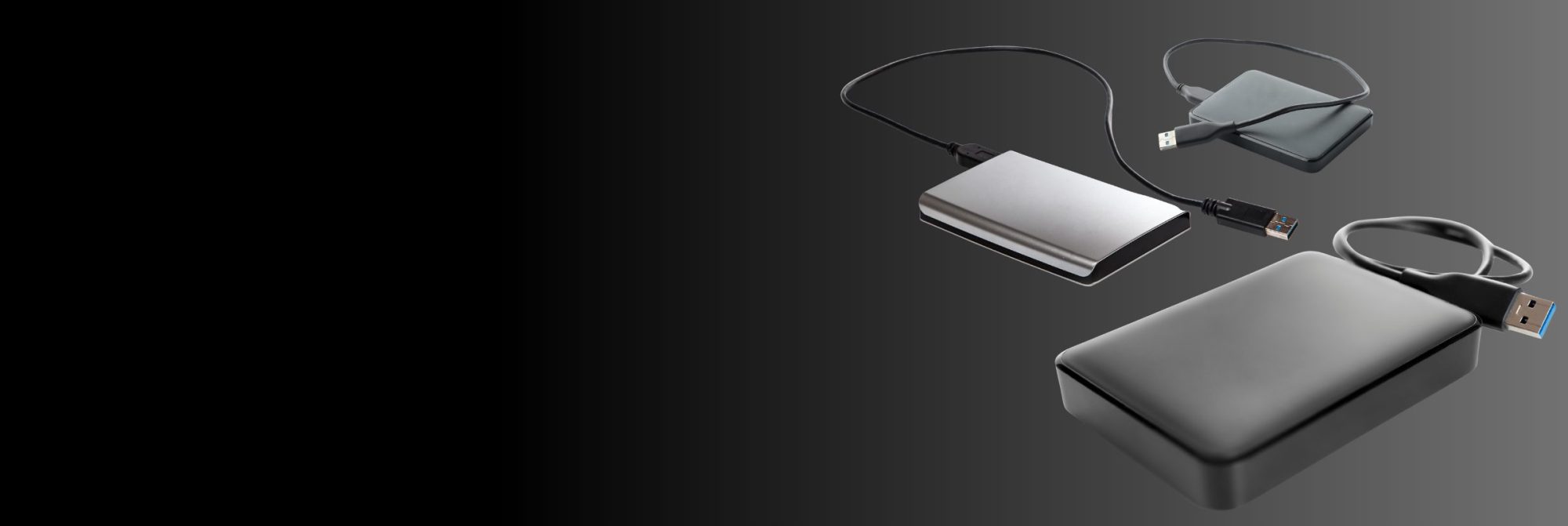
Sådan beskytter du med adgangskode
At beskytte din eksterne harddisk med en adgangskode er en af de bedste måder at sikre dine data på. Uanset om du gemmer personlige filer, forretningsdokumenter eller sikkerhedskopier, sikrer kryptering, at kun autoriserede brugere har adgang til dine oplysninger.
Når du sætter en adgangskode på din harddisk, låser du den ikke bare – du krypterer også dine data. Kryptering forvandler dine filer til et ulæseligt format, som kun kan låses op med den korrekte adgangskode. Det betyder, at selv hvis nogen får fysisk adgang til din harddisk, kan de ikke læse indholdet uden din adgangskode.
Nøglen til at gøre det rigtigt er at følge en logisk, trinvis proces. Denne guide viser dig præcis, hvordan du beskytter en ekstern harddisk med adgangskode på både Windows og Mac – på den rigtige måde.
Vi anbefaler, at du starter med en ny eller fabriksnulstillet ekstern harddisk, som er tom – ellers risikerer du at miste data, der allerede er gemt på enheden.
Før du begynder at flytte filer, er det første skridt at kryptere din eksterne harddisk. Kryptering sikrer, at alt, der gemmes på disken, automatisk beskyttes med en adgangskode og er ulæseligt uden korrekt godkendelse. Processen er forskellig for Windows og Mac.
Windows-brugere kan benytte BitLocker, et indbygget krypteringsværktøj, men det er kun tilgængeligt i Windows Pro- og Enterprise-udgaverne. Hvis du bruger Windows Home, skal du bruge et tredjepartsværktøj som VeraCrypt eller Cryptomator.


- Tilslut din eksterne harddisk og åbn Stifinder.
- Højreklik på drevet, og vælg Aktivér BitLocker.
- Vælg Brug en adgangskode til at låse drevet op, og indtast en stærk adgangskode.
- Gem din adgangskode mindst ét sikkert sted – du kan gemme den i din Microsoft-konto, på et USB-drev eller udskrive den.
- Vælg Krypter hele drevet for den bedste sikkerhed.
- Klik på Start kryptering, og vent på, at processen er fuldført.
Cryptomator er et fremragende open source-alternativ, der fungerer på Windows, Mac, Linux, iOS og Android. I modsætning til visse krypteringsværktøjer giver det dig mulighed for at kryptere filer på en eksisterende disk uden at skulle slette noget.
Mac-brugere har også indbygget kryptering, og nyere Mac-modeller har særlig gavn af APFS, som er optimeret til SSD-drev.
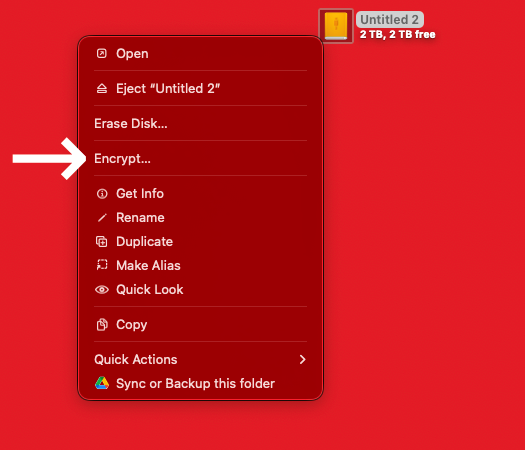
- Tilslut din eksterne harddisk og åbn Finder.
- Højreklik på drevet, og vælg Krypter “Drevnavn”.
- Indtast en stærk adgangskode, og tilføj en ledetråd, hvis det er nødvendigt.
- Opbevar din gendannelsesnøgle et sikkert sted, f.eks. i en adgangskodeadministrator eller på et eksternt USB-drev.
- Vent på, at krypteringsprocessen er færdig.
Hvis dit drev ikke er formateret som APFS eller Mac OS Extended (Journaled, Encrypted), skal du muligvis reformatere det først med Diskværktøj, før du aktiverer kryptering. Som en påmindelse anbefaler vi, at alle trin i denne artikel udføres på et nyt eller tomt drev.
Hvis du formaterer et drev med data ved hjælp af Diskværktøj, mister du dine data.
Hvis du ikke ønsker at kryptere hele din eksterne harddisk, men stadig har brug for et adgangskodebeskyttet område til følsomme filer, tilbyder macOS en anden indbygget mulighed – at oprette et sikkert diskbillede via Diskværktøj.
Med denne metode kan du oprette en krypteret mappe-lignende container på din eksterne harddisk, hvor du kan gemme filer sikkert, mens resten af drevet forbliver ukrypteret.


Sådan konfigurerer du det:
- Åbn Diskværktøj på din Mac.
- Klik på Arkiv > Nyt billede > Tomt billede.
- Vælg en placering på din eksterne harddisk til at gemme diskbilledet.
- Vælg et navn og en størrelse til din sikre container.
- Under Kryptering skal du vælge 128-bit AES-kryptering for en god balance mellem sikkerhed og hastighed.
- Indtast en stærk adgangskode, når du bliver bedt om det.
- Klik på Gem, og vent på, at det sikre diskbillede bliver oprettet.
Når det er konfigureret, kan du montere den krypterede disk som en almindelig mappe, og macOS vil kræve en adgangskode for at få adgang. Det er en fremragende løsning, hvis du vil opbevare fortrolige filer sikkert og samtidig have en del af din eksterne harddisk ukrypteret til generelt brug.
Når din eksterne harddisk er krypteret, er din adgangskode den eneste måde at få adgang. Hvis du mister både adgangskoden og gendannelsesnøglen, er dine data tabt for evigt. Derfor er det afgørende at tage en sikkerhedskopi af gendannelsesnøglen mindst ét sikkert sted—gerne to.
En god strategi er at gemme nøglen i en adgangskodeadministrator som 1Password, på et USB-drev eller endda som en udskrevet kopi i et aflåst pengeskab. Uanset hvad du gør, så opbevar den ikke samme sted som din eksterne harddisk.
Når din eksterne harddisk er krypteret, kan du begynde at gemme filer sikkert. Alle nye data, du gemmer, vil automatisk blive beskyttet af kryptering.
Det er en god idé indimellem at åbne nogle filer for at sikre, at de stadig er tilgængelige og fungerer korrekt. Selvom kryptering er pålideligt, kan en lejlighedsvis kontrol sikre, at der ikke er problemer med filkorruption eller harddiskens tilstand.
Hver gang du tilslutter drevet, skal du indtaste din adgangskode for at få adgang til dine data. Så længe du husker din adgangskode og opbevarer din gendannelsesnøgle sikkert, forbliver dine filer sikre og tilgængelige.
Kryptering af din eksterne harddisk er et godt skridt mod at beskytte dine data, men det bør ikke være din eneste sikkerhedsforanstaltning. Hardwarefejl, utilsigtede sletninger eller uforudsete hændelser kan stadig bringe dine filer i fare. Her kommer 3-2-1-backupstrategien ind i billedet.
3-2-1-reglen sikrer, at dine data er sikre og kan gendannes, ved at følge disse retningslinjer:
By following this strategy, you reduce the risk of total data loss. If your encrypted external drive fails, you’ll still have another copy available.
At lære hvordan man beskytter en ekstern harddisk med adgangskode er et vigtigt skridt mod at sikre dine personlige eller forretningsmæssige data. Når kryptering er konfigureret, bliver alle filer, du gemmer på disken, automatisk beskyttet, hvilket sikrer at dine filer forbliver beskyttet mod uautoriseret adgang.
For at holde dine data sikre på lang sigt, skal du huske at opbevare din gendannelsesnøgle et sikkert sted og jævnligt kontrollere, at dine filer stadig er tilgængelige. For endnu bedre beskyttelse bør du følge 3-2-1 backup-strategien, så du altid har flere kopier af dine vigtige filer.
Hvis du oplever datatab som følge af krypteringsfejl, diskfejl eller utilsigtet sletning, er DriveSavers Data Recovery klar til at hjælpe. Kontakt os for professionelle datagendannelsesløsninger og få dine filer tilbage hurtigt og sikkert.

 English (United States)
  English (Australia)
  French (France)
  English (UK)
  French (Canada)
  English (Canada)
  Spanish (Mexico)
  German
  Dutch
Dutch  Italian
  Finnish
  Polish
  Norwegian
  Swedish
  Danish
  Spanish (Spain)
  Chinese
  Japanese
  German (Austria)