


Sådan fjerner du en harddisk fra en computer i 6 nemme trin
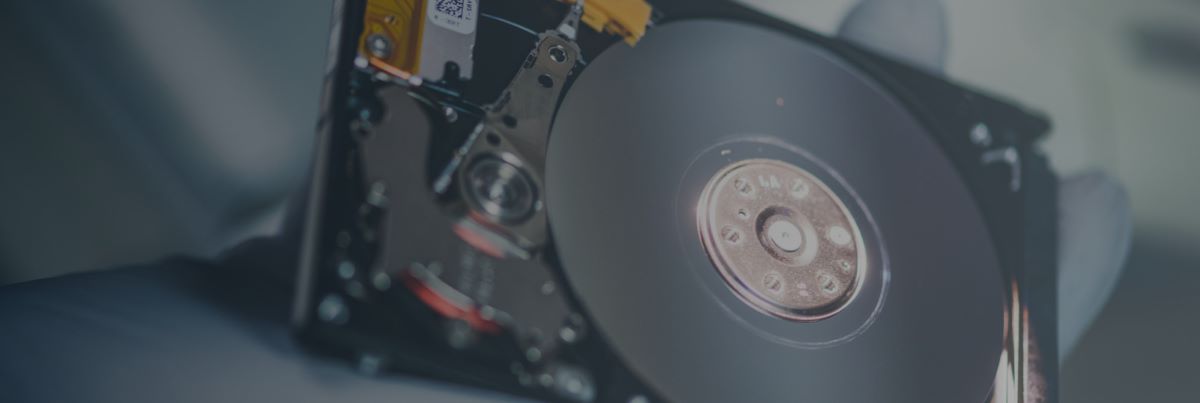
Sådan fjerner du en harddisk fra en computer
At fjerne en harddisk fra en computer er ofte et nødvendigt skridt ved professionel datagendannelse, som den DriveSavers tilbyder, når man oplever datatab. Det kan også være nyttigt ved opgradering af lagerplads eller udskiftning af en defekt disk.
Uanset om du arbejder med en stationær eller en bærbar computer, er processen som regel enkel, hvis du følger de korrekte trin. Denne guide forklarer, hvordan du sikkert fjerner en harddisk fra en computer, og fremhæver vigtige forholdsregler ved håndtering af både harddiske (HDD) og SSD'er.
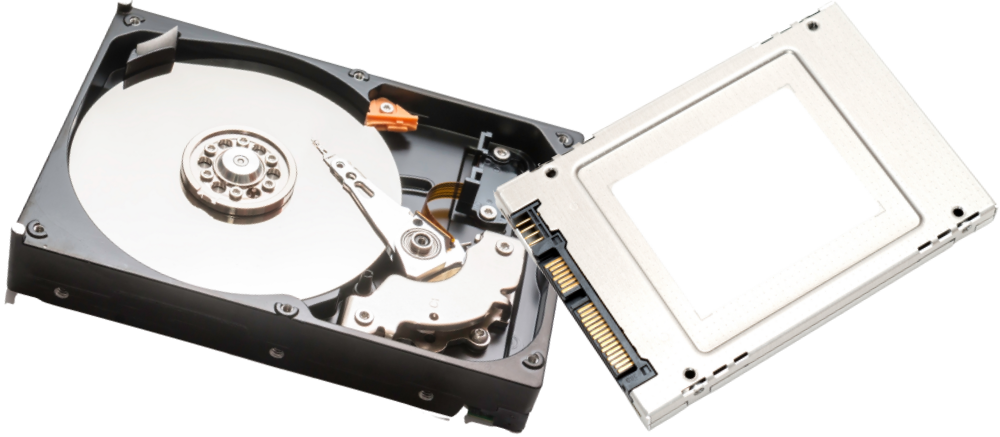
HDD eller SSD
Før du går i gang, er det vigtigt at vide, om din enhed bruger en udtagelig harddisk eller indbygget lagerplads. Traditionelle HDD'er og SSD'er i computere er udskiftelige og kan fjernes. De forbindes til systemet via standardkabler eller -slots og kan sikkert fjernes ved opgradering, udskiftning eller datagendannelse.
Indbygget lagerplads
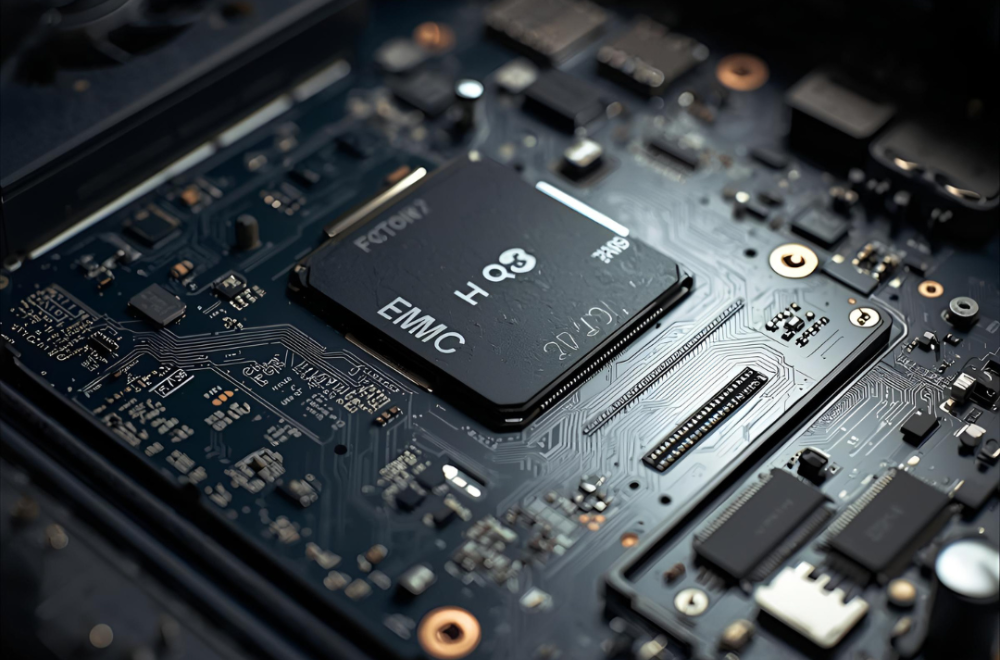
Nogle enheder – især ultratynde bærbare computere, MacBooks, Chromebooks og tablets – bruger indbygget lagerplads, såsom eMMC-chips, der er permanent loddet fast til bundkortet. Denne form for lager kan ikke fjernes eller udskiftes som et standarddrev. Hvis du er i tvivl om, hvilken type lager du har, og du har brug for at sende det ind til professionel datagendannelse, anbefaler vi, at du sender hele den bærbare computer, tjekker enhedens manual eller spørger en tekniker, inden du begynder at skille den ad. At forsøge at fjerne indbygget lager selv kan forårsage permanent skade på både enheden og dataene.
Når du er sikker på, at du har en udtagelig HDD eller SSD, er du klar til at gå i gang. Her er, hvad du skal bruge, samt en trinvis guide til, hvordan du fjerner en harddisk fra en computer.
Det skal du bruge
Trin-for-trin-guide
Nu hvor du har fjernet harddisken fra computeren, er korrekt emballage afgørende for at beskytte både enheden og dine data under transport – især hvis du sender den til en professionel datagendannelsestjeneste som DriveSavers.
Sådan pakker du din harddisk til sikker forsendelse
Send din harddisk til DriveSavers
- DriveSavers tilbyder en gratis evaluering og kan hjælpe dig med at finde den bedste løsning til gendannelse af dine data. Du kan ringe når som helst, døgnet rundt alle ugens dage, og modtage en gratis forsendelsesetiket for at komme i gang med datagendannelsen med det samme.
- Hvis ikke, er vores datagendannelseskonsulenter tilgængelige døgnet rundt på 1 (800) 440-1904 for at hjælpe dig i gang og udstede en forsendelsesetiket.
Betroede eksperter i datagendannelse
Hos DriveSavers har vi med succes gendannet data fra hundredtusindvis af beskadigede eller defekte enheder — fra traditionelle HDD’er og SSD’er til loddet, integreret lagring ved hjælp af avancerede teknikker.
Hvis dine data er vigtige, så tag ingen chancer.
Ring til DriveSavers i dag — vi står klar til at hjælpe dig med at gendanne dine data.

 English (United States)
  English (Australia)
  French (France)
  English (UK)
  French (Canada)
  English (Canada)
  Spanish (Mexico)
  German
  Dutch
Dutch  Italian
  Finnish
  Polish
  Norwegian
  Swedish
  Danish
  Spanish (Spain)
  Chinese
  Japanese
  German (Austria)