


Externe harde schijven partitioneren: een gids over hoe en waarom
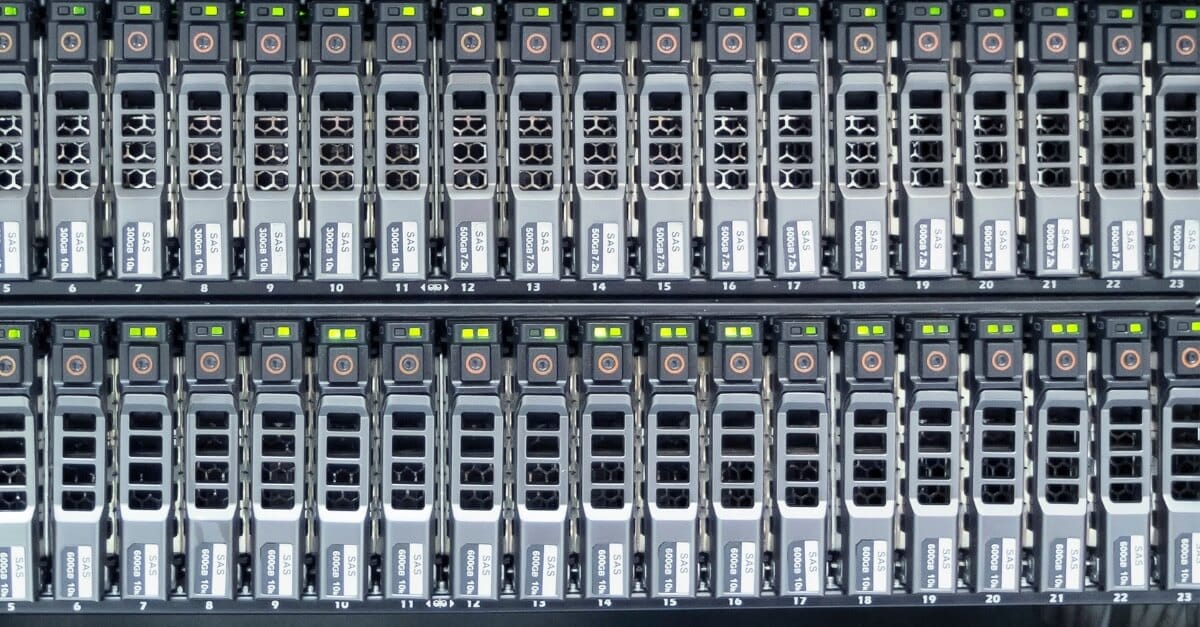
Heb je ooit uit het vliegtuigraam gekeken en gezien hoe het land is opgedeeld? Je hebt geen idee van wie de stukken grond zijn, hoeveel ze bezitten of wat ze ermee doen. Maar je kunt duidelijk zien waar het ene veld eindigt en het volgende begint. Je kunt afzonderlijke tuinen, kleine huisjes, schommels en moestuinen onderscheiden.
Mensen zijn van nature verdeelders en ordenaars. Of het nu gaat om het trekken van perceelgrenzen of het inrichten van onze tuinen, deze manier van opdelen hoort bij het leven. Het is ook een perfecte metafoor voor het partitioneren van externe harde schijven. In deze blog bekijken we hoe je partities aanmaakt en beheert.
Wat betekent het om een externe harde schijf te partitioneren?
Partitioneren is gewoon een ander woord voor verdelen. Wanneer je een externe harde schijf partitioneert, verdeel je deze in specifieke segmenten. De meeste harde schijven, ook externe, worden geleverd met slechts één partitie.
Stel je één enkele partitie voor als een grote emmer waarin alle bestanden van de schijf worden opgeslagen. Bij de meeste Windows- en Mac OS-installaties bevinden het besturingssysteem, programma’s en persoonlijke gegevens zich in één partitie. Maar er is een manier om die ene grote emmer op te splitsen in meerdere kleinere.
Sommige apparaten worden bijvoorbeeld geleverd met een tweede, kleinere partitie. Deze is bedoeld voor hersteldoeleinden, mocht een deel van de harde schijf of het apparaat falen. Maar er zijn nog veel meer redenen om je externe harde schijf te partitioneren.
Waarom zou je een externe harde schijf partitioneren?
Een externe harde schijf partitioneren verbetert niet alleen de prestaties, maar helpt ook bij herstel als de schijf beschadigd raakt. En er zijn nog meer redenen:
Easy backups
Wanneer je je persoonlijke gegevens zoals muziek, foto’s en documenten in een aparte partitie bewaart, wordt back-uppen een fluitje van een cent. In plaats van alle systeembestanden en programma’s te kopiëren, hoef je alleen te back-uppen wat echt belangrijk is.
Je gegevens zijn vaak beter beschermd wanneer ze zich in een aparte partitie bevinden. Dit kan erg handig zijn bij een systeem- of harde schijfstoring. Zelfs als je het besturingssysteem opnieuw moet installeren, blijven je persoonlijke gegevens op de partitie behouden.
Better security
Als je je externe harde schijf partitioneert, kan dat een onverwacht (en gelukkig!) voordeel opleveren: je gegevens zijn mogelijk beter beschermd tegen malware-aanvallen. Dat betekent natuurlijk niet dat je je antivirus moet opzeggen, want partitioneren is geen waterdichte beveiligingsmaatregel. Maar gegevens op een aparte partitie maken een grotere kans om een aanval te overleven.
Hoe een externe harde schijf te partitioneren
Je schijf herpartitioneren om de prestaties en organisatie te verbeteren klinkt misschien lastig. Je hebt jezelf vast weleens afgevraagd: “Kan ik mijn externe harde schijf partitioneren zonder een expert in te schakelen?”
Gelukkig is het maken van partities op een externe harde schijf minder ingewikkeld dan het lijkt. Met Microsofts eigen hulpprogramma, Schijfbeheer, kun je eenvoudig harde schijven partitioneren zonder dat je externe software nodig hebt.
Zo partitioneer je sectoren op een externe harde schijf, inclusief hoe je partities verwijdert (alleen voor Windows 7)
Backing up!
Maak een back-up telkens wanneer u iets doet met uw harde schijf. Hoewel partities doorgaans geen dataverlies veroorzaken, beschermt een back-up u tegen het verlies van belangrijke gegevens als het partitioneren mislukt.
Connecting
Sluit uw externe harde schijf aan op de computer met de USB-kabel die bij de schijf is geleverd.
Cleaning out old data
Vervolgens leggen we uit hoe je een partitie verwijdert op een externe harde schijf (alleen Windows 7). Met dit proces kun je partities toevoegen én verwijderen van draagbare harde schijven.
- Press the “Start” button, type “diskmgmt.msc” into the search box, and press “Enter.” This action should open the Disk Management tool showing a list of existing partitions on the external hard drive.
- Right-click the partition(s) you want to delete and select “Delete Volume.”
- If there’s already data in the partition you want to preserve, click “Shrink Volume” instead.
- After Windows calculates the optimal amount of shrinkage, click “Shrink.”
Zo verwijder je een partitie op een externe harde schijf.
Stap #4: Een partitie aanmaken (alleen voor draagbare harde schijven)
Er zijn een paar handelingen nodig om een partitie aan te maken op een draagbare harde schijf.
- Right-click in the “Unallocated” or “Free Space” area on the external drive and select “New Simple Volume.”
- Where it says, “Simple Volume size in MB,” type in the desired size in MB. Take any other partitions you wish to create into account before selecting a size. If you’re only creating one additional partition, bypass this step by clicking, “Next.”
- Click on “File System.” A drop down will appear and you should choose select “FAT32” (replaced by the exFAT format for more modern systems) or “NTFS.”
- Then click “Next” followed by “Finish” to complete the drive partition.
En als je een extra partitie op een externe harde schijf wilt maken (alleen voor Windows 7), herhaal dan gewoon stap 4!
Als je vóór, tijdens of na dit proces gegevens verliest, geen paniek! Je gegevens zijn veilig opgeslagen in de back-up die je hebt gemaakt vóór je begon met partitioneren. Als je geen back-up hebt gemaakt, is DriveSavers een betrouwbare dienst voor datasupport en -herstel, bemand door ervaren specialisten die je informatie mogelijk kunnen redden. Neem vandaag nog contact op met DriveSavers om je gepartitioneerde gegevens te herstellen.

 English (United States)
  English (Australia)
  French (France)
  English (UK)
  French (Canada)
  English (Canada)
  Spanish (Mexico)
  German
  Dutch
Dutch  Italian
  Finnish
  Polish
  Norwegian
  Swedish
  Danish
  Spanish (Spain)
  Chinese
  Japanese
  German (Austria)