


パソコンのハードドライブを6つの簡単なステップで取り外す方法
パソコンのハードドライブの取り外し方
データ損失に対応するために、DriveSaversのようなプロフェッショナルなデータ復旧サービスを利用する際には、コンピューターからハードドライブを取り外すことが必要になる場合があります。ストレージをアップグレードしたり、故障したドライブを交換する際にも役立ちます。
デスクトップでもノートパソコンでも、正しい手順を踏めばハードドライブの取り外しは比較的簡単です。このガイドでは、コンピューターからハードドライブを安全に取り外す方法と、ハードディスクドライブ(HDD)およびソリッドステートドライブ(SSD)を扱う際の重要な注意点について説明します。
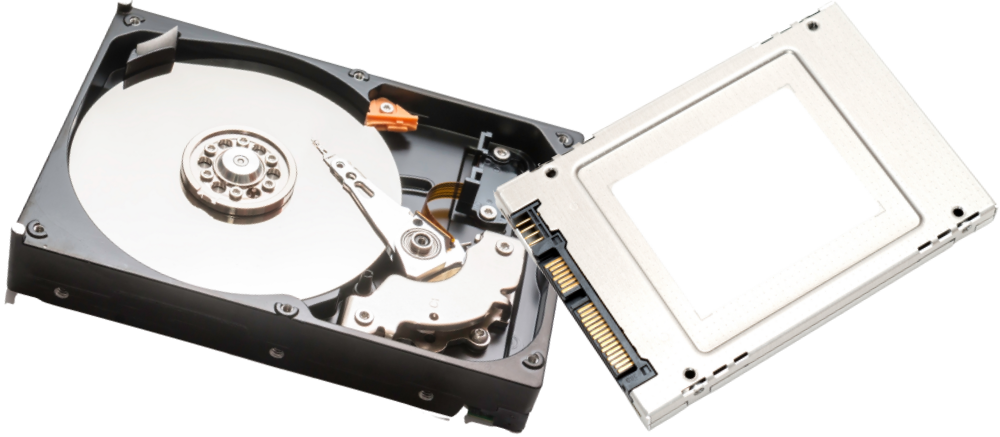
HDD または SSD
作業を始める前に、お使いのデバイスが取り外し可能なハードドライブを使用しているのか、埋め込み型のストレージを使用しているのかを確認することが重要です。パソコンに搭載されている従来型のHDDやSSDは、取り外しや交換が可能です。これらは標準的なケーブルやスロットでシステムに接続されており、安全に取り外してアップグレード、交換、またはデータ復旧を行うことができます。
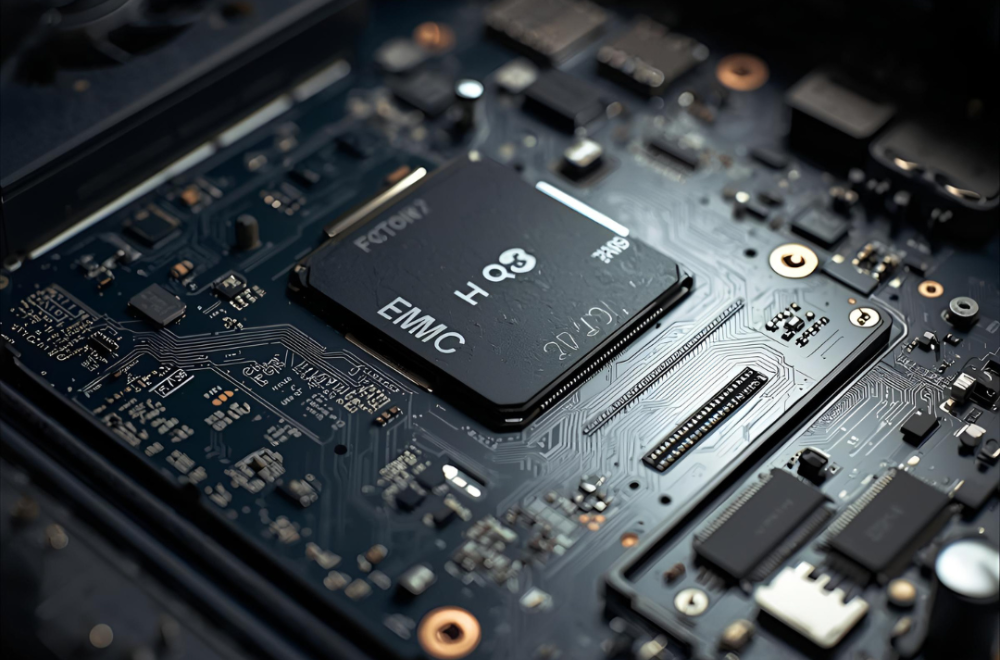
組み込み型ストレージ
ただし、一部のデバイス—特に超薄型ノートパソコン、MacBook、Chromebook、タブレット—は、eMMCチップのようなストレージを搭載しており、これらはマザーボードに直接はんだ付けされています。このような組み込み型ストレージは、通常のドライブのように取り外したり交換したりすることはできません。どのタイプのストレージか分からず、専門のデータ復旧サービスに出したい場合は、ノートパソコン全体を送るか、マニュアルを確認するか、分解前にサービス業者に相談することをお勧めします。自分で組み込み型ストレージを取り外そうとすると、デバイスやデータに取り返しのつかない損傷を与える可能性があります。
取り外し可能なHDDまたはSSDであることが確認できたら、準備は完了です。必要なものと、ハードドライブをパソコンから取り外す手順を順を追ってご紹介します。
必要なもの
ステップバイステップガイド
パソコンからハードドライブを取り外したら、輸送中にデバイスとデータの両方を保護するために、適切な梱包が非常に重要です。特に、DriveSaversのようなプロのデータ復旧サービスに送る場合は注意が必要です。
安全に発送するためのハードドライブの梱包方法
ドライブを DriveSavers に発送する
- すでにDriveSaversに連絡済みの場合は、無料のFedEx翌日配送ラベルを受け取っているはずです。
- まだお持ちでない場合は、当社のデータ復旧アドバイザーが24時間365日対応しています。1 (800) 440-1904 までご連絡いただければ、手続きをご案内し、ラベルを発行いたします。
信頼できるデータ復旧の専門家
DriveSaversでは、従来型のHDDやSSDから、はんだ付けされた組込み型ストレージに至るまで、数十万台におよぶ故障・破損デバイスからのデータ復旧に成功しています。
大切なデータなら、危険な選択は避けてください.
今すぐ DriveSavers にご連絡ください — データ復旧を全力でサポートします。
関連記事


 English (United States)
  English (Australia)
  French (France)
  English (UK)
  French (Canada)
  English (Canada)
  Spanish
  Japanese