


Cosa comporta la formattazione di un disco rigido?
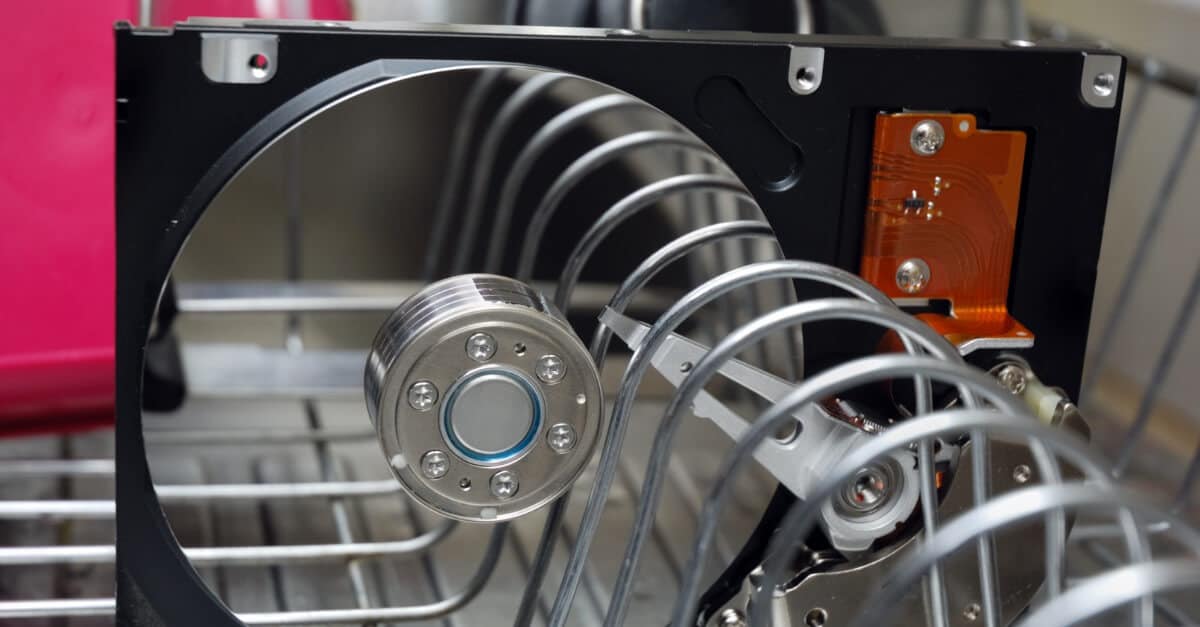
“Cosa succede se formatto il mio disco rigido?” È probabilmente una delle domande più comuni tra i nuovi utenti di computer.
Did you know every hard drive begins life being formatted at the factory where it was built? This may surprise you since formatting seems like something you only do when you have a major problem with your drive. But formatting a hard drive can be useful in many different situations. So what is formatting, really? And what does formatting a hard drive do?
Quando si formatta un disco, tutto il passato viene cancellato. Tutti i dati vengono rimossi e si libera spazio per nuovi dati e nuovi file system. Ci sono diverse ragioni per formattare un disco. Potresti avere preoccupazioni legate alla sicurezza, voler riutilizzare l’hardware o installare un nuovo file system sul tuo dispositivo. Oppure potresti cercare di risolvere gravi errori del dispositivo.
Qualunque sia la ragione, il risultato finale è che, se fatto correttamente, la formattazione di un disco rigido migliora le prestazioni del tuo dispositivo. Ma prima di spiegare cosa fa la formattazione di un disco, devi capire come formattare un disco rigido fin dall’inizio.
Come formattare un disco rigido
Ora che sai cosa significa “formattare”, passiamo al processo vero e proprio. Prima di iniziare qualsiasi formattazione del disco rigido, esegui il backup dei tuoi dati. Non formattare mai un disco se le informazioni non sono anche salvate su un altro supporto! La formattazione può cancellare tutti i dati presenti sul disco. (Per saperne di più sull’eliminazione dei dati, leggi I tuoi dati sono davvero scomparsi?)
Formattare un disco rigido è in realtà piuttosto semplice. Per cominciare, vedremo come eseguire una formattazione rapida che non elimina i dati. Sia su Windows che su Mac, ci sono cinque passaggi per formattare un disco.
Formattazione rapida su Windows
Ecco come formattare un disco rigido non di avvio su Windows.
Passaggio 1: Se il disco rigido non è già installato sul PC, collegalo al computer.
Passaggio 2: Apri Esplora file di Windows e vai nel riquadro a sinistra. Fai clic destro sul disco e seleziona “Formatta”.
Passaggio 3: Seleziona il file system e assegna un nome sotto “Etichetta volume”.
Passaggio 4: Esegui una “Formattazione rapida”.
Passaggio 5: Fai clic su “Avvia”.
Una volta completato il processo, avrai un disco rigido pulito pronto all’uso. Ora passiamo alla stessa procedura su Mac!
Formattazione rapida su Mac
Ecco come formattare un disco rigido non di avvio su Mac.
Passaggio 1: Vai all’app Utility Disco.
Passaggio 2: Vai su “Vista” e seleziona “Mostra tutti i dispositivi”.
Passaggio 3: Fai clic sul disco che vuoi inizializzare.
Passaggio 4: Rinomina il disco, scegli il formato desiderato (APFS o Mac OS esteso) e seleziona lo schema “Mappa partizione GUID”.
Passaggio 5: Fai clic su “Inizializza”.
La formattazione rapida è utile per ripulire il disco rigido, ma non elimina del tutto i dati. Ma cosa fare se vuoi cancellare il disco completamente e in modo sicuro? Se la sicurezza è una preoccupazione perché stai vendendo o donando l’unità, sarà necessario eseguire una formattazione completa.
La formattazione completa è semplice quanto quella rapida, ma attenzione! Una formattazione completa cancellerà tutti i dati dal disco rigido, quindi assicurati che sia davvero ciò che vuoi fare prima di procedere!
Formattazione completa su Windows
Se il tuo sistema operativo è Windows, segui la procedura indicata in precedenza ma salta il passaggio 4.
Passaggio 1: Se il disco rigido non è già installato sul PC, collegalo al computer.
Passaggio 2: Apri Esplora file di Windows e vai nel riquadro a sinistra. Fai clic destro sul disco e seleziona “Formatta”.
Passaggio 3: Seleziona il file system e assegna un nome sotto “Etichetta volume”.
Passaggio 4: Fai clic su “Avvia”.
Se utilizzi un Mac, i primi tre passaggi sono gli stessi, sia per una formattazione rapida che completa:
Passaggio 1: Vai all’app Utility Disco.
Passaggio 2: Vai su “Vista” e seleziona “Mostra tutti i dispositivi”.
Passaggio 3: Fai clic sul disco che vuoi inizializzare.
Dopo il passaggio 3, continua con la procedura:
Passaggio 4: Fai clic su “Modifica” nell’angolo in alto a sinistra della finestra.
Passaggio n. 5: Fai clic su "Elimina volume APFS" nella barra dei menu.
Passaggio n. 6: Potrebbe comparire il pulsante "Cancella volume del gruppo". In tal caso, cliccaci sopra.
Passaggio n. 7: Se richiesto, fai clic su "Elimina".
Cosa fa la formattazione di un disco rigido?
Quindi, cosa succede quando si formatta un’unità? Indipendentemente dal motivo per cui stai formattando il disco rigido, il risultato sarà sempre lo stesso. Ecco cosa puoi aspettarti.
Risultato n. 1: Pulisce e rinnova il file system
Quando formatti un disco rigido, scegli il tipo di file system che desideri utilizzare sul disco appena formattato (come NTFS o exFAT). Con la formattazione, le informazioni presenti sul disco vengono essenzialmente cancellate e l'intera struttura per il salvataggio dei nuovi dati viene modificata.
Risultato n. 2: Migliora le prestazioni del dispositivo
Uno dei maggiori vantaggi della formattazione di dischi rigidi e computer è il miglioramento delle prestazioni del dispositivo. La formattazione agisce come un ripristino che riporta il funzionamento allo stato iniziale, come quando hai acquistato il computer. Ma cosa fa la formattazione di un disco rigido per essere così vantaggiosa?
Quando formatti, lo spazio del disco viene liberato. Una volta che è disponibile una quantità significativa di spazio di archiviazione, il dispositivo ha accesso a più memoria e gestisce i comandi in modo molto più efficiente. In parole povere, più spazio disponibile hai, più veloce sarà il tuo computer! Quindi, se il tuo computer è lento o presenta strani malfunzionamenti, formattare il disco potrebbe essere utile.
La formattazione di un disco rigido consente anche di fare ordine nello spazio su disco, rimuovendo contenuti inutili o dannosi. Questo include malware e altri virus che il tuo antivirus potrebbe non avoir rilevato. Questi programmi fanno del loro meglio per eliminare le minacce, ma non sono perfetti e a volte possono passare qualcosa.
I file installati per far funzionare il sistema operativo (OS) possono danneggiarsi col tempo, rallentando il dispositivo. Quando si formatta un disco rigido, il sistema operativo viene reinstallato. Gli errori o malfunzionamenti vengono rimossi e le prestazioni del sistema vengono ripristinate al massimo livello.
Risultato n. 3: Elimina i dati
La formattazione di un disco cancella i dati? Sì! In effetti, la maggior parte delle persone formatta un disco rigido proprio per eliminarne il contenuto. Se non hai bisogno delle informazioni salvate, la formattazione è un modo rapido per fare pulizia in pochi passaggi.
Come sempre, dovresti eseguire regolarmente il backup automatico dei tuoi dati personali per evitare perdite accidentali. Ma se devi formattare improvvisamente un disco per cambiare file system, pulire il contenuto o migliorarne le prestazioni, non vuoi perdere i dati più recenti. Quindi prenditi qualche minuto per eseguire manualmente un backup del disco rigido su un supporto esterno prima di formattare.
Ora che sai cosa significa formattare il disco rigido di un computer, non c’è motivo per non farlo e migliorare le prestazioni. Tuttavia, può essere rischioso se non ci si prepara adeguatamente!
Come sempre, dovresti eseguire regolarmente un backup automatico dei tuoi dati per prevenire perdite improvvise. Ma se improvvisamente hai bisogno di formattare un disco per cambiare file system, pulirlo o migliorarne le prestazioni, non vuoi perdere i tuoi dati più recenti. Quindi, prenditi qualche minuto per eseguire un backup manuale prima di formattare.
Se ti ritrovi ad aver formattato accidentalmente il tuo disco senza un backup recente, non tutto è perduto. Un tecnico qualificato per il recupero dati potrebbe riuscire a cercare e ripristinare le tue informazioni, anche da un disco formattato. Contatta oggi stesso DriveSavers per scoprire se i tuoi dati possono essere recuperati con successo!

 English (United States)
  English (Australia)
  French (France)
  English (UK)
  French (Canada)
  English (Canada)
  Spanish (Mexico)
  German
  Dutch
Dutch  Italian
  Finnish
  Polish
  Norwegian
  Swedish
  Danish
  Spanish (Spain)
  Chinese
  Japanese
  German (Austria)