


Come proteggere un disco rigido esterno con una password
Come proteggere con password
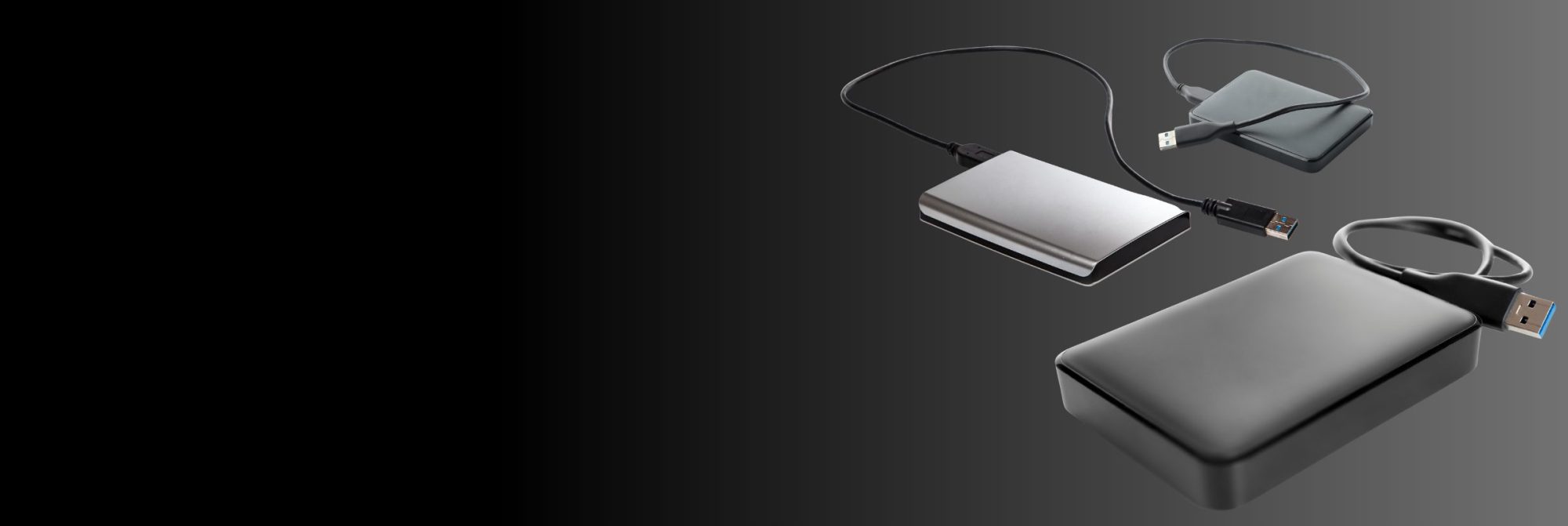
Proteggere il tuo disco rigido esterno con una password è uno dei modi migliori per mantenere al sicuro i tuoi dati. Che si tratti di file personali, documenti aziendali o backup, la crittografia garantisce che solo gli utenti autorizzati possano accedere alle tue informazioni.
Quando imposti una password per il tuo disco, non lo stai solo bloccando: stai anche criptando i dati. La crittografia trasforma i tuoi file in un formato illeggibile che può essere sbloccato solo con la password corretta. Questo significa che anche se qualcuno accede fisicamente al tuo disco, non potrà leggerne il contenuto senza la tua password.
La chiave per farlo correttamente è seguire un processo logico e passo dopo passo. Questa guida ti spiegherà esattamente come proteggere con password un disco rigido esterno sia su Windows che su Mac, nel modo corretto.
Ti consigliamo di iniziare con un’unità esterna nuova o ripristinata alle impostazioni di fabbrica e vuota, altrimenti rischi di perdere i dati già presenti sul dispositivo.
Prima di iniziare a spostare file, il primo passo è crittografare il disco rigido esterno. La crittografia assicura che tutto ciò che viene salvato sia automaticamente protetto da password e illeggibile senza l'autenticazione corretta. Il processo varia tra Windows e macOS.
Gli utenti Windows possono utilizzare BitLocker, uno strumento di crittografia integrato, ma è disponibile solo nelle edizioni Pro ed Enterprise di Windows. Se usi Windows Home, dovrai ricorrere a uno strumento di terze parti come VeraCrypt o Cryptomator.


- Collega il disco rigido esterno e apri Esplora file.
- Fai clic con il tasto destro sull’unità e seleziona Attiva BitLocker.
- Seleziona Usa una password per sbloccare l’unità e inserisci una password sicura.
- Salva la tua password in almeno un luogo sicuro: puoi conservarla nel tuo account Microsoft, su una chiavetta USB o stamparla.
- Seleziona Crittografa l’intero disco per ottenere la massima sicurezza.
- Fai clic su Avvia la crittografia e attendi il completamento del processo.
Cryptomator è un’ottima opzione open source disponibile per Windows, Mac, Linux, iOS e Android. A differenza di alcuni strumenti di crittografia, ti consente di criptare file su un disco esistente senza dover cancellare nulla.
Anche gli utenti Mac dispongono di una funzione di crittografia integrata, e i modelli più recenti traggono particolare vantaggio dal file system APFS, ottimizzato per SSD.
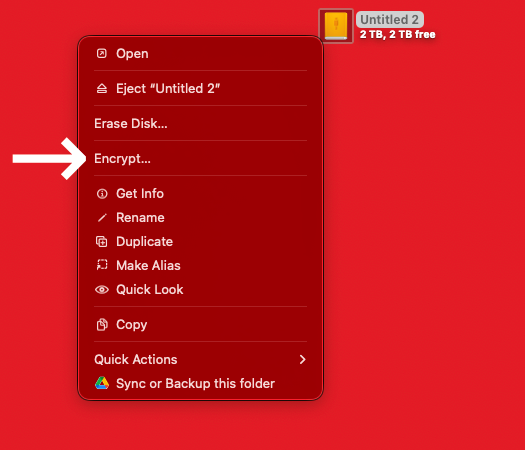
- Collega il tuo disco rigido esterno e apri Finder.
- Fai clic con il tasto destro sul disco e seleziona Crittografa “Nome del disco”.
- Inserisci una password sicura e aggiungi un suggerimento se necessario.
- Conserva la tua chiave di recupero in un luogo sicuro, come un gestore di password o una chiavetta USB esterna.
- Attendi il completamento del processo di crittografia.
Se il tuo disco non è formattato come APFS o Mac OS Esteso (Journaled, Crittografato), potrebbe essere necessario riformattarlo prima usando Utility Disco prima di abilitare la crittografia. Come promemoria, consigliamo di eseguire tutti i passaggi di questo articolo su un’unità nuova o vuota.
Se riformatti un’unità che contiene dati usando Utility Disco, perderai i dati.
Se non desideri crittografare l’intero disco esterno ma hai bisogno di uno spazio protetto da password per file sensibili, macOS offre un’altra opzione integrata: creare un’immagine disco sicura con Utility Disco.
Questo metodo ti consente di creare un contenitore crittografato simile a una cartella sul tuo disco esterno, dove puoi archiviare file in modo sicuro lasciando il resto del disco non crittografato.


Per configurarlo:
- Apri Utility Disco sul tuo Mac.
- Fai clic su File > Nuova immagine > Immagine vuota.
- Scegli una posizione sul tuo disco rigido esterno per salvare l’immagine disco.
- Seleziona un nome e una dimensione per il tuo contenitore sicuro.
- In Crittografia, seleziona crittografia AES a 128 bit per un equilibrio tra sicurezza e velocità.
- Inserisci una password sicura quando richiesto.
- Fai clic su Salva e attendi la creazione dell’immagine disco sicura.
Una volta configurata, puoi montare l’immagine crittografata come una normale cartella e macOS richiederà una password per accedere ai contenuti. È un’ottima soluzione se hai bisogno di archiviare file riservati in modo sicuro lasciando al tempo stesso una parte del disco esterno non crittografata per l’uso generale.
Una volta che il disco rigido esterno è stato criptato, la password è l’unico modo per accedervi. Se perdi quella password e la chiave di ripristino, i tuoi dati andranno persi per sempre. Ecco perché è fondamentale eseguire il backup della chiave di ripristino in almeno un luogo sicuro—meglio ancora in due.
Una buona strategia è conservare la chiave in un gestore di password come 1Password, su una chiavetta USB o anche come una copia cartacea in una cassaforte chiusa a chiave. Qualunque cosa tu scelga, non conservarla mai nello stesso posto del disco rigido esterno.
Una volta crittografato il disco rigido esterno, puoi iniziare a salvare i tuoi file in modo sicuro. Tutti i nuovi dati salvati saranno automaticamente protetti dalla crittografia.
Di tanto in tanto, è buona norma aprire alcuni file per assicurarsi che siano ancora accessibili e funzionanti. Sebbene la crittografia sia affidabile, una verifica occasionale consente di rilevare eventuali problemi di corruzione dei file o di integrità del disco.
Ogni volta che colleghi il disco, dovrai inserire la tua password per accedere ai dati. Finché ricordi la password e conservi la chiave di recupero in un luogo sicuro, i tuoi file resteranno protetti e accessibili.
Criptare il tuo disco esterno è un ottimo passo per proteggere i tuoi dati, ma non dovrebbe essere la tua unica protezione. I guasti hardware, le eliminazioni accidentali o eventi imprevisti possono comunque mettere a rischio i tuoi file. Ed è qui che entra in gioco la strategia di backup 3-2-1.
La regola 3-2-1 garantisce che i tuoi dati siano sicuri e recuperabili seguendo queste linee guida:
By following this strategy, you reduce the risk of total data loss. If your encrypted external drive fails, you’ll still have another copy available.
Imparare come proteggere con password un hard disk esterno è un passo fondamentale per mantenere al sicuro i tuoi dati personali o aziendali. Una volta attivata la crittografia, ogni file salvato sul disco sarà automaticamente protetto, assicurando che i tuoi file restino al sicuro da accessi non autorizzati.
Per mantenere i tuoi dati al sicuro nel lungo periodo, conserva la chiave di ripristino in un luogo sicuro e controlla periodicamente i file per assicurarti che siano ancora accessibili. Per una protezione ancora più efficace, segui la strategia di backup 3-2-1 in modo da avere sempre più copie dei tuoi file importanti.
Se dovessi mai affrontare problemi di perdita di dati a causa di errori di crittografia, danneggiamento del disco o cancellazioni accidentali, DriveSavers Data Recovery è qui per aiutarti. Contattaci per soluzioni professionali di recupero dati e riottieni i tuoi file in modo rapido e sicuro.

 English (United States)
  English (Australia)
  French (France)
  English (UK)
  French (Canada)
  English (Canada)
  Spanish (Mexico)
  German
  Dutch
Dutch  Italian
  Finnish
  Polish
  Norwegian
  Swedish
  Danish
  Spanish (Spain)
  Chinese
  Japanese
  German (Austria)