


Come rimuovere un disco rigido da un computer in 6 semplici passaggi
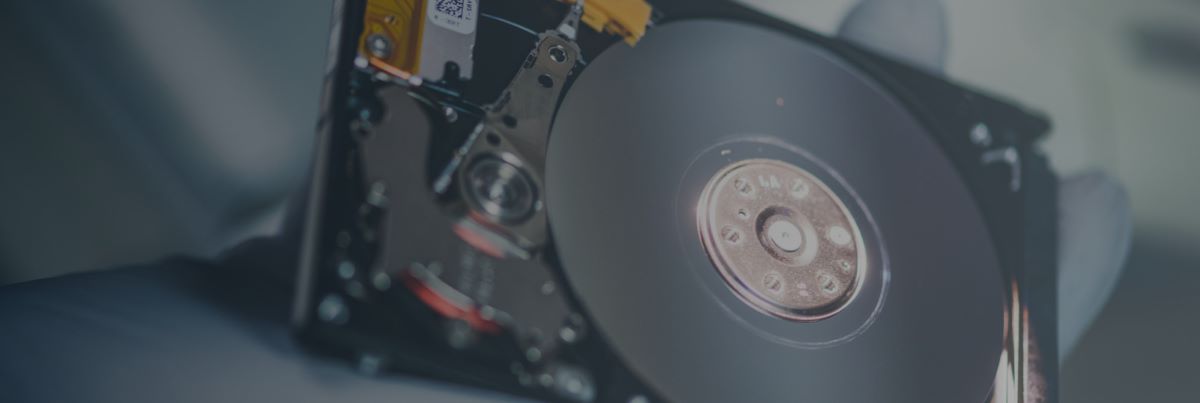
Come rimuovere un disco rigido da computer
Rimuovere un disco rigido da un computer è spesso un passaggio necessario per i servizi professionali di recupero dati, come quelli offerti da DriveSavers, in caso di perdita di dati. Può anche essere utile quando si aggiorna l’unità di archiviazione o si sostituisce un disco guasto.
Che si tratti di un desktop o di un portatile, il processo è generalmente semplice se si seguono i passaggi corretti. Questa guida spiega come rimuovere in sicurezza un disco rigido da un computer e illustra le precauzioni importanti da prendere quando si maneggiano dischi rigidi (HDD) e unità a stato solido (SSD).
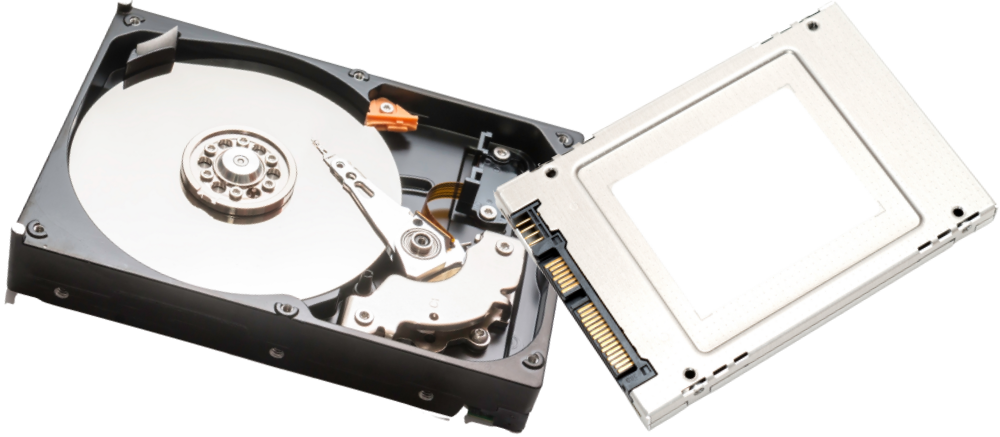
HDD o SSD
Prima di iniziare, è importante sapere se il tuo dispositivo utilizza un disco rigido rimovibile o una memoria integrata. Gli HDD e SSD tradizionali nei computer sono rimovibili e sostituibili. Si collegano al sistema tramite cavi o slot standard e possono essere rimossi in sicurezza per aggiornamenti, sostituzioni o recupero dati.
Archiviazione integrata
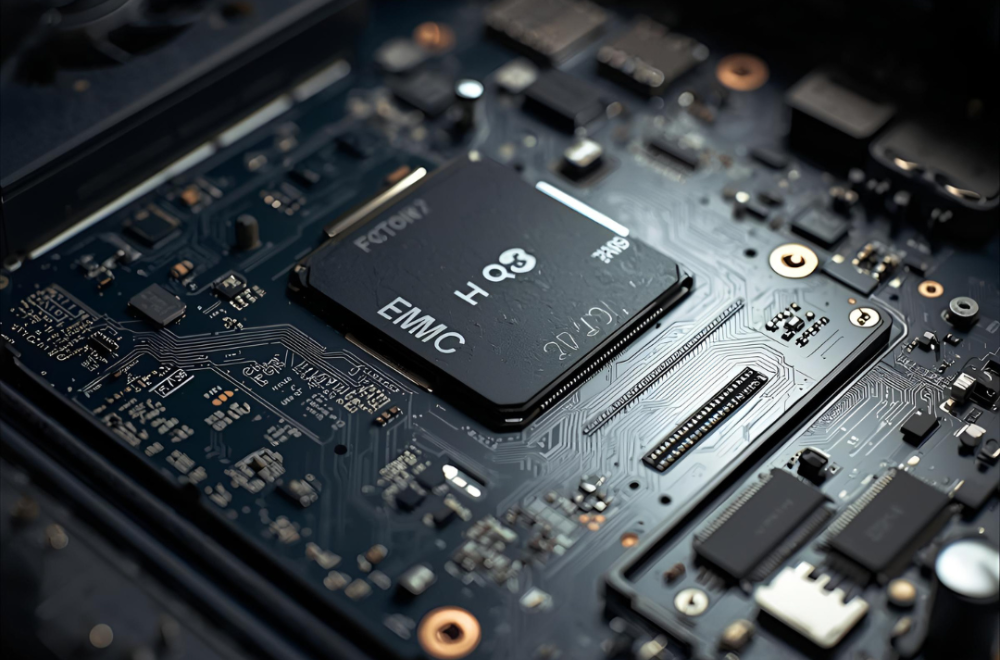
Tuttavia, alcuni dispositivi — in particolare i laptop ultra sottili, i MacBook, i Chromebook e i tablet — utilizzano archiviazione integrata, come i chip eMMC, che sono saldati permanentemente alla scheda madre. Questo tipo di archiviazione non può essere rimosso né sostituito come un disco standard. Se non sei sicuro del tipo di archiviazione presente e hai bisogno di inviarlo per un servizio professionale di recupero dati, ti consigliamo di spedire l’intero laptop, controllare il manuale del dispositivo o consultare un tecnico prima di smontarlo. Tentare di rimuovere da solo l’archiviazione integrata può causare danni permanenti al dispositivo e ai dati.
Una volta che hai verificato di avere un HDD o SSD rimovibile, sei pronto per iniziare. Ecco cosa ti serve e una guida passo passo su come rimuovere un disco rigido da un computer.
Cosa ti serve
Guida passo passo
Ora che hai rimosso il disco rigido dal computer, è fondamentale imballarlo correttamente per proteggere sia il dispositivo che i tuoi dati durante il trasporto — soprattutto se lo stai inviando a un servizio professionale di recupero dati come DriveSavers.
Come imballare il disco per una spedizione sicura
Spedire il disco a DriveSavers
- DriveSavers offre una valutazione gratuita e può aiutarti a determinare il percorso migliore per il recupero dei tuoi dati. Puoi chiamare in qualsiasi momento, 24 ore su 24, 7 giorni su 7, e ricevere un’etichetta di spedizione gratuita per iniziare subito il recupero dei dati.
- In caso contrario, i nostri consulenti per il recupero dati sono disponibili 24/7 al 1 (800) 440-1904 per aiutarti a iniziare e fornire un’etichetta.
Esperti affidabili nel recupero dati
In DriveSavers abbiamo recuperato con successo i dati da centinaia di migliaia di dispositivi danneggiati o guasti — da HDD e SSD tradizionali fino allo storage integrato saldato, grazie a tecniche avanzate.
Se i tuoi dati sono importanti, non correre rischi.
Chiama DriveSavers oggi stesso — siamo pronti ad aiutarti a recuperare i tuoi dati.

 English (United States)
  English (Australia)
  French (France)
  English (UK)
  French (Canada)
  English (Canada)
  Spanish (Mexico)
  German
  Dutch
Dutch  Italian
  Finnish
  Polish
  Norwegian
  Swedish
  Danish
  Spanish (Spain)
  Chinese
  Japanese
  German (Austria)