


Cloud Resource Guide: How to Retrieve Texts, Photos, and Other Data

Recuperare messaggi, foto e altri file insostituibili dopo aver perso un dispositivo a causa di incendi o furti può essere un’esperienza devastante. Anche se DriveSavers è specializzata nel recupero di dati da dispositivi danneggiati, se il tuo dispositivo è stato perso, rubato o distrutto, questa guida ti aiuterà a recuperare i tuoi dati se erano stati salvati su servizi cloud come iCloud, Google Drive, OneDrive e Dropbox.
Continua a leggere per trovare risorse ufficiali e istruzioni per diversi dispositivi e sistemi operativi, inclusi iOS, Android, macOS, Windows e Linux.
Anche se non ricordi di aver configurato un backup, i tuoi dati potrebbero essere stati salvati automaticamente nel cloud. Molti dispositivi attivano il backup su cloud per impostazione predefinita, il che significa che i tuoi dati potrebbero ancora essere recuperabili. Potresti anche recuperare documenti, messaggi di testo, foto e altri tipi di dati dal cloud, anche se non li hai salvati manualmente.
⚠️ Attenzione: Prima di ripristinare dati dal cloud ⚠️
Il ripristino dei dati da un backup cloud può sovrascrivere i file esistenti sul dispositivo di destinazione. Prima di procedere:
Una volta che i dati vengono sovrascritti da nuovi, non possono essere recuperati, quindi procedi con cautela!
Hai eseguito un backup sul cloud senza saperlo?
Voordat je ervan uitgaat dat je gegevens verloren zijn, controleer deze diensten — je kunt mogelijk sms-berichten herstellen en foto's uit de cloud terughalen, zelfs als je geen handmatige back-up hebt gemaakt.

Recupero dati su dispositivi iOS (iPhone e iPad)

Se hai perso l’accesso al tuo iPhone o iPad, puoi ripristinare foto e altri dati su un nuovo dispositivo iOS se utilizzavi i backup di iCloud.
Non sei sicuro? I dispositivi Apple eseguono spesso automaticamente un backup su iCloud se la funzione è stata attivata durante la configurazione. Per verificare, accedi a iCloud.com e controlla se i tuoi dati sono salvati lì.
Ripristina i tuoi dati da un backup di iCloud
Apple fornisce una guida su come ripristinare il tuo nuovo iPhone, iPad o iPod touch da un precedente backup iCloud. Questo processo ti aiuterà a recuperare app, dati e impostazioni su un nuovo dispositivo.
Recupero dati su dispositivi macOS (computer Mac)
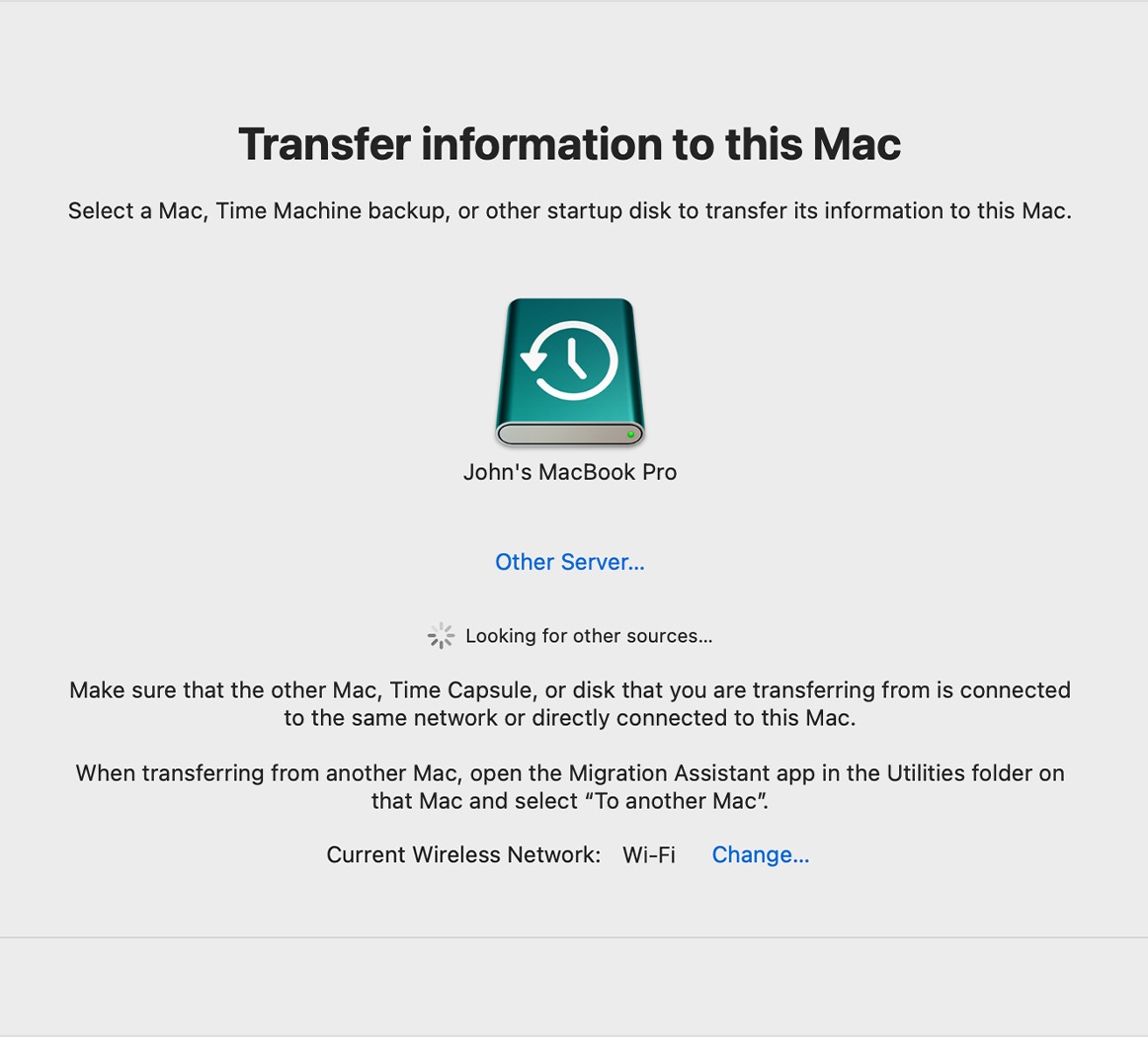
Per chi ha perso il proprio Mac, il recupero dei dati è possibile se si dispone di un backup di Time Machine.
Computer Mac: Se hai utilizzato OneDrive, Google Drive, Dropbox o un altro sistema di backup cloud, è possibile che i tuoi file siano ancora accessibili anche se il computer è stato perso.
Ripristina da un backup di Time Machine
Apple fornisce istruzioni su come ripristinare il Mac da un backup di Time Machine. Questo ti consentirà di recuperare sistema, applicazioni e file su un nuovo Mac.
Recupero dati su telefoni e tablet Android

Se non puoi più accedere al tuo dispositivo Android, puoi ripristinare i dati su un nuovo dispositivo se facevi i backup con il tuo account Google.
Se non sei sicuro, controlla il tuo account accedendo a Google Drive o a Google Foto.
Ripristinare i dati su un nuovo dispositivo Android
Google fornisce indicazioni su come eseguire il backup e il ripristino dei dati sui dispositivi Android. Ciò include il ripristino di app, impostazioni e altri dati dal tuo account Google su un nuovo dispositivo.
Recupero dati su dispositivi Windows (PC e laptop)

In caso di perdita di un PC o laptop Windows, il recupero dei dati è possibile se utilizzavi Windows Backup e OneDrive.
Windows Computers: If you used OneDrive, Google Drive, Dropbox, or another cloud backup option, your files may still be accessible even if your computer is gone.
Restore Files from OneDrive
Microsoft provides instructions on how to restore your files with Windows Backup. This includes recovering various file types from OneDrive to a new device.
Recupero dati su dispositivi Linux

Per gli utenti Linux, il recupero dei dati è possibile se sono stati effettuati backup con strumenti come Timeshift o altre soluzioni di backup.
Sistemi Linux: Alcuni utenti Linux sincronizzano automaticamente i file con un server remoto, Nextcloud o un altro servizio cloud senza rendersene conto.
Ripristina il tuo sistema Linux da un backup
Sono disponibili guide su come eseguire il backup e il ripristino dei dati in Linux. Queste risorse forniscono i passaggi per ripristinare il sistema e i file da un backup.
Utilizzando le risorse sopra elencate, puoi recuperare messaggi di testo, foto e altri dati importanti da backup cloud su un nuovo dispositivo o su un dispositivo sostitutivo, anche se il tuo telefono o computer è stato perso, rubato o distrutto. Se il tuo dispositivo è danneggiato ma ancora in tuo possesso, contatta DriveSavers. Siamo specializzati nel recupero dati da dispositivi danneggiati da acqua, fuoco o schiacciamenti. Recuperiamo anche dati cancellati accidentalmente o in modo doloso e dati crittografati da ransomware.
For professional data recovery assistance, contact DriveSavers Data Recovery.
Se dovessi mai affrontare problemi di perdita di dati a causa di errori di crittografia, danneggiamento del disco o cancellazioni accidentali, DriveSavers Data Recovery è qui per aiutarti. Contattaci per soluzioni professionali di recupero dati e riottieni i tuoi file in modo rapido e sicuro.

 English (United States)
  English (Australia)
  French (France)
  English (UK)
  French (Canada)
  English (Canada)
  Spanish (Mexico)
  German
  Dutch
Dutch  Italian
  Finnish
  Polish
  Norwegian
  Swedish
  Danish
  Spanish (Spain)
  Chinese
  Japanese
  German (Austria)