


Kuinka palauttaa kadonneet tai poistetut valokuvat Windows-tietokoneen kiintolevyltä
Oletko koskaan vahingossa poistanut tärkeää valokuvaa, jota et enää saa takaisin? Entä jos kyseessä olisivat yrityksesi tai kotisi kuvat, hääkuvat, lapsuuden muistot tai kuvat rakkaasta henkilöstä?
Kokemuksemme mukaan käyttäjät kohtaavat usein tällaisen tilanteen puhdistaessaan tietokonettaan vapauttaakseen tallennustilaa tai nopeuttaakseen sen toimintaa, ja päätyvät poistamaan kansion, jossa on tärkeitä valokuvia (useimmiten huomaamattaan).
Tällaisessa tilanteessa tiedostoja (mukaan lukien kuvat) ei välttämättä poisteta pysyvästi (aluksi), vaan ne siirtyvät suoraan Windowsin roskakoriin. Jos et kuitenkaan huomaa niiden katoamista ja jatkat tietokoneen käyttöä, mahdollisuutesi palauttaa haluamasi tiedostot heikkenevät merkittävästi.
Jotta voit selviytyä tällaisesta tilanteesta onnistuneesti, olemme koonneet sinulle hyödyllisiä vinkkejä, joiden avulla voit palauttaa poistetut valokuvat Windows-kiintolevyltä helposti ja vaivattomasti!
Tapoja palauttaa poistetut valokuvat tietokoneelta
1. Palauta roskakorista
Ensimmäinen paikka, josta sinun kannattaa etsiä poistettuja valokuvia, on tietokoneesi roskakori. Kun painat vahingossa näppäimistösi delete-painiketta, järjestelmä ei poista tiedostoa pysyvästi, vaan siirtää sen roskakoriin.

Jos huomaat riittävän nopeasti, että joitakin kuvia puuttuu tietokoneeltasi, siirry roskakoriin ja palauta ne.
Näin teet sen:
1. Kaksoisnapsauta ensin roskakori-kansiota tietokoneesi työpöydällä.

2. Etsi poistetut valokuvat roskakorista; valitse ne ja palauta alkuperäiseen sijaintiin, kun löydät ne.

2. Kokeile Varmuuskopiointi ja palautus -vaihtoehtoa
Jos sinulla on tapana varmuuskopioida tietosi Windowsin varmuuskopiointitoiminnolla, on hyvät mahdollisuudet, että löydät kuvasi aiemmasta varmuuskopioversiosta.
Näin voit yrittää palauttaa poistetut valokuvat varmuuskopiointi- ja palautusvaihtoehtoa käyttäen.
1. Napsauta “Käynnistä”-painiketta ja etsi “Ohjauspaneeli”, valitse sitten “Järjestelmä ja ylläpito” ja “Varmuuskopiointi ja palautus”.
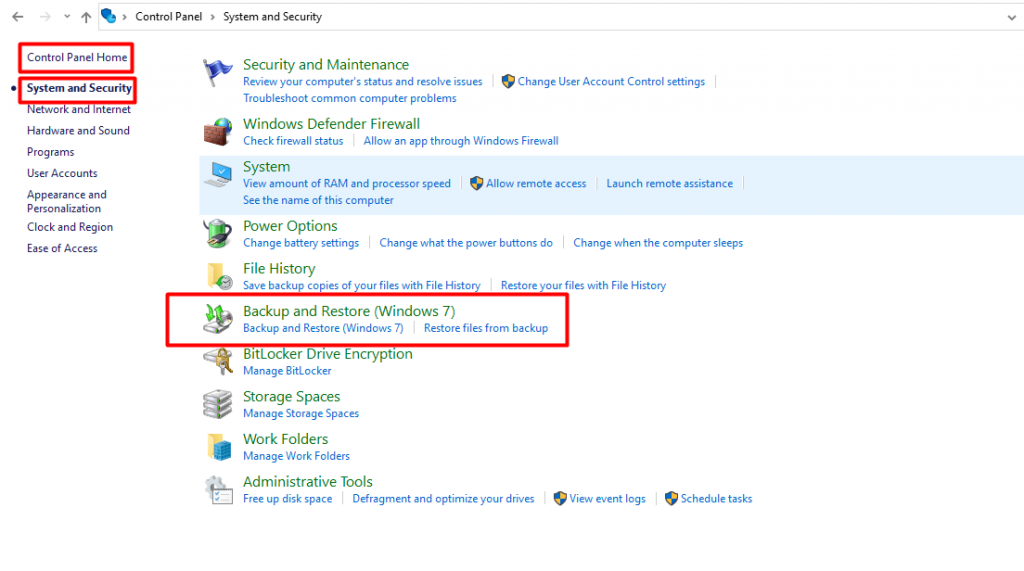
2. Jos käytät Windowsin varmuuskopiointia säännöllisesti, näkyviin tulee luettelo uusimmista varmuuskopioista, ja voit valita viimeisimmän palauttaaksesi poistetut valokuvat ja muut tiedostot.
3. Palauta poistetut valokuvat Windowsin tiedostohistoriasta
Tiedostohistoria on toinen tehokas Windowsin tarjoama ominaisuus, joka auttaa sinua palauttamaan poistetut valokuvat tietokoneeltasi. Se on saatavilla sekä Windows 8- että Windows 10 -versioissa.
Windowsin tiedostohistoria varmuuskopioi automaattisesti kaikki tietosi, kun se on otettu käyttöön – olipa kyse kuvista, asiakirjoista tai videoista. Siksi kuvien palauttaminen Tiedostohistoria-toiminnolla on erittäin helppoa, jos kuvat on poistettu pysyvästi tietokoneeltasi.
Seuraa alla olevia ohjeita palauttaaksesi poistetut tiedostot Windowsin Tiedostohistoria-toiminnolla:
1. Mene ensin siihen sijaintiin tietokoneellasi, josta kuvat poistettiin, ja kirjoita Windowsin hakukenttään “Palauta tiedostosi Tiedostohistorian avulla”.

2. Kirjoita hakupalkkiin etsimäsi tiedoston tai kansion nimi ja paina Enter. Näet versioita tiedostoista ja kansioista, jotka voit palauttaa.
3. Valitse tiedostot ja kansiot, jotka haluat palauttaa alkuperäiseen sijaintiinsa, ja paina Palauta-painiketta.
4. Voit palauttaa tiedostot alkuperäisestä sijainnista poikkeavaan paikkaan pitämällä Palauta-painiketta painettuna tai napsauttamalla sitä hiiren oikealla painikkeella, valitsemalla Palauta kohteeseen ja määrittämällä uuden palautussijainnin.
4. Jos tallennat pilveen, ota yhteyttä palveluntarjoajaasi
Nykyään on tarjolla monia pilvitallennusvaihtoehtoja tärkeiden kuvien, asiakirjojen ja videoiden varmuuskopiointiin. On aina suositeltavaa tallentaa tärkeät tiedot useisiin paikkoihin, jotta tietojen menetyksen riski minimoidaan.

Jos satut menettämään tietoja, jotka saattavat sisältää myös kadonneet valokuvasi, voit aina ottaa yhteyttä pilvitallennuspalvelun tarjoajaasi palauttaaksesi varmuuskopion ja saadaksesi kadonneet kuvasi takaisin.
Tietojen menetyksen pääasialliset syyt
Tietojen menetys tapahtuu usein syistä, joihin et voi vaikuttaa. Voit kuitenkin estää sen teknisen osaamisen ja työkalujen avulla.
Seuraavassa on muutamia yleisiä syitä odottamattomaan tietojen menetykseen.
-
Ihmisen tekemä virhe
Saatat tietämättäsi poistaa tiedostoja, luullen tekeväsi jotain muuta.
Tekniikan harrastajista peruskäyttäjiin – kuka tahansa voi menettää asiakirjojaan, valokuviaan ja videoitaan.
-
Kiintolevyn altistaminen äärimmäisille olosuhteille
Vaikka onkin hyvä ajatus tallentaa tiedot ylimääräiselle kiintolevylle suojaksi, se voi lakata toimimasta, jos altistat sen äärimmäisille olosuhteille.
Esimerkiksi, jos jätät ulkoisen kiintolevysi auton hansikaslokeroon kuumana päivänä tai unohdat sen vahingossa lieden läheisyyteen altistaen sen kuumuudelle, se voi pysyvästi vahingoittaa kiintolevyllä olevia tietoja.
-
Sähkökatko
Tietokoneen käyttäminen epävakaalla sähkönsyötöllä on toinen yleinen syy tietojen menetykseen. Se voi vahingoittaa kiintolevyä vakavasti, ja muutamassa minuutissa voit menettää kaiken sinne tallennetun.
Tällaisessa tilanteessa älä koskaan yritä palauttaa tietoja itse, sillä saatat vahingoittaa kiintolevyä entisestään ja tehdä palautuksesta mahdotonta jopa asiantuntijalle.
Ota aina yhteyttä DriveSavers-asiantuntijaan, jos et ole varma, kuinka palauttaa tiedot.
-
Sovellusten lataaminen tuntemattomista lähteistä
Sovellusten lataaminen epäluotettavasta lähteestä on toinen yleinen syy tietojen menetykseen, mukaan lukien tietokoneellasi olevat kuvat.
In the worst case situation, you may leave your data vulnerable to theft, illegal use and even complete loss.
This is because a faulty app can corrupt all the files stored in your Hard Drive.
Kuinka estää tietojen menetys kiintolevylläsi
”Ennaltaehkäisy on parempi kuin hoito.” Tämä sanonta pätee myös tietoihin.
Vaikka digitaaliset tiedot ovat aina alttiita menetyksille ja varkauksille, voit estää tämän noudattamalla yksinkertaisia niksejä ja parhaita käytäntöjä.
Seuraavassa on muutamia vinkkejä, jotka ovat erittäin hyödyllisiä tietojen menetyksen estämisessä.
Lue myös: Paras varmuuskopiointistrategia ja käytännöt tietojesi suojaamiseksi
-
Tee säännöllisesti varmuuskopioita
Tietojen säännöllinen varmuuskopiointi on hyvä käytäntö tietojen menetyksen estämiseksi. Se pitää tiedot tallessa niiden ajantasaisimmassa muodossa. Poistettujen tiedostojen palauttamisen lisäksi se voi myös suojata tietojasi.
-
Käytä ulkoisia laitteita tietojesi suojaamiseen
Voit vähentää tietojen menettämisen riskiä tallentamalla ne ulkoisille tallennuslaitteille. Tietojen katoamisen todennäköisyys on pienempi, jos ne on tallennettu useammalle kuin yhdelle laitteelle.

Ulkoisten tallennuslaitteiden, kuten kiintolevyjen, USB-muistien ja SD-korttien käyttö voi auttaa sinua tallentamaan kuvia ja videoita useaan paikkaan. Se mahdollistaa myös levytilan vapauttamisen tietokoneellasi ja parantaa sen suorituskykyä.
-
Merkitse kiintolevysi
Kiintolevyjen merkitseminen vaatii vain vähän vaivaa, ja se auttaa sinua muistamaan, mitä olet tallentanut kullekin niistä.
Jos jokin kiintolevyistäsi vioittuu, tiedät heti mikä se on etkä vahingossa ylikirjoita väärää levyä.
-
Muut työkalut tietojen suojaamiseen
Jos käytät Windowsia, sinulla on todennäköisesti käytössäsi työkaluja, kuten Windowsin varmuuskopiointi, Windowsin tiedostojen tarkistus ja Windowsin tiedostohistoria, joita voit aina käyttää suojataksesi arvokkaat valokuvasi, videosi ja muut tiedostosi.
Kiintolevyn vikaantumisen merkit ja oireet
On olemassa muutamia varoitusmerkkejä, jotka voivat kertoa, että kiintolevyssäsi on ongelmia. Mitä aikaisemmin huomaat ne, sitä paremmat mahdollisuudet sinulla on estää merkittävä tietojen menetys.
-
Raapimisäänet, jotka tulevat kiintolevyltä
Napsahdukset tai raapimisäänet, jotka tulevat tietokoneestasi tai ulkoisesta kiintolevystä, ovat yleensä ensimmäinen merkki ongelmasta. Tämä tarkoittaa suoraan, että kiintolevyn fyysiset osat alkavat kulua.
-
Tiedostojen avaaminen kestää liian kauan
Jos tiedostojen ja kansioiden avaaminen tietokoneellasi viivästyy huomattavasti, se on varoitusmerkki siitä, että kiintolevyssä on ongelma ja siihen on syytä kiinnittää huomiota.
Ongelmasi saattaa liittyä siihen, että kiintolevylläsi on vähän tilaa jäljellä, koska se on lähellä täyttymistä.
-
Sovellusten ja ohjelmistojen toistuvat kaatumiset
Viallinen tai vaurioitunut kiintolevy voi aiheuttaa toistuvia järjestelmä- ja sovelluskaatumisia ja on varoitusmerkki siitä, että kiintolevy on pian hajoamassa.
Onko mahdollista palauttaa valokuvia rikkinäiseltä kiintolevyltä?
Yleinen harhaluulo on, että kuolleelta kiintolevyltä ei voi palauttaa kadonneita tietoja, koska se on fyysisesti vaurioitunut. Joissakin tapauksissa tämä pitää paikkansa, mutta monesti kiintolevy ei ole niin vaurioitunut kuin voisi kuvitella.
Ymmärrätkö, jos luku-/kirjoituspäät eivät osu levyihin ja kirjaimellisesti raavi tietoja pois levyiltä, sinulla on yhä mahdollisuus palauttaa poistettuja kuvia, videoita, musiikkia ja asiakirjoja.
Soita DriveSaversin tietojen palautusasiantuntijoille
Tietojen palautusprosessisi alkaa heti, kun päätät, kuinka tärkeitä nuo kuvat, videot ja asiakirjat sinulle ovat.
Tietojen palauttaminen vahingoittuneelta tai rikkinäiseltä kiintolevyltä ei ole lasten leikkiä eikä tee-se-itse-tehtävä, jonka voi hoitaa katsomalla YouTube-ohjevideon.
DriveSavers on luotettava tietojen palautusyritys, jolla on laaja asiantuntemus ja työkalut kadonneiden valokuvien ja muiden tietojen palauttamiseksi.
Yli 40 vuoden kokemuksella kiintolevyjen ja muiden tallennuslaitteiden tietojen palauttamisesta DriveSavers Data Recovery on luotettu alan johtaja kaikenlaisten tietoon liittyvien ongelmien ratkaisemisessa.
Ota yhteyttä tietojen palautusasiantuntijoidemme tiimiin jo tänään palauttaaksesi valokuvat vahingoittuneelta kiintolevyltäsi!

 English (United States)
  English (Australia)
  French (France)
  English (UK)
  French (Canada)
  English (Canada)
  Spanish (Mexico)
  German
  Dutch
Dutch  Italian
  Finnish
  Polish
  Norwegian
  Swedish
  Danish
  Spanish (Spain)
  Chinese
  Japanese
  German (Austria)