


Kuinka korjata ulkoinen kiintolevy, joka katkaisee yhteyden toistuvasti

Oletko koskaan kamppaillut kenkien kanssa, joiden nauhat eivät pysy kiinni? Teitpä mitä tahansa, ne aukeavat jatkuvasti ja vaarana on kompastua. Samalla tavalla jatkuvat yhteyden katkeamiset ulkoisen kiintolevyn tai SSD-aseman (solid-state drive) kanssa voivat olla todella turhauttavia – erityisesti silloin, kun yrität päästä käsiksi tärkeisiin tietoihin.
Onneksi tähän yleiseen ongelmaan on olemassa muutamia ratkaisuja, joiden avulla voit toivottavasti jatkossakin käyttää laitteellesi tallennettuja tiedostoja helposti. Tässä artikkelissa jaamme neljä vinkkiä, joita voit kokeilla, jos ulkoinen kiintolevysi katkaisee yhteyden jatkuvasti.
Aloita suojaamalla tietosi
Ennen kuin kokeilet mitään vianmääritysmenetelmiä, varmista, että sinulla on tuore varmuuskopio laitteelle tallennetuista tiedostoista.
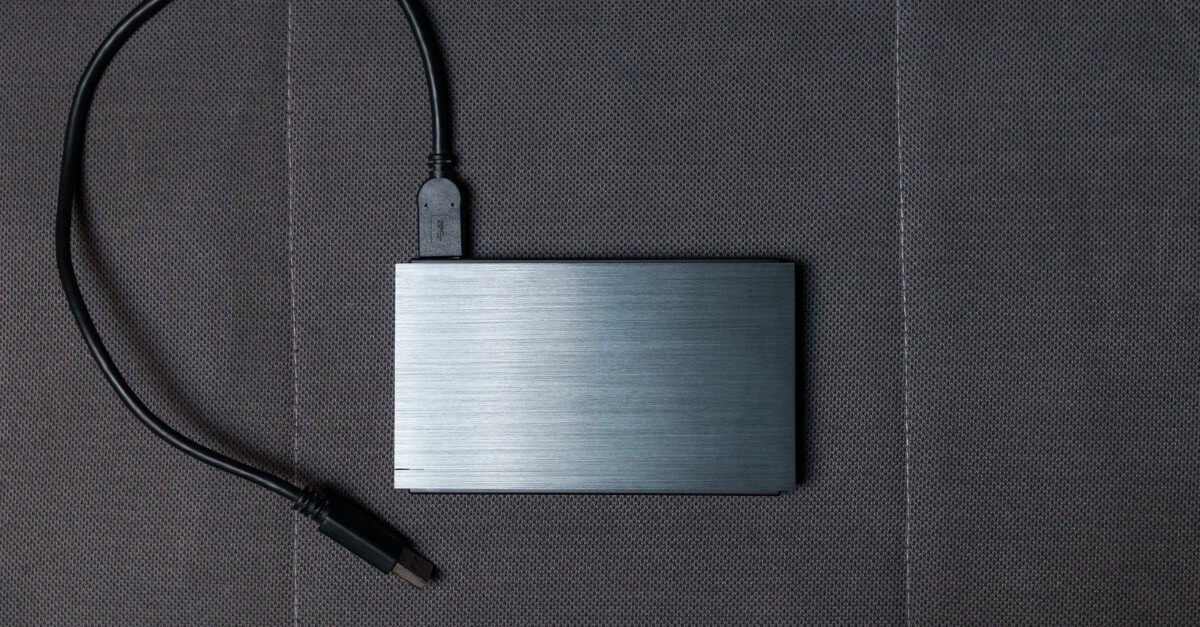
Kaikki nämä vaihtoehdot tarjoavat toimivan varmuuskopiointiratkaisun, joten suosittelemme valitsemaan sen menetelmän, joka parhaiten vastaa sinun tietojen tallennustarpeitasi.
Menetelmät irtikytkeytyvän kiintolevyn korjaamiseen
Nyt kun tietosi ovat varmuuskopioitu, voit alkaa kokeilla seuraavia vianetsintävaiheita. Suosittelemme, että kokeilet niitä järjestyksessä, kunnes löydät ratkaisun ongelmaan.
Vaihda USB-porttia
By far the easiest of all fixes, your first step could be to simply try connecting your external hard drive to your computer or laptop using a different USB port. If this works — problem solved! If you’ve only got one USB port, we’d recommend a similar first step, but instead of changing ports, remove your hard drive and ensure the USB port is free of any dust or debris. Then, reconnect your drive and see if the issue has resolved itself before trying out any subsequent steps.
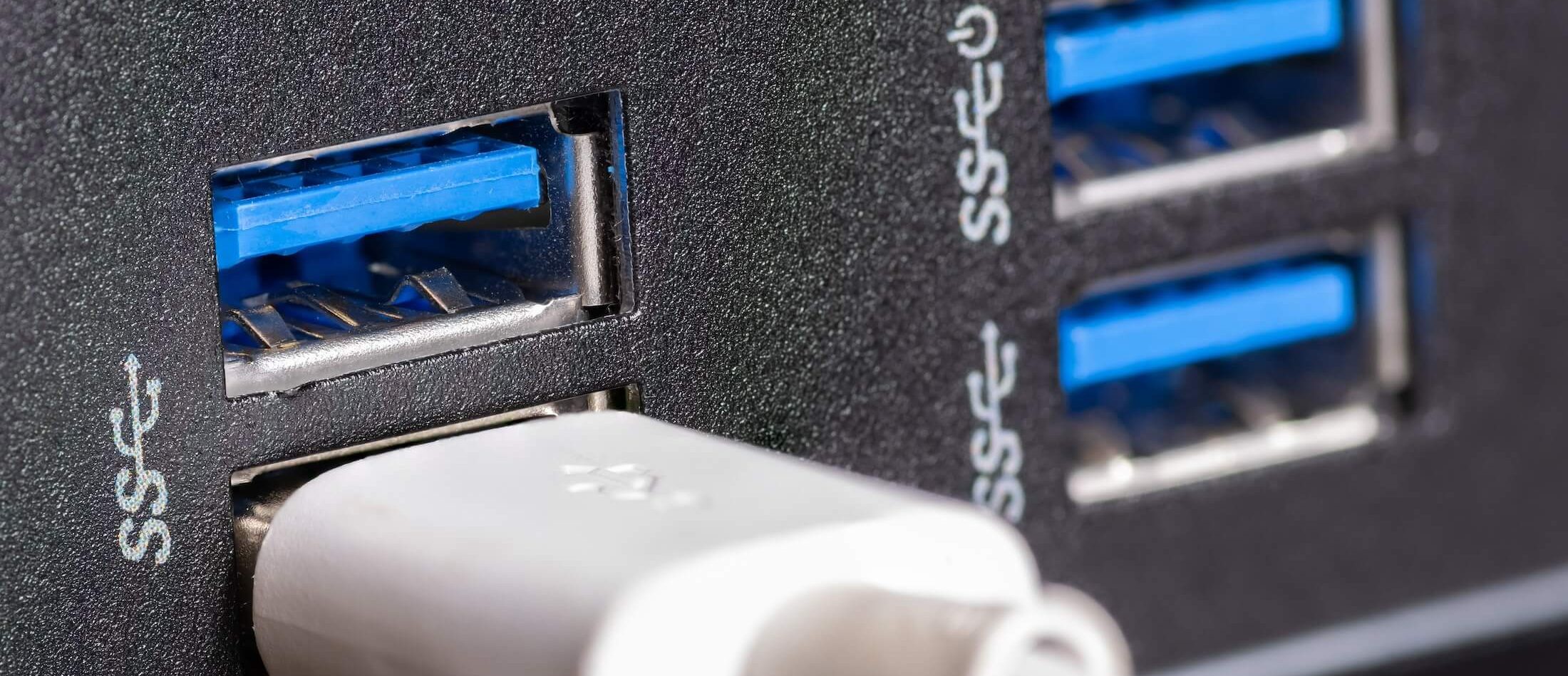
Monissa laitteissa on kahden tyyppisiä USB-portteja, joilla on eri ominaisuudet ja siirtonopeudet. Ensimmäinen ja vanhempi versio on USB 2.0, joka julkaistiin vuonna 2000 ja jonka suurin tiedonsiirtonopeus on 480 megabittiä sekunnissa. Se on vakiintunut portti useimpien laitteiden liittämiseen tietokoneisiin. USB 3.0, eli SuperSpeed USB, julkaistiin vuonna 2008 ja on huomattavasti nopeampi – jopa 5 gigabittiä sekunnissa eli noin kymmenen kertaa nopeampi kuin USB 2.0.
Mutta miksi tämä on tärkeää? No, joillakin USB 3.0 -laitteilla voi esiintyä ongelmia Windows 10:n ja 11:n kanssa. Jos kiintolevysi irtoaa jatkuvasti Windows 10:ssä tai 11:ssä, kyseessä voi olla juuri tämä ongelma. Jos tietokoneessasi on molempia USB-porttityyppejä, kannattaa kokeilla liittää asema kumpaankin ja katsoa, ratkaiseeko se ongelman.
Tarkista porttien värit nähdäksesi, mitä USB-portteja tietokoneessasi on: USB 2.0 -portit ovat mustia, kun taas sininen portti viittaa USB 3.0 -liitäntään. Jos USB 3.0 ei toimi kunnolla Windows 10- tai 11-järjestelmässäsi, suosittelemme päivittämään 3.0-ajurit ja testaamaan portin uudelleen.
Poista virransäästötoiminnot käytöstä
Yksi yleisimmistä USB-yhteysongelmien syistä on riittämätön virransyöttö. Windows-laitteissa USB-virransäästö on sisäänrakennettu ominaisuus, joka katkaisee virran USB-laitteilta tietyn ajan käyttämättömyyden jälkeen — vaikka ne olisivat yhä kytkettyinä. Tämän seurauksena ulkoiset kiintolevyt eivät saa tarpeeksi virtaa pysyäkseen yhteydessä, mikä johtaa katkeamisiin.
Vaikka macOS-järjestelmissä ei ole USB-laitteille suunnattua virransäästöominaisuutta, niissä on omat “Energiansäästö”-asetukset, jotka vaikuttavat siihen, miten USB-laitteet käyttävät virtaa.
Seuraa näitä ohjeita poistaaksesi virransäästötoiminnot käytöstä Windows- tai Apple-laitteellasi:
USB-virransäästö Windowsissa
- Avaa Ohjauspaneeli, siirry kohtaan ”Järjestelmä ja suojaus” ja sen jälkeen ”Virranhallinta-asetukset”.
- Napsauta ”Muuta suunnitelman asetuksia”.
- Napsauta ”Muuta virranhallinnan lisäasetuksia”.
- Vieritä kohtaan ”USB-asetukset” ja napsauta plusmerkkiä laajentaaksesi valikon. Valitse sitten ”USB:n valikoiva keskeytysasetus” ja muuta se tilasta ”Käytössä” tilaan ”Ei käytössä”. Lopuksi napsauta ”Käytä”, jotta muutokset tulevat voimaan.
macOS:n energiansäästö
- macOS:ssä voit säätää USB-laitteiden virta-asetuksia siirtymällä ensin kohtaan “Järjestelmäasetukset”.
- Napsauta sitten “Energiansäästö”.
- Tässä valikossa voit hallita asetuksia, jotka vaikuttavat siihen, miten USB-laitteet käyttävät virtaa — vaikkakin nämä asetukset ovat huomattavasti vähemmän muokattavissa kuin Windowsissa.

Poista oletuskäynnistysprosessi käytöstä
Joskus BIOS‑firmwaren käynnistysprosessi (boot) saattaa jättää huomiotta USB‑porttiin kytketyt ulkoiset kovalevyt, mikä tarkoittaa, etteivät ne yhdisty oikein tietokoneeseesi tai kannettavaan. Tämä on yleinen ongelma sekä USB 2.0‑ että 3.0‑porteissa, joten laitteen kytkypaikan vaihtaminen ei todennäköisesti ratkaise ongelmaa. Sen sijaan, jos käytät Windowsia, sinun tulisi poistaa käytöstä legacy boot BIOS‑asetuksissa. Tee näin:
- Avaa “Laitehallinta” ja kaksoisnapsauta kyseistä ulkoista kovalevyä.
- Siirry “Käytännöt”-välilehdelle ja varmista, että “Parempi suorituskyky” on valittuna. Ota sen jälkeen laitteen kirjoitusvälimuisti käyttöön.
- Napsauta “OK”, jotta muutokset tulevat voimaan.
- Lastly, head back to “Device Manager” and right-click on the Intel 3.0 extension driver. Select “Uninstall.”
macOS:ssä ei ole oletuskäynnistysprosessin vastinetta, joten jos käytät Apple-laitetta, sinun on ohitettava tämä vaihe.

Tarkista ja korjaa kovalevyvirheet
Jos ulkoinen kovalevy katkaisee edelleen yhteyttä, älä vielä luovuta! On vielä yksi keino, jota voit kokeilla. Ennen kuin kokeilet tätä vianmääritysmenetelmää, varmista, että sinulla on ajantasainen varmuuskopio tiedoistasi. Tarkista, että olet käyttänyt jotakin aiemmin artikkelissa suosittelemistamme varmuuskopiointiratkaisuista. Kovalevyvirheiden korjaus voi aiheuttaa tietojen menetyksen — ja ilman varmuuskopiota menetys voi olla pysyvä.
Syynä siihen, että ulkoinen kovalevysi katkeilee satunnaisesti, voi olla virheelliset sektorit levyllä. Jos näin on, ne voivat aiheuttaa tiedostojen korruptoitumista ja huonoa yhdistettävyyttä. Jos käytät Windows‑tietokonetta tai kannettavaa, siinä on sisäänrakennettu levyvirheitä tarkistava ominaisuus, joka voi auttaa poistamaan nämä sektorivirheet. Näin käytät sitä:
- Avaa “Tämä tietokone” käyttämällä Käynnistä-valikon hakupalkkia, napsauta sitten hiiren oikealla painikkeella asemaa, jonka haluat tarkistaa, ja valitse “Ominaisuudet”.
- Valitse “Työkalut”-välilehti ja napsauta “Tarkista”.
- Näyttöön ilmestyy “Levyasetukset”-ikkuna. Valitse “Korjaa tiedostojärjestelmävirheet automaattisesti” ja sitten “Etsi ja yritä palauttaa vialliset sektorit”.
- Napsauta “Käynnistä” aloittaaksesi korjausprosessin.
Jos käytät macOS-laitetta, kuten Apple Mac -tietokonetta tai Macbookia, voit käyttää “Ensiapu”-toimintoa vastaaviin korjauksiin. Avaa vain “Levytyökalu” “Ohjelmat”-valikosta, valitse ulkoinen kiintolevy ja suorita “Ensiapu” virheiden tarkistamiseksi ja korjaamiseksi.
Luota asiantuntijoihin varmistaaksesi tietojesi turvallisuuden
Ulkoinen kovalevy, joka katkaisee yhteyden toistuvasti, voi merkittävästi häiritä työskentelyäsi ja aiheuttaa huolta arvokkaiden tietojen menetyksestä. Noudattamalla tämän artikkelin vianetsintävaiheita voit kuitenkin käsitellä ongelmaa ja toivottavasti palauttaa luotettavan yhteyden tietosäilytyslaitteeseen.
Jos olet kokeillut kaikkia suosittelemiamme keinoja ja ongelma jatkuu, voi olla aika kääntyä asiantuntijan puoleen. Me DriveSaversilla ymmärrämme, kuinka tärkeää on päästä luotettavasti käsiksi tietoihisi, ja asiantuntijatiimimme on valmiina auttamaan sinua joka vaiheessa ulkoiselta levyltäsi mahdollisesti kadonneiden tietojen palautuksessa. Käytämme alan uusinta teknologiaa ja tekniikoita, ja selviämme jopa kaikkein monimutkaisimmista palautustilanteista. Tiimimme on aina valmis keskustelemaan tilanteestasi ja tarjoamaan juuri sinun tarpeisiisi räätälöityjä ratkaisuja.

 English (United States)
  English (Australia)
  French (France)
  English (UK)
  French (Canada)
  English (Canada)
  Spanish (Mexico)
  German
  Dutch
Dutch  Italian
  Finnish
  Polish
  Norwegian
  Swedish
  Danish
  Spanish (Spain)
  Chinese
  Japanese
  German (Austria)