


Cómo solucionar un disco duro externo que se desconecta constantemente

¿Alguna vez te has peleado con unos zapatos cuyos cordones no paran de desatarse? Por más que lo intentes, siempre se sueltan y corres el riesgo de tropezar. Lo mismo ocurre con tu disco duro externo o unidad de estado sólido (SSD), cuando se desconectan constantemente —especialmente si necesitas acceder a datos importantes.
Afortunadamente, hay varios métodos para solucionar este problema común, lo que debería ayudarte a seguir accediendo fácilmente a los archivos que has guardado en el dispositivo. En este artículo compartiremos cuatro consejos de solución que puedes probar si tu disco duro externo sigue desconectándose.
Empieza por proteger tus datos
Antes de probar cualquier método de solución de problemas, asegúrate de tener una copia de seguridad reciente de los archivos almacenados en tu dispositivo.
Todas estas opciones pueden ofrecer una buena solución de copia de seguridad, por lo que te recomendamos elegir la que mejor se adapte a tus necesidades de almacenamiento de datos.
Métodos para solucionar una unidad de disco que se desconecta
Ahora que tus datos están correctamente respaldados, puedes comenzar a probar los siguientes pasos de solución de problemas. Te recomendamos que los sigas en orden hasta encontrar el que solucione el fallo.
Cambiar el puerto USB
By far the easiest of all fixes, your first step could be to simply try connecting your external hard drive to your computer or laptop using a different USB port. If this works — problem solved! If you’ve only got one USB port, we’d recommend a similar first step, but instead of changing ports, remove your hard drive and ensure the USB port is free of any dust or debris. Then, reconnect your drive and see if the issue has resolved itself before trying out any subsequent steps.
En muchos dispositivos existen dos tipos diferentes de puertos USB, con distintas capacidades y velocidades. El primero y más antiguo es el USB 2.0, lanzado en el año 2000, que alcanza una velocidad máxima de 480 megabits por segundo. Es el puerto estándar para conectar dispositivos a computadoras. En cambio, el USB 3.0 —también llamado SuperSpeed USB— apareció en 2008 y es mucho más rápido, con una velocidad de transferencia de hasta 5 gigabits por segundo, unas diez veces más rápido que el USB 2.0.
¿Pero por qué es esto importante? Pues bien, algunos dispositivos USB 3.0 pueden verse afectados negativamente por Windows 10 y 11. Así que si tu disco duro se desconecta constantemente en alguno de estos sistemas, puede que estés enfrentando este problema. Si tu ordenador tiene ambos tipos de puertos USB, es recomendable probar el disco en cada uno para ver si así se soluciona el fallo.
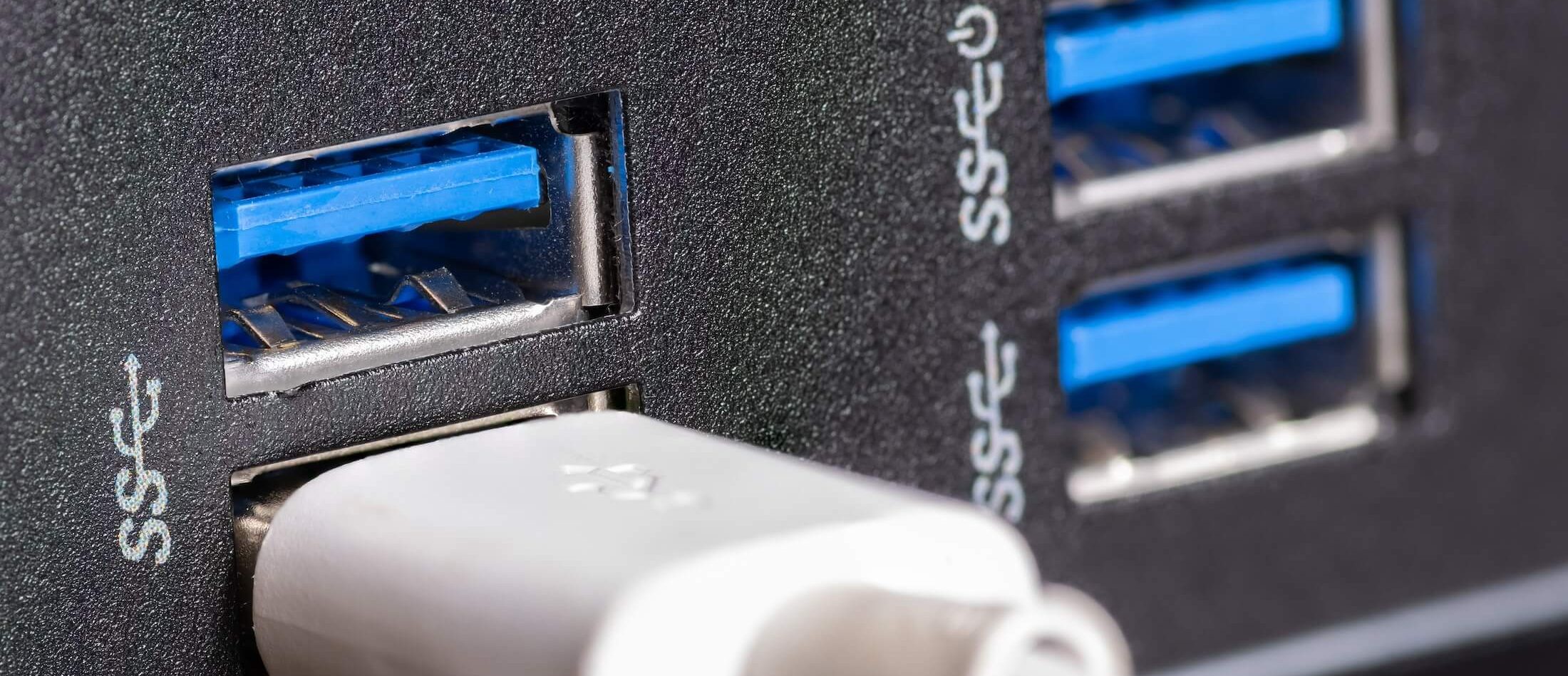
Para saber qué puertos tiene tu ordenador o portátil, solo tienes que fijarte en su color: los puertos USB 2.0 son negros, mientras que los azules indican una conexión USB 3.0. Si experimentas problemas con USB 3.0 en Windows 10 o 11, te recomendamos actualizar los drivers 3.0 y volver a probar el puerto.
Desactivar las funciones de ahorro de energía
Una de las causas más comunes de los problemas de conectividad USB es una fuente de alimentación insuficiente. En dispositivos con Windows, la función de ahorro de energía en puertos USB está diseñada para desactivar los dispositivos tras un periodo de inactividad — incluso si siguen conectados. Esto puede hacer que los discos duros externos no reciban suficiente energía para mantener la conexión, provocando desconexiones.
Aunque los sistemas macOS no tienen una función de ahorro de energía específica para dispositivos USB, sí incluyen sus propias opciones de “Ahorro de energía” que afectan al consumo de energía de los dispositivos USB.
Sigue estos pasos para desactivar las funciones de ahorro de energía en tu dispositivo Windows o Apple:
Ahorro de energía USB en Windows
- Ve al Panel de control, entra en “Sistema y seguridad” y después en “Opciones de energía”.
- Haz clic en “Cambiar la configuración del plan”.
- Haz clic en “Cambiar la configuración avanzada de energía”.
- Desplázate hasta “Configuración de USB” y haz clic en el símbolo de más para expandir el menú. Luego selecciona “Configuración de suspensión selectiva de USB” y cambia la opción de “Habilitado” a “Deshabilitado”. Finalmente, haz clic en “Aplicar” para que los cambios se guarden.
Ahorro de energía en macOS
- En macOS puedes ajustar la configuración de energía para los dispositivos USB accediendo primero a “Preferencias del Sistema”.
- Después, haz clic en “Ahorro de energía”.
- Desde este menú puedes controlar ajustes que afectan al consumo energético de los dispositivos USB, aunque estas opciones son mucho menos personalizables que en Windows.

Desactivar el proceso de arranque predeterminado
A veces, el proceso de arranque del firmware BIOS puede ignorar los discos duros externos conectados por USB, lo que significa que no se conectan correctamente a tu ordenador o portátil. Es un problema común tanto con puertos USB 2.0 como 3.0, por lo que cambiar el puerto en el que conectas tu dispositivo probablemente no lo solucionará. En su lugar, si usas Windows, debes desactivar el arranque heredado (legacy boot) en la BIOS. Para ello:
- Abre el “Administrador de dispositivos” y haz doble clic en el disco duro externo afectado.
- Ve a la pestaña “Directivas” y asegúrate de que esté marcada la opción “Mejor rendimiento”. Luego, activa la caché de escritura en el dispositivo.
- Haz clic en “Aceptar” para aplicar los cambios.
- Lastly, head back to “Device Manager” and right-click on the Intel 3.0 extension driver. Select “Uninstall.”
No existe un equivalente al proceso de arranque predeterminado en macOS, así que si estás utilizando un dispositivo Apple, tendrás que omitir este paso.

Comprobar y reparar errores del disco duro
Si aún tienes desconexiones con tu disco duro externo, ¡no te rindas todavía! Aún queda una última solución que puedes probar. Antes de intentar este paso de resolución de problemas, es fundamental que tengas una copia de seguridad actualizada de tus datos. Verifica que hayas usado una de las opciones de respaldo que recomendamos anteriormente en el artículo. Reparar errores del disco duro puede provocar pérdida de datos — y si no tienes respaldo, esa pérdida será permanente.
La razón por la que tu disco duro externo se desconecta aleatoriamente podría ser sectores defectuosos en la unidad. Si ese es el caso, esos sectores provocan corrupción y mala conectividad. Pero si estás usando un ordenador o portátil Windows, existe una función integrada de comprobación del disco que puede ayudarte a eliminar los sectores defectuosos del disco. A continuación te explico cómo usarla:
- Abre “Este equipo” utilizando la barra de búsqueda del menú de inicio, haz clic derecho en la unidad que quieras comprobar y selecciona “Propiedades”.
- Selecciona la pestaña “Herramientas” y haz clic en “Comprobar”.
- Aparecerá una ventana de “Opciones de disco”. Marca “Corregir automáticamente los errores del sistema de archivos” y después “Buscar e intentar recuperar los sectores defectuosos”.
- Haz clic en “Iniciar” para comenzar el proceso de reparación.
Si usas un dispositivo con macOS como un ordenador Apple Mac o un MacBook, puedes usar “Primeros Auxilios” para realizar reparaciones similares. Simplemente abre “Utilidad de Discos” desde el menú de “Aplicaciones”, selecciona tu disco duro externo y ejecuta “Primeros Auxilios” para verificar y reparar los errores del disco.
Confía en los expertos para garantizar la seguridad de tus datos
Lidiar con la frustración de un disco duro externo que se desconecta constantemente puede interrumpir gravemente tu flujo de trabajo y generar estrés por la posible pérdida de datos valiosos. Sin embargo, siguiendo los pasos de solución que se detallan en esta publicación, puedes abordar el problema y, con suerte, recuperar el acceso fiable a tu dispositivo de almacenamiento.
Si has probado todos los métodos que hemos recomendado y el problema persiste, puede que sea momento de acudir a un experto. En DriveSavers comprendemos la importancia de contar con un acceso confiable a tus datos, y nuestro equipo de especialistas en recuperación está aquí para ayudarte en cada paso del proceso de recuperación de los datos que podrían haberse perdido en tu disco externo. Con el uso de equipos y técnicas de última generación, logramos resolver incluso los casos más complejos, y siempre estamos disponibles para entender tu situación y ofrecerte soluciones personalizadas según tus necesidades.

 English (United States)
  English (Australia)
  French (France)
  English (UK)
  French (Canada)
  English (Canada)
  Spanish (Mexico)
  German
  Dutch
Dutch  Italian
  Finnish
  Polish
  Norwegian
  Swedish
  Danish
  Spanish (Spain)
  Chinese
  Japanese
  German (Austria)