


Externe Festplatten partitionieren: Eine Anleitung zum Wie und Warum
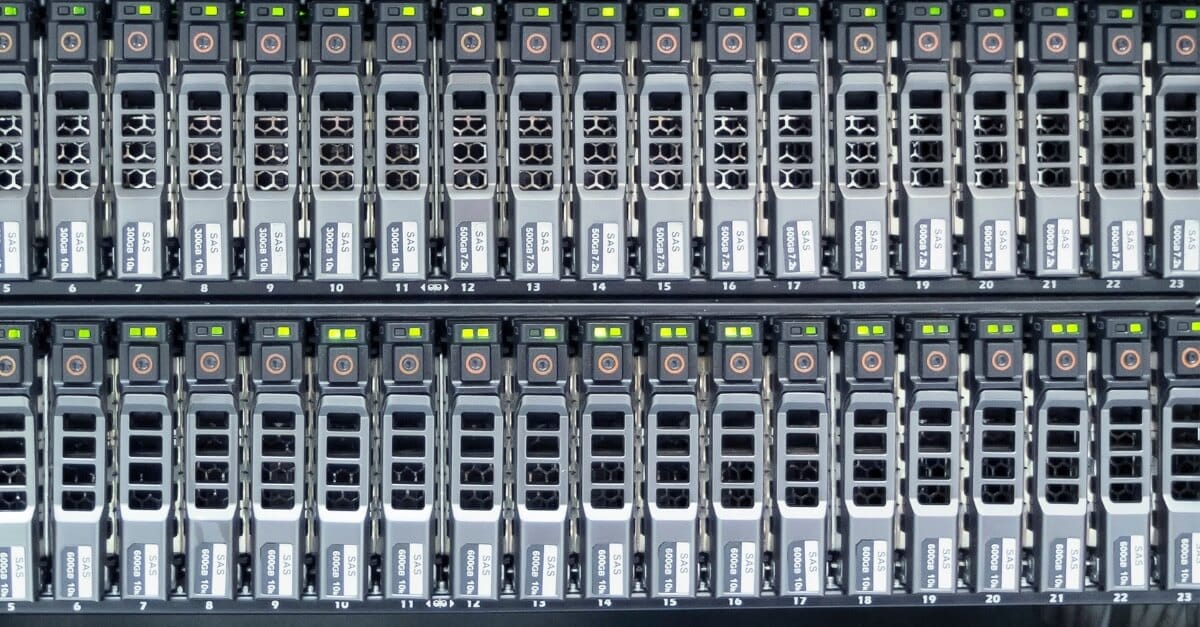
Hast du schon einmal aus dem Flugzeugfenster geschaut und gesehen, wie das Land unter dir aufgeteilt ist? Du hast keine Ahnung, wem die Grundstücke gehören, wie groß sie sind oder was die Leute damit machen. Aber du kannst genau erkennen, wo ein Feld endet und das nächste beginnt. Man sieht einzelne Gärten, winzige Häuser, Schaukeln und Beete.
Menschen sind von Natur aus dazu geneigt, Dinge zu unterteilen und zu organisieren. Ob es um Grundstücksgrenzen geht oder darum, wie wir unsere Gärten gestalten und strukturieren – diese Aufteilung gehört zum Leben dazu. Sie ist auch eine ausgezeichnete Metapher dafür, wenn wir externe Festplatten partitionieren. In diesem Beitrag zeigen wir, wie man Partitionen erstellt und verwaltet.
Was bedeutet es, eine externe Festplatte zu partitionieren?
Partitionieren ist einfach ein anderes Wort für „aufteilen“. Wenn du eine externe Festplatte partitionierst, teilst du sie in klar abgegrenzte Bereiche auf. Die meisten Festplatten, auch externe, verfügen standardmäßig über nur eine Partition.
Stell dir eine einzelne Partition wie einen großen Eimer vor, in dem alle Dateien der Festplatte aufbewahrt werden. Bei den meisten Windows- und macOS-Installationen befinden sich das Betriebssystem, Programme und persönliche Daten in einer einzigen Partition. Aber es gibt eine Möglichkeit, diesen großen Eimer in mehrere kleinere aufzuteilen.
Einige Geräte haben zum Beispiel eine zweite, kleinere Partition. Diese ist für Wiederherstellungszwecke gedacht, falls ein Teil der Festplatte oder des Geräts ausfällt. Es gibt jedoch viele weitere Gründe, warum man eine externe Festplatte partitionieren möchte.
Warum sollte man externe Festplatten partitionieren?
Das Partitionieren einer externen Festplatte verbessert nicht nur die Leistung, sondern kann auch bei der Wiederherstellung helfen, falls die Festplatte beschädigt wird. Und es gibt noch weitere Gründe:
Easy backups
Wenn du deine persönlichen Daten wie Musik, Fotos und Dokumente in einer eigenen Partition speicherst, wird das Backup zum Kinderspiel. Anstatt alle Systemdateien und Programme zu sichern, musst du nur das kopieren, was wirklich wichtig ist.
Deine Daten sind oft besser geschützt, wenn sie sich in einer eigenen Partition befinden. Das kann sehr hilfreich sein, falls es zu einem Festplatten- oder Systemfehler kommt. Selbst wenn du dein Betriebssystem neu installieren musst, bleiben deine partitionierten persönlichen Daten erhalten.
Better security
Wenn du deine externe Festplatte partitionierst, hat das einen unbeabsichtigten (und glücklichen!) Nebeneffekt: Deine Daten könnten besser vor Malware-Angriffen geschützt sein. Natürlich solltest du dein Antivirenprogramm deswegen nicht abbestellen – Partitionierung ist keinesfalls ein narrensicherer Schutz. Aber partitionierte Daten haben bessere Überlebenschancen bei einem Malware-Angriff.
So partitionierst du eine externe Festplatte
Festplatten neu zu partitionieren, um Leistung und Ordnung zu verbessern, klingt oft kompliziert. Vielleicht hast du dich schon gefragt: „Kann ich meine externe Festplatte partitionieren, ohne einen Experten zu rufen?“
Zum Glück ist das Erstellen von Partitionen auf einer externen Festplatte nicht so kompliziert, wie es klingt. Mit dem integrierten Tool „Datenträgerverwaltung“ von Microsoft kannst du Festplatten ganz einfach partitionieren – ganz ohne zusätzliche Software.
So partitionierst du die Sektoren einer externen Festplatte – einschließlich der Anleitung zum Löschen von Partitionen auf einer externen Festplatte (nur Windows 7)
Backing up!
Führen Sie jederzeit ein Backup durch wann immer Sie Veränderungen an Ihrer Festplatte vornehmen. Auch wenn das Partitionieren in der Regel keinen Datenverlust verursacht, schützt Sie eine Sicherung davor, wichtige Daten zu verlieren, falls der Partitionierungsvorgang fehlschlägt.
Connecting
Schließen Sie Ihre externe Festplatte mit dem USB-Kabel, das mit dem Laufwerk geliefert wurde, an den Computer an.
Cleaning out old data
Als Nächstes erklären wir, wie Sie eine Partition auf einer externen Festplatte löschen (nur unter Windows 7). Mit diesem Vorgang können Sie sowohl Partitionen hinzufügen als auch entfernen – bei tragbaren Festplatten.
- Press the “Start” button, type “diskmgmt.msc” into the search box, and press “Enter.” This action should open the Disk Management tool showing a list of existing partitions on the external hard drive.
- Right-click the partition(s) you want to delete and select “Delete Volume.”
- If there’s already data in the partition you want to preserve, click “Shrink Volume” instead.
- After Windows calculates the optimal amount of shrinkage, click “Shrink.”
So löscht man eine Partition auf einer externen Festplatte.
Schritt Nr. 4: Partition erstellen (nur bei tragbaren Festplatten)
Es sind einige Schritte erforderlich, um eine Partition auf einer tragbaren Festplatte zu erstellen.
- Right-click in the “Unallocated” or “Free Space” area on the external drive and select “New Simple Volume.”
- Where it says, “Simple Volume size in MB,” type in the desired size in MB. Take any other partitions you wish to create into account before selecting a size. If you’re only creating one additional partition, bypass this step by clicking, “Next.”
- Click on “File System.” A drop down will appear and you should choose select “FAT32” (replaced by the exFAT format for more modern systems) or “NTFS.”
- Then click “Next” followed by “Finish” to complete the drive partition.
Und wenn Sie eine zusätzliche Partition auf einer externen Festplatte erstellen möchten (nur unter Windows 7), wiederholen Sie einfach Schritt 4!
Falls während oder zu einem anderen Zeitpunkt dieses Vorgangs Daten verloren gehen, keine Sorge! Ihre Daten sind sicher in der Sicherung gespeichert, die Sie vor der Partitionierung erstellt haben. Falls Sie kein Backup erstellt haben, ist DriveSavers ein professionelles Unternehmen für Datenrettung mit erfahrenen Spezialisten, die Ihre Informationen möglicherweise wiederherstellen können. Kontaktieren Sie noch heute DriveSavers, um Ihre partitionierten Daten wiederherzustellen.

 English (United States)
  English (Australia)
  French (France)
  English (UK)
  French (Canada)
  English (Canada)
  Spanish (Mexico)
  German
  Dutch
Dutch  Italian
  Finnish
  Polish
  Norwegian
  Swedish
  Danish
  Spanish (Spain)
  Chinese
  Japanese
  German (Austria)