


6 個簡單步驟教你拆卸電腦硬碟
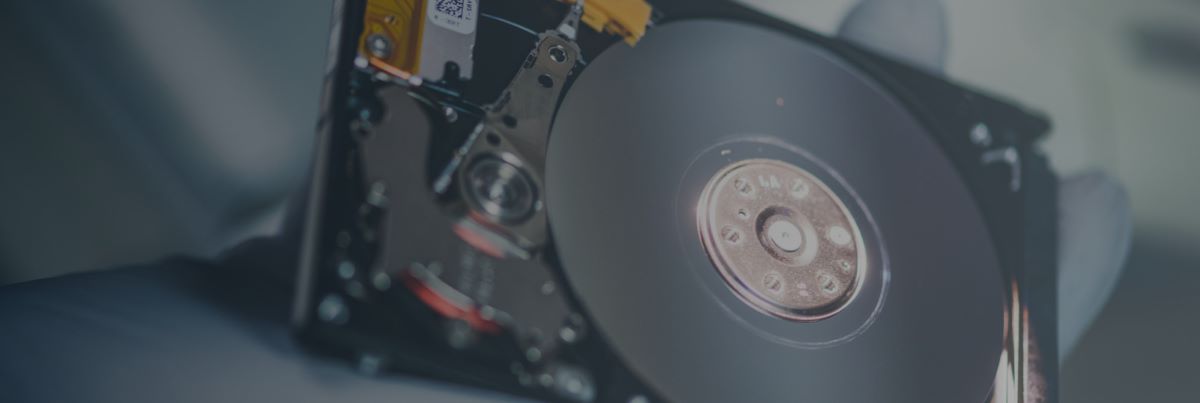
如何移除電腦硬碟
將電腦中的硬碟取出,對於需要專業數據復原服務(如 DriveSavers 提供的服務)的人士來說,往往是處理資料遺失時的重要步驟。這對於升級儲存裝置或更換損壞的硬碟也同樣有用。
無論你使用的是桌上型電腦還是筆記型電腦,只要按照正確步驟操作,整個過程通常都很簡單。本指南說明如何安全地從電腦中取出硬碟,並提醒在處理傳統硬碟(HDD)和固態硬碟(SSD)時需注意的重要事項。
HDD 或 SSD
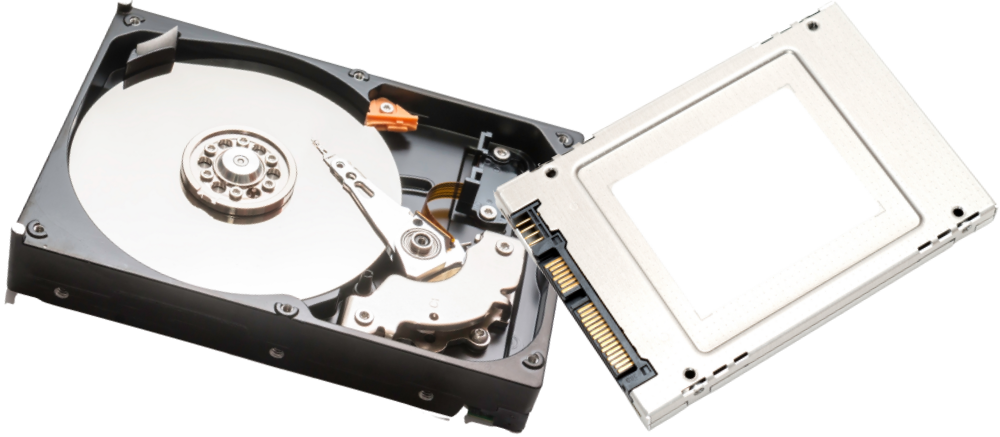
在開始之前,了解你的裝置是使用可拆式硬碟還是內建儲存裝置非常重要。傳統的硬碟(HDD)和固態硬碟(SSD)在電腦中通常是可拆卸和可更換的。它們透過標準連接線或插槽與系統連接,可安全拆除以進行升級、更換或數據復原。
內建儲存裝置
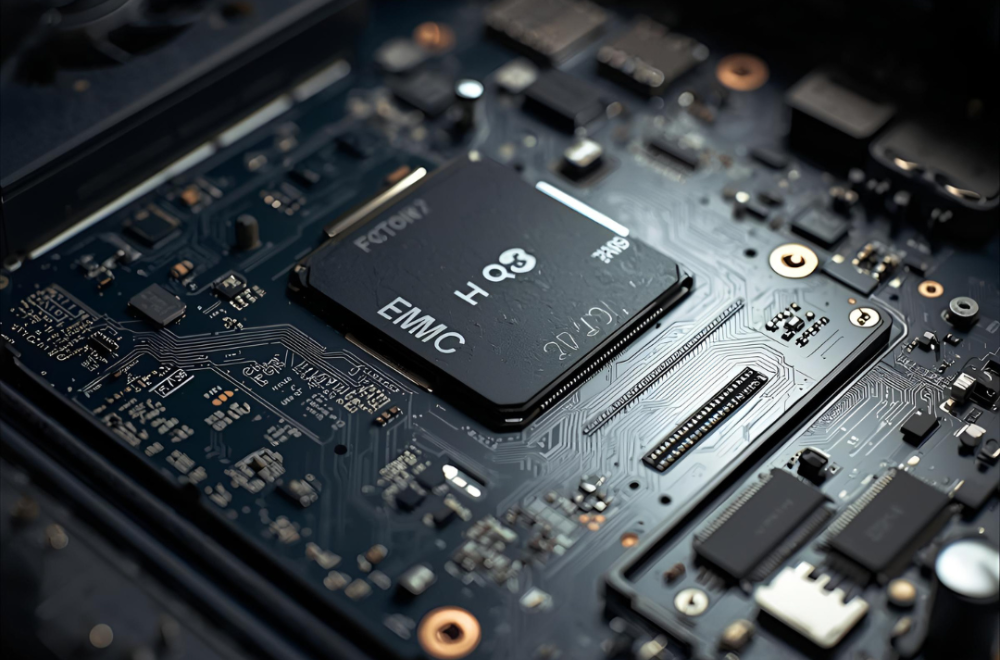
不過,一些裝置——尤其是超薄筆電、MacBook、Chromebook 和平板電腦——使用內建儲存裝置,例如 eMMC 晶片,這些晶片是永久焊接在主機板上的。這類儲存裝置無法像標準硬碟那樣拆卸或更換。如果你不確定所用的儲存類型,並且需要寄出裝置進行專業的數據復原服務,我們建議你寄出整台筆電,查閱產品手冊,或在拆機前諮詢專業技術人員。自行嘗試拆除內建儲存裝置可能會對裝置及資料造成永久性損壞。
當你確認自己的硬碟(HDD 或 SSD)是可拆式的,就可以開始操作了。以下是所需工具及從電腦中移除硬碟的逐步指南。
你會需要的工具
逐步操作指南
現在你已經取出電腦硬碟,妥善包裝至關重要,以保護設備及其資料在運送過程中的安全——特別是當你打算寄往像 DriveSavers 這樣的專業數據復原服務時。
如何妥善包裝硬碟以安全寄送
將你的硬碟寄送給 DriveSavers
- DriveSavers 提供免費評估,並可協助你判斷最合適的資料復原方案。你可全天候、每週七天致電聯絡我們,並獲得免費運送標籤,立即開始資料復原程序。
- 如果尚未收到,我們的數據復原顧問全天候 24/7 提供協助,請致電 1 (800) 440-1904,我們將協助您啟動流程並提供寄件標籤。
值得信賴的數據復原專家
在 DriveSavers,我們成功地從數十萬個損壞或故障的裝置中復原資料——從傳統的 HDD 和 SSD,到經焊接的嵌入式儲存裝置,我們都能運用先進技術完成復原。
如果你的資料很重要,請勿冒險.
立即聯絡 DriveSavers — 我們隨時準備協助你復原資料。

 English (United States)
  English (Australia)
  French (France)
  English (UK)
  French (Canada)
  English (Canada)
  Spanish (Mexico)
  German
  Dutch
Dutch  Italian
  Finnish
  Polish
  Norwegian
  Swedish
  Danish
  Spanish (Spain)
  Chinese
  Japanese
  German (Austria)