


外置硬碟分割區:操作方法與原因指南
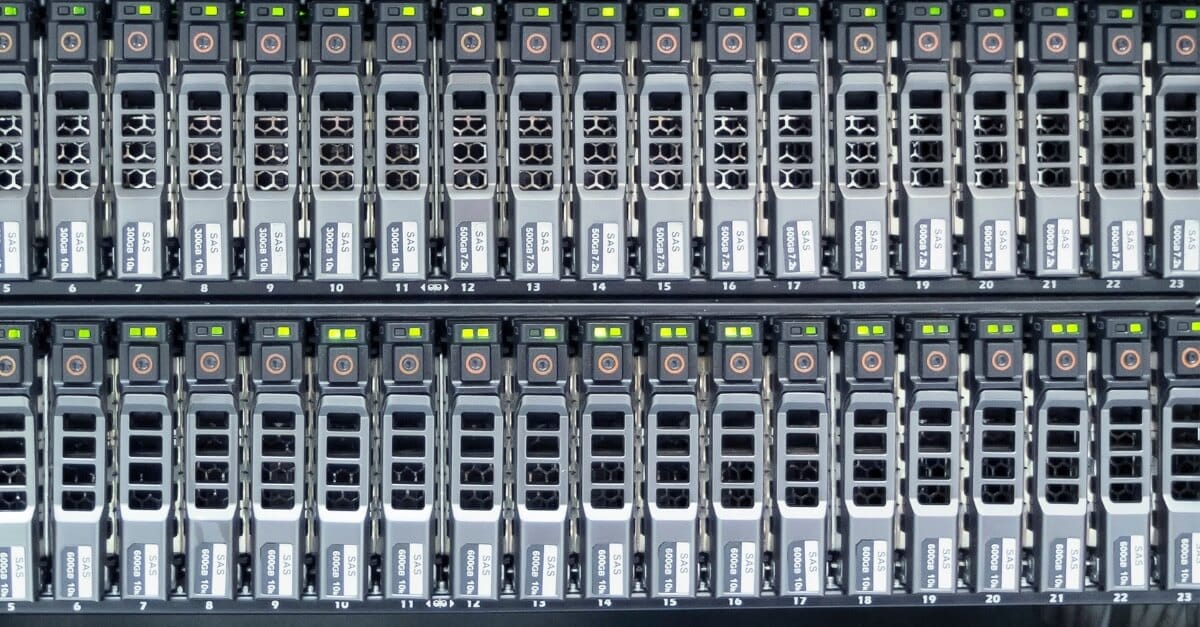
你有沒有試過在飛機上往下看,注意到地面是如何被劃分的?你不知道那些地是誰的,也不清楚他們擁有多少或怎麼使用這些土地。但你可以清楚看到一塊田地在哪裡結束,另一塊從哪裡開始。你能分辨出一戶戶的院子、小房子、鞦韆和花園。
人類天生就是分割與整理的專家。無論是畫出土地邊界,還是規劃自家花園,這種分區行為已融入生活之中。這也正好是我們分割外置硬碟時的絕佳比喻。在這篇文章中,我們將探討如何建立及管理分割區。
什麼是分割外置硬碟?
「分割區」其實就是「劃分」的另一種說法。當你為外置硬碟分割區時,就是將其劃分為幾個特定區塊。大多數硬碟,包括外置硬碟,預設只有一個分割區。
想像一下,一個分割區就像一個大水桶,裡面裝著整個硬碟的所有檔案。大多數 Windows 和 macOS 系統的安裝會將作業系統、程式與個人資料全都放在同一個分割區中。不過,其實可以把這個大水桶分成幾個小水桶來使用。
例如,有些裝置會內建一個第二個較小的分割區。這是為了在硬碟或裝置的某個部分故障時,作為資料還原用途。但除了這個用途外,你還有許多其他理由想要分割你的外置硬碟。
為什麼要分割外置硬碟?
分割外置硬碟不僅可以提升效能,還能在硬碟受損時協助資料還原。而這還不是全部原因:
原因一:輕鬆備份
當你把個人資料(例如音樂、相片和文件)存放在獨立的分割區中,備份變得輕而易舉。你無需複製整個系統和程式,只需備份真正重要的內容即可。
當資料儲存在獨立的分割區中時,通常會更有保障。這在硬碟或系統故障時尤其有幫助。即使你需要重新安裝作業系統,分割區裡的個人資料依然會保留在原處。
原因二:更高的安全性
將外置硬碟分割區,有一個意想不到(但幸運!)的好處:你的資料可能更能抵禦惡意軟體攻擊。我們當然不建議你取消防毒軟體訂閱,因為分割並不是萬無一失的保護方式。但分割後的資料,在面對攻擊時存活機率會更高。
如何分割外置硬碟
重新分割硬碟以提升效能與整理資料,聽起來好像不太容易。你可能會問:「我可以不用找專家,就自己分割外置硬碟嗎?」
幸好,為外置硬碟建立分割區其實沒你想的那麼複雜。Microsoft 的專屬工具「磁碟管理」就能讓你輕鬆完成分割,無需額外安裝第三方軟體。
以下是如何為外置硬碟分割區段,包括在 Windows 7 中刪除外置硬碟分割區的方法(僅限 Windows 7)
步驟一:備份!
當您對硬碟進行任何操作時,務必 隨時 執行備份。儘管分割區通常不會導致資料遺失,但若分割過程失敗,備份可保護您避免重要資訊的遺失。
步驟二:連接中!
使用隨附的 USB 傳輸線,將外接硬碟連接至電腦。
步驟三:清理舊資料
接下來我們會說明如何在外接硬碟上刪除分割區(僅適用於 Windows 7)。透過這個流程,您可以為可攜式硬碟新增或移除分割區。
操作一:按下「開始」按鈕,在搜尋欄輸入「diskmgmt.msc」,然後按下「Enter」。這會開啟磁碟管理工具,顯示外接硬碟上的現有分割區列表。
操作二:在您想刪除的分割區上按右鍵,然後選擇「刪除磁碟區」。
操作三:如果想保留分割區中的資料,請改按「壓縮磁碟區」。
操作四:當 Windows 計算出最佳壓縮大小後,請點選「壓縮」。
以上就是在外接硬碟中刪除分割區的方法。
步驟四:建立分割區(僅適用於可攜式硬碟)
若要在可攜式硬碟上建立分割區,您需要執行幾個步驟。
操作一:在外接硬碟的「未配置」或「可用空間」區域按右鍵,然後選擇「新建簡單磁碟區」。
操作二:在「簡單磁碟區大小(MB)」欄位中,輸入您想要的大小(以 MB 為單位)。如果您還計劃建立其他分割區,請事先考量。若只需建立一個分割區,請直接點選「下一步」跳過此步驟。
操作三:點選「檔案系統」。將出現一個下拉選單,請選擇「FAT32」(在較新系統中已由 exFAT 取代)或「NTFS」。
操作四:然後點選「下一步」,再點選「完成」以完成磁碟分割作業。
如果您想要在外接硬碟上新增另一個分割區(僅限 Windows 7),只需重複步驟四即可!
如果您在此過程之前、期間或之後遇到資料遺失,請不用擔心!您的資料已安全備份,因為您在開始分割之前就建立了備份儲存。如果您沒有備份資料,DriveSavers 是一家專業的資料支援與救援公司,由經驗豐富的專家提供服務,也許能幫您找回資料。 立即聯絡 DriveSavers,協助您恢復分割的資料。

 English (United States)
  English (Australia)
  French (France)
  English (UK)
  French (Canada)
  English (Canada)
  Spanish (Mexico)
  German
  Dutch
Dutch  Italian
  Finnish
  Polish
  Norwegian
  Swedish
  Danish
  Spanish (Spain)
  Chinese
  Japanese
  German (Austria)