


Een externe harde schijf met een wachtwoord beveiligen
Wachtwoordbeveiliging instellen
Je externe harde schijf met een wachtwoord beveiligen is een van de beste manieren om je gegevens veilig te houden. Of je nu persoonlijke bestanden, zakelijke documenten of back-ups opslaat, versleuteling zorgt ervoor dat alleen bevoegde gebruikers toegang hebben tot je informatie.
Wanneer je een wachtwoord instelt voor je schijf, vergrendel je deze niet alleen – je versleutelt ook de gegevens. Versleuteling zet je bestanden om in een onleesbaar formaat dat alleen met het juiste wachtwoord kan worden ontgrendeld. Dit betekent dat zelfs als iemand fysieke toegang krijgt tot je schijf, hij of zij de inhoud niet kan lezen zonder je wachtwoord.
De sleutel tot een correcte uitvoering is het volgen van een logisch, stapsgewijs proces. Deze gids laat je precies zien hoe je een externe harde schijf met een wachtwoord beveiligt op zowel Windows als Mac, op de juiste manier.
Wij raden aan om te beginnen met een nieuwe of naar fabrieksinstellingen teruggezette externe schijf die leeg is, anders riskeert u het verlies van gegevens die al op het apparaat zijn opgeslagen.
Voordat je bestanden gaat overzetten, is de eerste stap het versleutelen van je externe harde schijf. Versleuteling zorgt ervoor dat alles wat erop wordt opgeslagen automatisch met een wachtwoord wordt beschermd en onleesbaar is zonder de juiste verificatie. De procedure is verschillend voor Windows en Mac.
Windows-gebruikers kunnen BitLocker gebruiken, een ingebouwd versleutelingsprogramma, maar let op: dit is alleen beschikbaar in de Pro- en Enterprise-edities van Windows. Gebruik je Windows Home, dan heb je een externe tool nodig zoals VeraCrypt of Cryptomator.


- Sluit je externe harde schijf aan en open de Verkenner.
- Klik met de rechtermuisknop op de schijf en kies BitLocker inschakelen.
- Kies Een wachtwoord gebruiken om het station te ontgrendelen en voer een sterk wachtwoord in.
- Bewaar je wachtwoord op ten minste één veilige plek – bijvoorbeeld in je Microsoft-account, op een USB-stick of door het uit te printen.
- Kies De hele schijf versleutelen voor de beste beveiliging.
- Klik op Versleuteling starten en wacht tot het proces is voltooid.
Cryptomator is een uitstekende open-sourceoplossing die werkt op Windows, Mac, Linux, iOS en Android. In tegenstelling tot sommige andere versleutelingstools kun je hiermee bestanden op een bestaande schijf versleutelen zonder iets te hoeven wissen.
Mac-gebruikers beschikken ook over ingebouwde versleuteling, en vooral nieuwere Macs profiteren van het APFS-bestandssysteem, dat is geoptimaliseerd voor SSD’s.
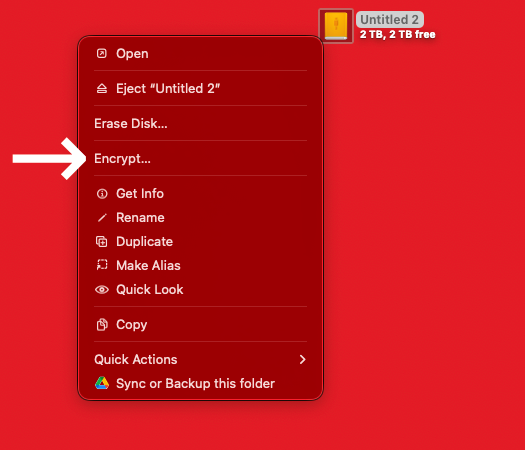
- Sluit je externe harde schijf aan en open Finder.
- Klik met de rechtermuisknop op de schijf en kies “Schijfnaam” versleutelen.
- Voer een sterk wachtwoord in en voeg indien nodig een hint toe.
- Bewaar je herstelcode op een veilige plek, bijvoorbeeld in een wachtwoordmanager of op een externe USB-stick.
- Wacht tot het versleutelingsproces is voltooid.
Als uw schijf niet is geformatteerd als APFS of Mac OS Uitgebreid (Journaled, Versleuteld), moet u deze mogelijk eerst opnieuw formatteren met Schijfhulpprogramma voordat u versleuteling inschakelt. Ter herinnering: we raden aan alle stappen in dit artikel uit te voeren op een nieuwe of lege schijf.
Als u een schijf met gegevens opnieuw formatteert met Schijfhulpprogramma, verliest u uw gegevens.
Als je je hele externe schijf niet wilt versleutelen maar toch een met wachtwoord beveiligde ruimte nodig hebt voor gevoelige bestanden, biedt macOS een ingebouwde optie: maak een beveiligd schijfkopiebestand met Schijfhulpprogramma.
Met deze methode kun je op je externe schijf een versleutelde container aanmaken die werkt als een map, waarin je bestanden veilig kunt opslaan terwijl de rest van de schijf niet versleuteld blijft.


Zo stel je het in:
- Open Schijfhulpprogramma op je Mac.
- Klik op Archief > Nieuwe schijfkopie > Lege schijfkopie.
- Kies een locatie op je externe harde schijf om de schijfkopie op te slaan.
- Kies een naam en grootte voor je beveiligde container.
- Onder Versleuteling kies je voor 128-bit AES-versleuteling voor een goede balans tussen veiligheid en snelheid.
- Voer een sterk wachtwoord in wanneer daarom wordt gevraagd.
- Klik op Bewaar en wacht tot de beveiligde schijfkopie is aangemaakt.
Zodra het is ingesteld, kun je de versleutelde schijfkopie koppelen als een gewone map, en macOS zal om een wachtwoord vragen om toegang te krijgen. Dit is een prima oplossing als je vertrouwelijke bestanden veilig wilt bewaren en tegelijkertijd een deel van je externe schijf onversleuteld wilt houden voor algemeen gebruik.
Zodra je externe harde schijf is versleuteld, is je wachtwoord de enige manier om toegang te krijgen. Als je dat wachtwoord en de herstelsleutel kwijtraakt, zijn je gegevens voorgoed verloren. Daarom is het essentieel om je herstelsleutel op minstens één veilige plek te bewaren—bij voorkeur op twee.
Een goede strategie is om de sleutel op te slaan in een wachtwoordbeheerder zoals 1Password, op een USB-stick of zelfs als een papieren kopie in een afgesloten kluis. Wat je ook doet, bewaar hem nooit op dezelfde plek als je externe harde schijf.
Zodra je externe harde schijf is versleuteld, kun je veilig bestanden opslaan. Alle nieuwe gegevens die je opslaat, worden automatisch door encryptie beschermd.
Het is verstandig om af en toe een paar bestanden te openen om te controleren of ze nog toegankelijk zijn en correct functioneren. Hoewel versleuteling betrouwbaar is, helpt een periodieke controle om problemen met bestandscorruptie of schijfgezondheid op te sporen.
Elke keer dat je de schijf aansluit, moet je je wachtwoord invoeren om toegang te krijgen tot je gegevens. Zolang je je wachtwoord onthoudt en je herstelcode veilig bewaart, blijven je bestanden veilig en toegankelijk.
Het versleutelen van je externe harde schijf is een goede stap om je data te beschermen, maar het zou niet je enige voorzorgsmaatregel moeten zijn. Hardwarestoringen, per ongeluk verwijderen of onverwachte rampen kunnen je bestanden alsnog in gevaar brengen. Daarom is de 3-2-1-back-upstrategie zo belangrijk.
De 3-2-1-regel zorgt ervoor dat je gegevens veilig en herstelbaar zijn door deze richtlijnen te volgen:
By following this strategy, you reduce the risk of total data loss. If your encrypted external drive fails, you’ll still have another copy available.
Leren hoe je een externe harde schijf met een wachtwoord beveiligt is een essentiële stap om je persoonlijke of zakelijke gegevens veilig te houden. Zodra versleuteling is ingesteld, worden alle bestanden die je op de schijf opslaat automatisch beschermd, zodat je bestanden beschermd blijven tegen ongeautoriseerde toegang.
Om je gegevens op de lange termijn veilig te houden, bewaar je herstelsleutel op een veilige plek en controleer regelmatig of je bestanden nog toegankelijk zijn. Voor nog betere bescherming volg je de 3-2-1 back-upstrategie, zodat je altijd meerdere kopieën van je belangrijke bestanden hebt.
Als je ooit te maken krijgt met gegevensverlies door versleutelingsfouten, schijfcorruptie of per ongeluk verwijderen, dan staat DriveSavers Data Recovery voor je klaar. Neem contact met ons op voor professionele data recovery-oplossingen en herstel je bestanden snel en veilig.

 English (United States)
  English (Australia)
  French (France)
  English (UK)
  French (Canada)
  English (Canada)
  Spanish (Mexico)
  German
  Dutch
Dutch  Italian
  Finnish
  Polish
  Norwegian
  Swedish
  Danish
  Spanish (Spain)
  Chinese
  Japanese
  German (Austria)