


Een harde schijf uit een computer verwijderen in 6 eenvoudige stappen
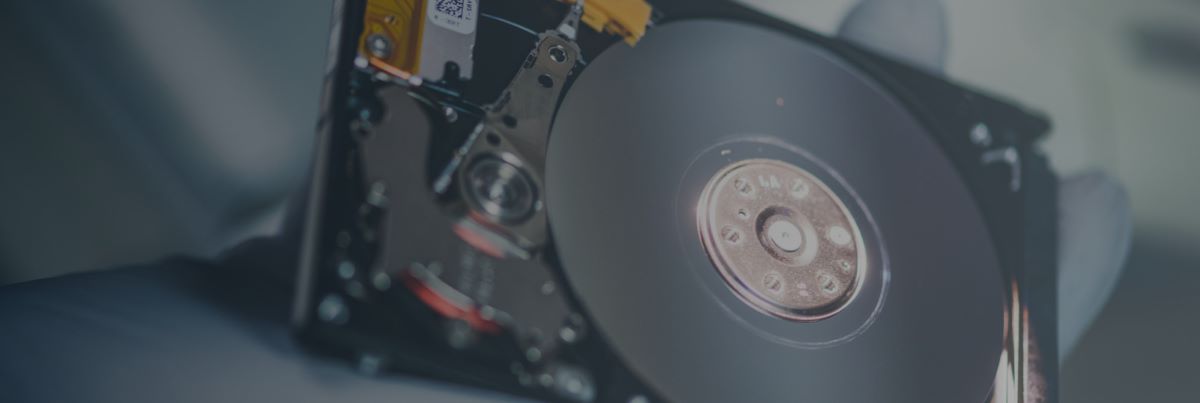
Een computerharde schijf verwijderen
Het verwijderen van een harde schijf uit een computer is vaak een noodzakelijke stap voor professionele dataherstelservices, zoals die van DriveSavers, bij gegevensverlies. Het kan ook handig zijn bij het upgraden van dataopslag of het vervangen van een defecte schijf.
Of u nu met een desktop of een laptop werkt, het proces is doorgaans eenvoudig als u de juiste stappen volgt. Deze gids legt uit hoe u een harde schijf veilig uit een computer verwijdert en benadrukt belangrijke voorzorgsmaatregelen bij het hanteren van zowel harde schijven (HDD) als solid-state drives (SSD).
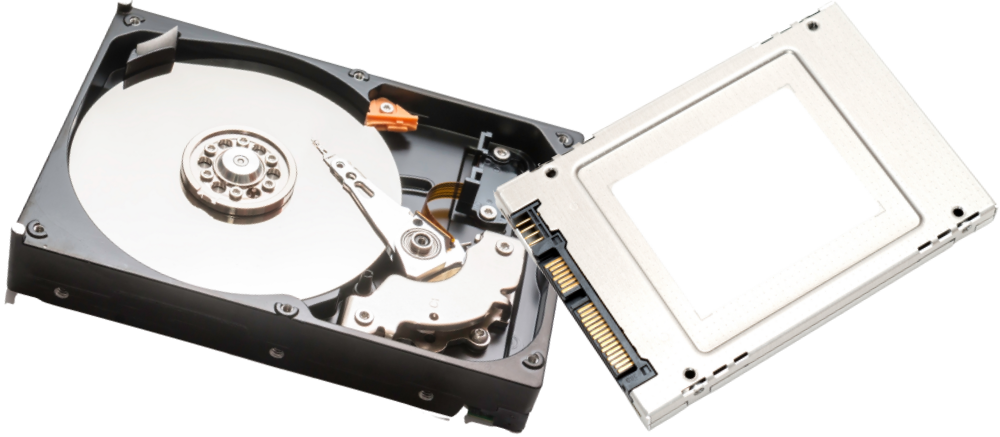
HDD of SSD
Voordat u begint, is het belangrijk om te weten of uw apparaat gebruikmaakt van een verwijderbare harde schijf of ingebouwde opslag. Traditionele HDD's en SSD's in computers zijn verwijderbaar en vervangbaar. Ze worden aangesloten via standaardkabels of -sleuven en kunnen veilig worden verwijderd voor upgrades, vervanging of gegevensherstel.
Ingebouwde opslag
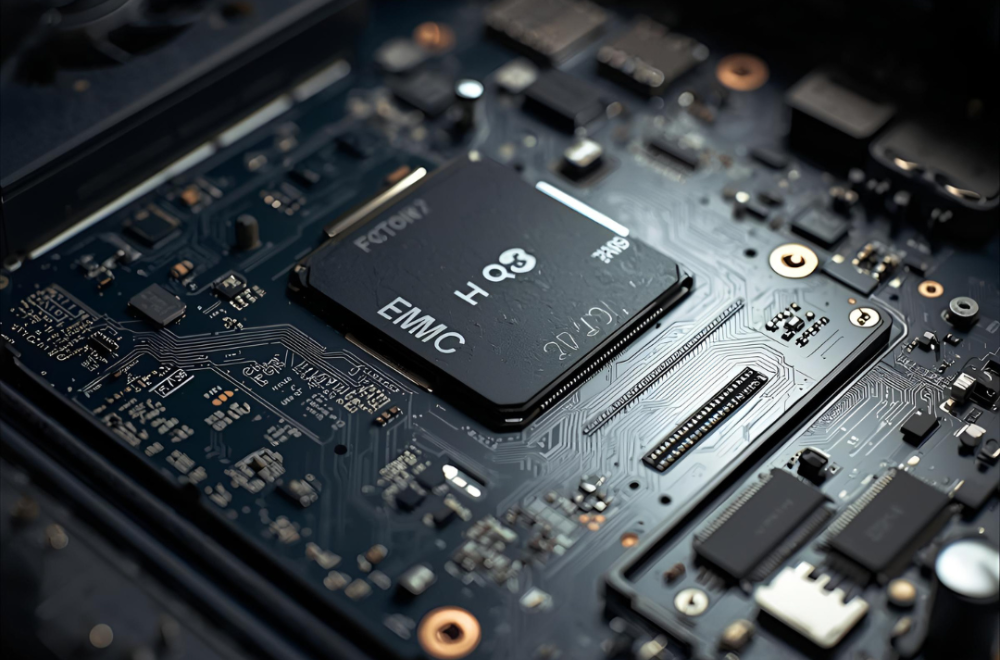
Sommige apparaten – vooral ultradunne laptops, MacBooks, Chromebooks en tablets – gebruiken echter ingebouwde opslag, zoals eMMC-chips, die permanent op het moederbord zijn gesoldeerd. Ingebouwde opslag kan niet worden verwijderd of vervangen zoals een standaardstation. Als u niet zeker weet welk type opslag u heeft en u het wilt opsturen voor professionele dataherstel, raden we aan het volledige apparaat op te sturen, de handleiding te raadplegen of een serviceprovider te raadplegen voordat u het demonteert. Zelf proberen ingebouwde opslag te verwijderen kan permanente schade aan het apparaat en de gegevens veroorzaken.
Zodra u zeker weet dat u een verwijderbare HDD of SSD heeft, bent u klaar om te beginnen. Hier is wat u nodig heeft en een stapsgewijze handleiding voor het verwijderen van een harde schijf uit een computer.
Wat u nodig heeft
Stapsgewijze handleiding
Nu u de harde schijf uit de computer hebt verwijderd, is goede verpakking essentieel om zowel het apparaat als uw gegevens tijdens het transport te beschermen – vooral als u het naar een professionele dataherstelservice zoals DriveSavers stuurt.
Hoe u uw schijf veilig verpakt voor verzending
Uw schijf verzenden naar DriveSavers
- DriveSavers biedt een gratis evaluatie en helpt u de beste aanpak voor het herstellen van uw gegevens te bepalen. U kunt op elk moment van de dag, zeven dagen per week bellen en ontvangt een gratis verzendlabel om direct met uw dataherstel te starten.
- Zo niet, dan zijn onze data recovery-adviseurs 24/7 beschikbaar via 1 (800) 440-1904 om u te helpen starten en een verzendlabel aan te maken.
Betrouwbare experts in dataherstel
Bij DriveSavers hebben we met succes data teruggehaald van honderdduizenden beschadigde of defecte apparaten — variërend van traditionele HDD’s en SSD’s tot vastgesoldeerde embedded opslag, met behulp van geavanceerde technieken.
Als uw gegevens belangrijk zijn, neem dan geen risico.
Bel DriveSavers vandaag nog — wij staan klaar om u te helpen uw data terug te halen.

 English (United States)
  English (Australia)
  French (France)
  English (UK)
  French (Canada)
  English (Canada)
  Spanish (Mexico)
  German
  Dutch
Dutch  Italian
  Finnish
  Polish
  Norwegian
  Swedish
  Danish
  Spanish (Spain)
  Chinese
  Japanese
  German (Austria)