


外付けハードドライブのパーティション分割:方法とその理由のガイド
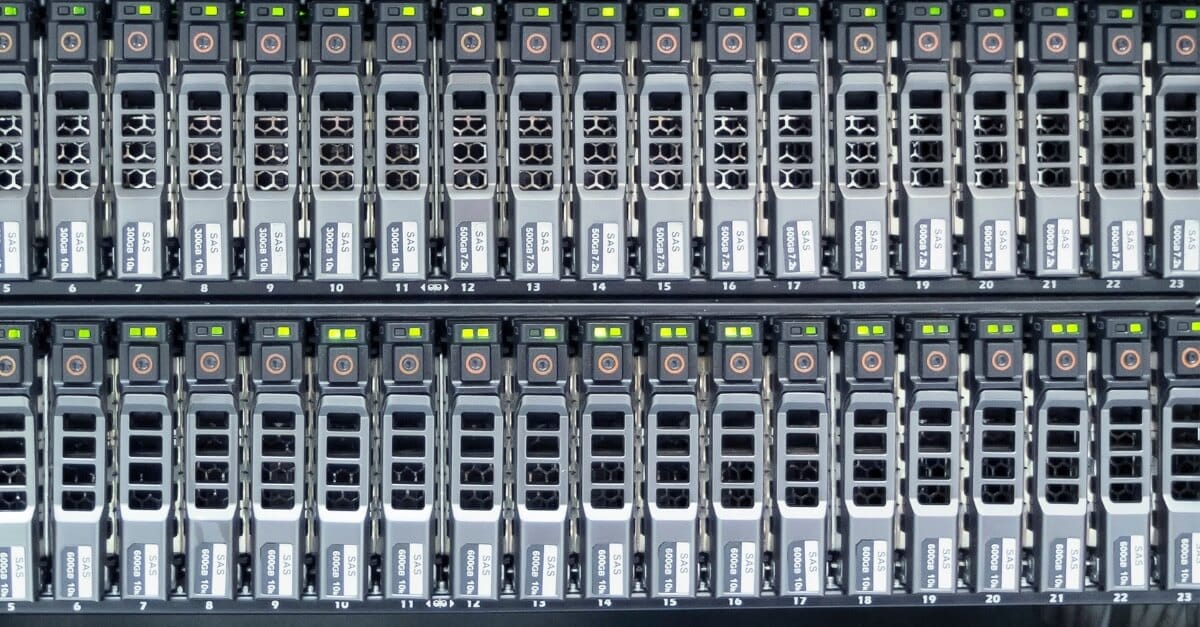
飛行機に乗っているときに下を見て、土地がどのように区切られているかに気づいたことはありますか?誰の土地で、どれくらいの広さがあり、何に使っているのかは分かりません。でも、畑の境目ははっきりと見えます。個別の庭、小さな家、ブランコ、そして家庭菜園なども見分けられます。
人間は本能的に物事を区切り、整理する生き物です。土地の境界線を引くことから、自宅の庭を整えることまで、この区分けは生活の一部です。そしてそれは、外付けハードドライブをパーティション分割する際の優れた比喩でもあります。この記事では、パーティションの作成と管理方法をご紹介します。
外付けハードドライブをパーティション分割するとはどういう意味ですか?
パーティション分割とは、分けることを意味する別の言い方です。外付けハードドライブをパーティション分割するとは、ドライブをいくつかの区画に分割することです。ほとんどのハードドライブ(外付けも含む)は、最初はひとつのパーティションしかありません。
ひとつのパーティションを、大きなバケツのようなものと考えてください。ディスク内のすべてのファイルがそのバケツに入っています。多くのWindowsやMac OSのインストールでは、OS、プログラム、個人データがすべて一つのパーティションにまとめられています。でも、その大きなバケツをいくつかの小さなバケツに分ける方法もあるのです。
たとえば、一部のデバイスには二つ目の小さなパーティションがあらかじめ用意されています。これは、ハードドライブやデバイスの一部に障害が発生した場合の復旧用として使われます。しかし、外付けハードドライブをパーティション分割する理由はそれだけではありません。
なぜ外付けハードドライブをパーティション分割する必要があるのでしょうか?
外付けハードドライブをパーティション分割することで、パフォーマンスの向上だけでなく、故障時のデータ復旧にも役立ちます。そして、他にもいくつかの理由があります:
理由1:簡単なバックアップ
音楽や写真、ドキュメントなどの個人データを専用のパーティションに保存しておけば、バックアップはとても簡単になります。システムファイルやプログラム全体をコピーする代わりに、本当に大切なものだけを保存すればよいのです。
個人データを専用のパーティションに保存しておくと、多くの場合、より安全に保護されます。これはハードドライブやシステムの障害が起きたときに非常に役立ちます。たとえOSを再インストールしなければならない場合でも、パーティションに保存された個人データはそのまま残ります。
理由2:より高いセキュリティ
外付けハードドライブをパーティション分割すると、思いがけない(そしてラッキーな!)効果として、マルウェア攻撃からデータを守れる可能性があります。もちろん、だからといってウイルス対策ソフトをやめるのはおすすめしません。パーティション分割は完全な防御策ではありません。でも、パーティションで分けられたデータは、攻撃を受けても残る可能性が高くなります。
外付けハードドライブをパーティション分割する方法
パフォーマンスや整理のためにドライブを再パーティションするのは、難しそうに感じるかもしれません。きっとあなたもこう思ったことがあるのでは?「専門家を呼ばずに、自分で外付けハードドライブをパーティション分割できるのだろうか?」
幸いなことに、外付けハードドライブのパーティション作成は、それほど複雑ではありません。Microsoft純正の「ディスクの管理」ツールを使えば、サードパーティ製ソフトを使わずに簡単にパーティション分割ができます。
こちらは外付けハードドライブのセクターをパーティション分割する方法です(Windows 7のみでのパーティション削除方法も含む)
ステップ1:バックアップ!
ハードドライブに何か操作を行う際には いつでも バックアップを行ってください。パーティション処理は通常データ損失を引き起こしませんが、処理が失敗した場合には、重要な情報を失わないようバックアップで保護されます。
ステップ2:接続中!
付属のUSBケーブルを使って、外付けハードドライブをコンピューターに接続してください。
ステップ3:古いデータを整理する
次に、外付けハードドライブのパーティションを削除する方法をご説明します(Windows 7限定)。この手順では、ポータブルハードドライブのパーティションを追加および削除できます。
操作1:「スタート」ボタンをクリックし、検索ボックスに「diskmgmt.msc」と入力して「Enter」を押します。これにより、外付けハードドライブの既存パーティション一覧を表示するディスク管理ツールが開きます。
操作2:削除したいパーティションを右クリックし、「ボリュームの削除」を選択します。
操作3:パーティションに保持したいデータがある場合は、「ボリュームの縮小」を選択してください。
操作4:Windows が最適な縮小サイズを計算したら、「縮小」をクリックします。
以上が、外付けハードドライブのパーティションを削除する方法です。
ステップ4:パーティションの作成(ポータブルハードドライブのみ)
ポータブルハードドライブにパーティションを作成するには、いくつかの手順が必要です。
操作1:外付けドライブの「未割り当て」または「空き領域」を右クリックし、「新しいシンプル ボリューム」を選択します。
操作2:「シンプル ボリュームのサイズ(MB)」と表示されている場所に、希望するサイズをMB単位で入力します。他に作成したいパーティションがある場合は、それを考慮してサイズを決めてください。追加のパーティションが1つだけなら、「次へ」をクリックしてこのステップをスキップします。
操作3:「ファイル システム」をクリックします。ドロップダウンメニューが表示されるので、「FAT32」(新しいシステムではexFATに置き換えられています)または「NTFS」を選択してください。
操作4:「次へ」をクリックし、その後「完了」をクリックしてパーティション作成を完了します。
外付けハードドライブに追加のパーティションを作成したい場合(Windows 7のみ)、ステップ4を繰り返すだけでOKです!
この作業の前後または途中でデータを失ったとしても、ご安心ください。パーティション作成前に作成したバックアップにデータが保存されています。もしバックアップを取っていなかった場合でも、DriveSavers は信頼できるデータ復旧会社で、経験豊富な専門スタッフがあなたの情報を救出できるかもしれません。 パーティションのデータを復元するには、今すぐ DriveSavers にご相談ください。

 English (United States)
  English (Australia)
  French (France)
  English (UK)
  French (Canada)
  English (Canada)
  Spanish (Mexico)
  German
  Dutch
Dutch  Italian
  Finnish
  Polish
  Norwegian
  Swedish
  Danish
  Spanish (Spain)
  Chinese
  Japanese
  German (Austria)