


Come rimuovere un disco rigido in 6 semplici passaggi
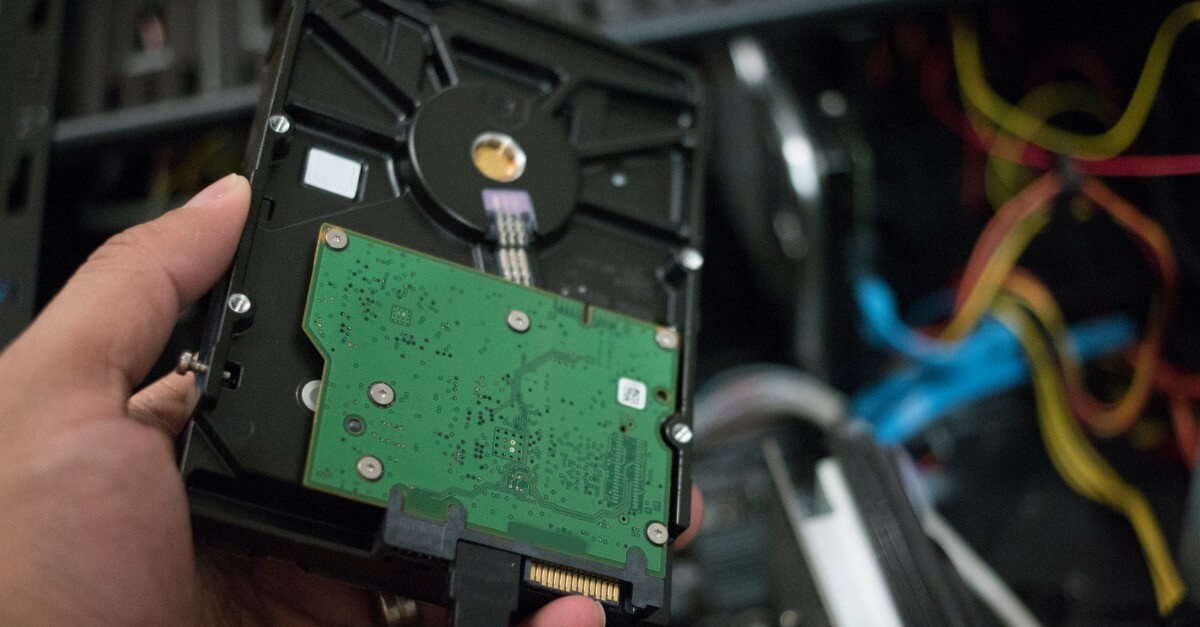
Conoscere la manutenzione generale dei dispositivi e le riparazioni, come rimuovere un disco rigido, è un ottimo modo per prolungare la vita del computer. Intervenire sul proprio hardware può sembrare difficile per l’utente medio, ma potresti sorprenderti nel vedere quanto sia semplice prendersi cura dei propri dispositivi.
Imparare a rimuovere un disco rigido da un computer può sembrare intimidatorio. Ma puoi farlo da solo in tutta sicurezza, sia su un portatile che su un computer fisso. Ecco come rimuovere un disco rigido in sei semplici passaggi.
Fase 1: Esegui il backup dei tuoi dati
Se non segui già un programma di backup regolare, impostane uno il prima possibile. Più facile a dirsi che a farsi, soprattutto se devi rimuovere il disco rigido a causa di un guasto. Una buona regola è pianificare backup frequenti e salvare i dati sia su un dispositivo esterno che su un servizio di archiviazione cloud. In questo modo sarai completamente protetto in caso di guasto del disco o altri eventi critici.
Fase 2: Scollega l’alimentazione
Quando apri un computer per rimuovere un disco rigido interno, l’ultima cosa che vuoi è entrare in contatto con cavi sotto tensione o componenti elettricamente carichi che potrebbero ferirti. Assicurati quindi di spegnere completamente il computer e di scollegarlo dalla presa per evitare tout rischio.
Probabilmente pensi che questo passaggio sia ovvio. Eppure, molti utenti l’hanno ignorato e hanno preso la scossa o, peggio, sono stati folgorati! Non vuoi que succeda, quindi prenditi il tempo per agire in sicurezza.
Fase 3: Apri il case
Ecco la parte interessante! Se ti sei mai chiesto cosa c’è dentro un computer, stai per scoprirlo. Se hai ancora il manuale originale del dispositivo, potresti trovare istruzioni su come è assemblato il computer e su come rimuovere il rivestimento esterno. L’imballaggio originale potrebbe persino includere uno strumento speciale per svitare le minuscole viti che tengono insieme il dispositivo.
Se non hai il manuale originale, non preoccuparti. Esamina attentamente il tuo computer. Guardando bene l’esterno, riuscirai probabilmente a capire come è assemblato e quali strumenti ti serviranno per smontarlo.
Nessuna di queste opzioni funziona per te? Una rapida ricerca su Google ti fornirà moltissime risorse utili per aprire il case.
Fase 4: Trova il disco rigido
Una volta rimossa la scocca del computer, ti troverai di fronte a un labirinto di circuiti, fili e chip. A prima vista, questi componenti possono sembrare intimidatori. Non lasciarti distraire: concentrati sulla procedura che stai per eseguire.
Com’è fatto un disco rigido? Cerca una struttura a forma di gabbia con all’interno una scatola metallica rettangolare. Questa scatola ha uno spessore di circa mezzo centimetro, a seconda del tipo di disco.
Ora che sai cosa cercare, ti starai chiedendo: dove si trova il disco rigido? Di solito si trova nella parte anteriore del case, vicino all’unità ottica e ad altri drive. Il disco è chiaramente etichettato.
Fase 5: Rimuovi il disco rigido
Osserva bene il disco per capire come è collegato al computer. La maggior parte dei dischi recenti può essere rimossa senza strumenti: basta tirare una leva o azionare un meccanismo. Altri, invece, richiedono un cacciavite o un attrezzo simile.
Se il disco è montato su guide, usa entrambe le mani per tirare delicatamente il supporto e rimuoverlo. Se senti resistenza, non forzare! Potrebbero esserci dei cavi che impediscono il movimento. Scollegali prima di continuare.
Fase 6: Scollega i cavi
L’ultimo passaggio, e il più importante, per rimuovere un disco rigido da un computer è scollegare il cavo SATA (Serial Advanced Technology Attachment) e il connettore di alimentazione. Il cavo SATA è piatto, largo, e collega il disco rigido alla scheda madre. In alcuni casi può essere fissato con della colla, quindi staccalo con delicatezza ed elimina eventuali residui.
Il connettore di alimentazione è un connettore rettangolare in plastica che può richiedere un po’ di forza per essere rimosso. Sii delicato e non forzare mai nulla!
Una volta che il disco rigido è stato completamente scollegato e rimosso, assicurati di riporlo in una busta antistatica per evitare danni o perdita di dati. Questo passaggio è fondamentale se intendi rivolgerti a un professionista per recuperare i dati dal vecchio disco.
Recuperare dati da un disco rigido danneggiato è possibile. Contatta oggi stesso i professionisti di DriveSavers per sapere se i tuoi dati possono essere recuperati!

 English (United States)
  English (Australia)
  French (France)
  English (UK)
  French (Canada)
  English (Canada)
  Spanish (Mexico)
  German
  Dutch
Dutch  Italian
  Finnish
  Polish
  Norwegian
  Swedish
  Danish
  Spanish (Spain)
  Chinese
  Japanese
  German (Austria)