


Was bewirkt das Formatieren einer Festplatte?
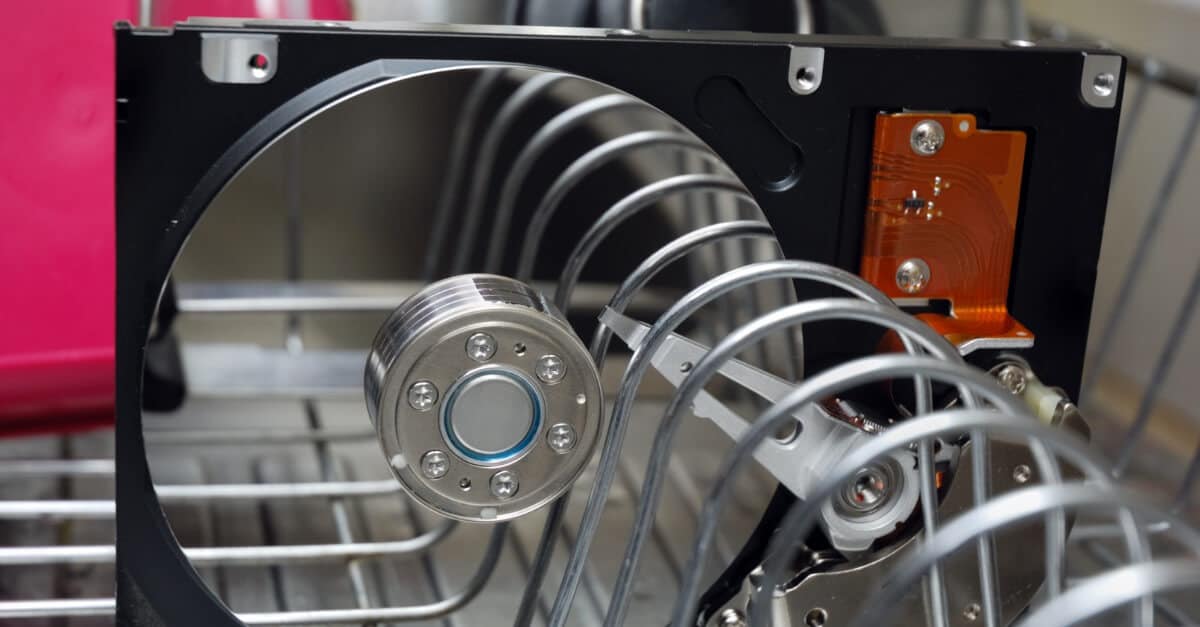
„Was passiert, wenn ich meine Festplatte formatiere?“ Das ist wahrscheinlich eine der häufigsten Fragen von neuen Computernutzern.
Did you know every hard drive begins life being formatted at the factory where it was built? This may surprise you since formatting seems like something you only do when you have a major problem with your drive. But formatting a hard drive can be useful in many different situations. So what is formatting, really? And what does formatting a hard drive do?
Wenn ein Laufwerk formatiert wird, wird die Vergangenheit gelöscht. Alle Daten werden entfernt und es entsteht Platz für neue Daten und Dateisysteme. Es gibt mehrere Gründe, ein Laufwerk zu formatieren. Möglicherweise machen Sie sich Sorgen um die Sicherheit, möchten die Hardware anderweitig nutzen oder ein neues Dateisystem auf Ihrem Gerät installieren. Oder Sie versuchen, schwerwiegende Gerätefehler zu beheben.
Egal aus welchem Grund – wenn es richtig durchgeführt wird, verbessert das Formatieren einer Festplatte die Leistung Ihres Geräts. Doch bevor wir darauf eingehen, was das Formatieren eines Laufwerks bewirkt, müssen Sie verstehen, wie man eine Festplatte formatiert – und zwar von Grund auf.
Wie man eine Festplatte formatiert
Jetzt, da Sie wissen, was „formatieren“ bedeutet, kommen wir zum eigentlichen Ablauf. Bevor Sie mit dem Formatieren einer Festplatte beginnen, sichern Sie unbedingt Ihre Daten. Formatieren Sie niemals ein Laufwerk, wenn Ihre Informationen nicht auch auf einem anderen Datenträger gespeichert sind! Beim Formatieren werden sämtliche Daten auf dem betreffenden Laufwerk gelöscht. (Weitere Einblicke zum Thema Datenlöschung finden Sie unter Ist Ihre Datei wirklich weg?)
Das Formatieren einer Festplatte ist eigentlich ganz einfach. Zuerst sehen wir uns an, wie man eine Schnellformatierung durchführt, bei der die Daten nicht gelöscht werden. Sowohl unter Windows als auch auf dem Mac gibt es fünf Schritte, um ein Laufwerk zu formatieren.
Schnellformatierung unter Windows
So formatieren Sie eine nicht bootfähige Festplatte unter Windows.
Schritt 1: Falls die Festplatte noch nicht mit Ihrem PC verbunden ist, schließen Sie sie jetzt an.
Schritt 2: Öffnen Sie den Windows-Explorer und navigieren Sie zur linken Seitenleiste. Klicken Sie mit der rechten Maustaste auf das Laufwerk und wählen Sie „Formatieren“.
Schritt 3: Wählen Sie das Dateisystem aus und benennen Sie es unter „Datenträgerbezeichnung“.
Schritt 4: Führen Sie eine „Schnellformatierung“ durch.
Schritt 5: Klicken Sie auf „Start“.
Sobald der Vorgang abgeschlossen ist, steht Ihnen eine saubere Festplatte zur Verfügung. Jetzt machen wir mit dem gleichen Prozess für Macs weiter!
Schnellformatierung auf dem Mac
So formatieren Sie eine nicht bootfähige Festplatte auf dem Mac.
Schritt 1: Öffnen Sie die App „Festplattendienstprogramm“.
Schritt 2: Gehen Sie zu „Darstellung“ und wählen Sie „Alle Geräte einblenden“.
Schritt 3: Klicken Sie auf das Laufwerk, das Sie löschen möchten.
Schritt 4: Benennen Sie das Laufwerk um, wählen Sie das gewünschte Format (APFS oder Mac OS Extended) und wählen Sie das Schema „GUID-Partitionstabelle“.
Schritt 5: Klicken Sie auf „Löschen“.
Die Schnellformatierung ist gut geeignet, um Ihre Festplatte aufzuräumen, aber sie löscht nicht alle Daten vollständig. Was ist jedoch, wenn Sie Ihre Festplatte vollständig und sicher löschen möchten? Wenn Sicherheit ein Thema ist, etwa weil Sie das Laufwerk verkaufen oder spenden, benötigen Sie eine vollständige Formatierung.
Die vollständige Formatierung ist genauso einfach wie die Schnellformatierung – aber Achtung! Bei einer vollständigen Formatierung werden alle Daten von Ihrer Festplatte gelöscht. Überlegen Sie also gut, ob Sie das wirklich wollen bevor Sie fortfahren!
Vollständige Formatierung unter Windows
Wenn Ihr Betriebssystem Windows ist, folgen Sie dem zuvor beschriebenen Ablauf, aber überspringen Sie Schritt 4.
Schritt 1: Falls die Festplatte noch nicht mit Ihrem PC verbunden ist, schließen Sie sie jetzt an.
Schritt 2: Öffnen Sie den Windows-Explorer und navigieren Sie zur linken Seitenleiste. Klicken Sie mit der rechten Maustaste auf das Laufwerk und wählen Sie „Formatieren“.
Schritt 3: Wählen Sie das Dateisystem aus und benennen Sie es unter „Datenträgerbezeichnung“.
Schritt 4: Klicken Sie auf „Starten“.
Wenn Sie einen Mac verwenden, sind die ersten drei Schritte gleich, egal ob Sie eine Schnell- oder Vollformatierung durchführen:
Schritt 1: Öffnen Sie die App „Festplattendienstprogramm“.
Schritt 2: Gehen Sie zu „Darstellung“ und wählen Sie „Alle Geräte einblenden“.
Schritt 3: Klicken Sie auf das Laufwerk, das Sie löschen möchten.
Nach Schritt 3 fahren Sie mit dem Prozess fort:
Schritt 4: Klicken Sie oben links im Fenster auf „Bearbeiten“.
Schritt Nr. 5: Klicken Sie in der Menüleiste auf „APFS-Volume löschen“.
Schritt Nr. 6: Möglicherweise erscheint eine Schaltfläche „Gruppenvolume löschen“. Wenn ja, klicken Sie darauf.
Schritt Nr. 7: Wenn Sie dazu aufgefordert werden, klicken Sie auf „Löschen“.
Was bewirkt das Formatieren einer Festplatte?
Also, was passiert, wenn Sie ein Laufwerk formatieren? Unabhängig davon, warum Sie Ihre Festplatte formatieren, ist das Ergebnis immer dasselbe. Das können Sie erwarten.
Ergebnis Nr. 1: Bereinigt und erneuert das Dateisystem
Wenn Sie eine Festplatte formatieren, wählen Sie den Dateisystemtyp aus, den das neu formatierte Laufwerk verwenden soll (wie NTFS oder exFAT). Beim Formatieren werden die Informationen auf der Festplatte im Wesentlichen gelöscht und die gesamte Struktur zur Speicherung neuer Daten wird verändert.
Ergebnis Nr. 2: Verbessert die Leistung des Geräts
Eine der größten Vorteile beim Formatieren von Festplatten und Computern ist die gesteigerte Geräteleistung. Das Formatieren wirkt wie ein Neustart, der den Betrieb auf den Zustand zurücksetzt, wie er beim Kauf des Computers war. Aber was genau macht das Formatieren einer Festplatte so vorteilhaft?
Beim Formatieren wird Speicherplatz für Sie freigegeben. Sobald eine beträchtliche Menge an Speicherplatz verfügbar ist, hat Ihr Gerät Zugriff auf mehr Arbeitsspeicher und verarbeitet Befehle deutlich effizienter. Kurz gesagt: Je mehr freier Speicherplatz Sie haben, desto schneller ist Ihr Computer! Wenn Ihr Computer also langsam ist oder seltsame Fehler aufweist, kann das Formatieren der Festplatte helfen.
Das Formatieren einer Festplatte räumt auch Speicherplatz auf, indem unnötige oder schädliche Inhalte entfernt werden. Dazu gehören Malware und andere Viren, die von Ihrem Antivirenprogramm möglicherweise nicht erkannt wurden. Diese Programme geben ihr Bestes, um Bedrohungen zu beseitigen, sind aber nicht perfekt und übersehen gelegentlich Gefahren.
Dateien, die für den Betrieb des Betriebssystems (OS) installiert wurden, können mit der Zeit beschädigt werden und Ihr Gerät verlangsamen. Beim Formatieren einer Festplatte wird das Betriebssystem neu installiert. Fehler oder Störungen im System werden entfernt und die Leistung des Betriebssystems auf ein Höchstmaß zurückgesetzt.
Ergebnis Nr. 3: Löscht die Daten
Wird beim Formatieren eines Laufwerks die Daten gelöscht? Ja! Tatsächlich formatieren die meisten Menschen eine Festplatte, um deren Inhalte zu löschen. Wenn Sie die gespeicherten Informationen nicht mehr benötigen, ist das Formatieren eine schnelle Möglichkeit zur Bereinigung – in nur wenigen Schritten.
Wie immer sollten Sie Ihre persönlichen Daten regelmäßig automatisch sichern, um einem unvorhergesehenen Datenverlust vorzubeugen. Wenn Sie jedoch plötzlich ein Laufwerk formatieren müssen – sei es, um das Dateisystem zu ändern, die Festplatte zu leeren oder die Leistung zu verbessern – möchten Sie Ihre aktuellsten Daten nicht verlieren. Nehmen Sie sich also ein paar Minuten Zeit, um Ihre Festplatte manuell auf ein externes Medium zu sichern, bevor Sie sie formatieren.
Jetzt, da Sie wissen, was es bedeutet, eine Computerfestplatte zu formatieren, gibt es keinen Grund, es nicht zu tun, um die Leistung zu verbessern. Allerdings kann es riskant sein, wenn Sie nicht gut vorbereitet sind!
Wie immer sollten Sie Ihre Daten regelmäßig automatisch sichern, um unvorhergesehenem Datenverlust vorzubeugen. Wenn Sie jedoch plötzlich ein Laufwerk formatieren müssen – sei es zur Änderung des Dateisystems, zur Reinigung oder zur Leistungsverbesserung –, möchten Sie Ihre neuesten Daten nicht verlieren. Nehmen Sie sich daher ein paar Minuten Zeit, um vor dem Formatieren ein manuelles Backup zu erstellen.
Sollten Sie versehentlich Ihre Festplatte formatiert haben und keine aktuelle Sicherung besitzen, ist noch nicht alles verloren. Ein qualifizierter Datenrettungsspezialist kann möglicherweise Ihre Daten wiederherstellen – selbst von einer formatierten Festplatte. Kontaktieren Sie DriveSavers noch heute, um herauszufinden, ob Ihre Daten erfolgreich wiederhergestellt werden können!

 English (United States)
  English (Australia)
  French (France)
  English (UK)
  French (Canada)
  English (Canada)
  Spanish (Mexico)
  German
  Dutch
Dutch  Italian
  Finnish
  Polish
  Norwegian
  Swedish
  Danish
  Spanish (Spain)
  Chinese
  Japanese
  German (Austria)