


So entfernen Sie eine Computerfestplatte in 6 einfachen Schritten
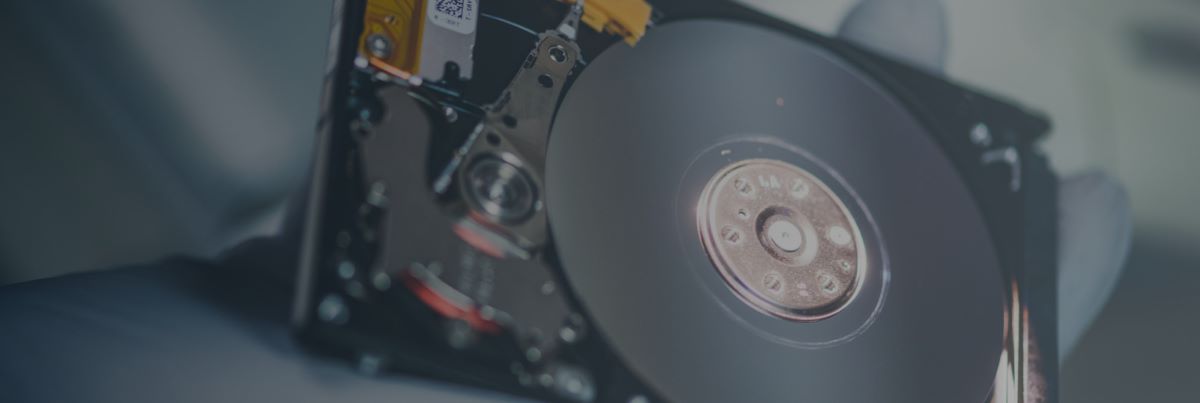
So entfernen Sie eine Computerfestplatte
Das Entfernen einer Festplatte aus einem Computer ist oft ein notwendiger Schritt für professionelle Datenrettungsdienste wie die von DriveSavers, insbesondere bei Datenverlust. Es kann auch nützlich sein beim Aufrüsten des Datenspeichers oder beim Austausch eines defekten Laufwerks.
Ob Sie mit einem Desktop-Computer oder einem Laptop arbeiten – der Vorgang ist in der Regel unkompliziert, wenn Sie die richtigen Schritte befolgen. Dieser Leitfaden erklärt, wie man eine Festplatte sicher aus einem Computer ausbaut und weist auf wichtige Vorsichtsmaßnahmen beim Umgang mit Festplatten (HDD) und Solid-State-Laufwerken (SSD) hin.
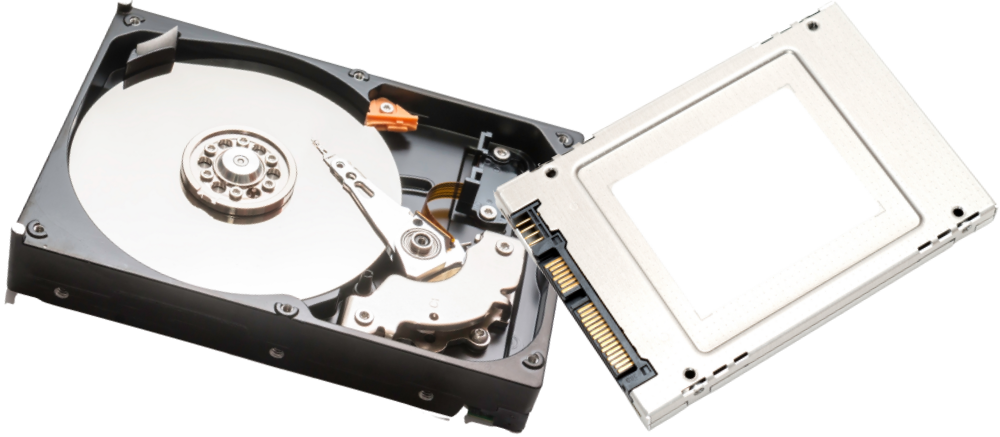
HDD oder SSD
Bevor Sie beginnen, ist es wichtig zu wissen, ob Ihr Gerät ein herausnehmbares Laufwerk oder eingebauten Speicher verwendet. Herkömmliche HDDs und SSDs in Computern sind herausnehmbar und austauschbar. Sie werden über Standardkabel oder Steckplätze mit dem System verbunden und können sicher entfernt werden, um Upgrades, Austausch oder Datenrettung durchzuführen.
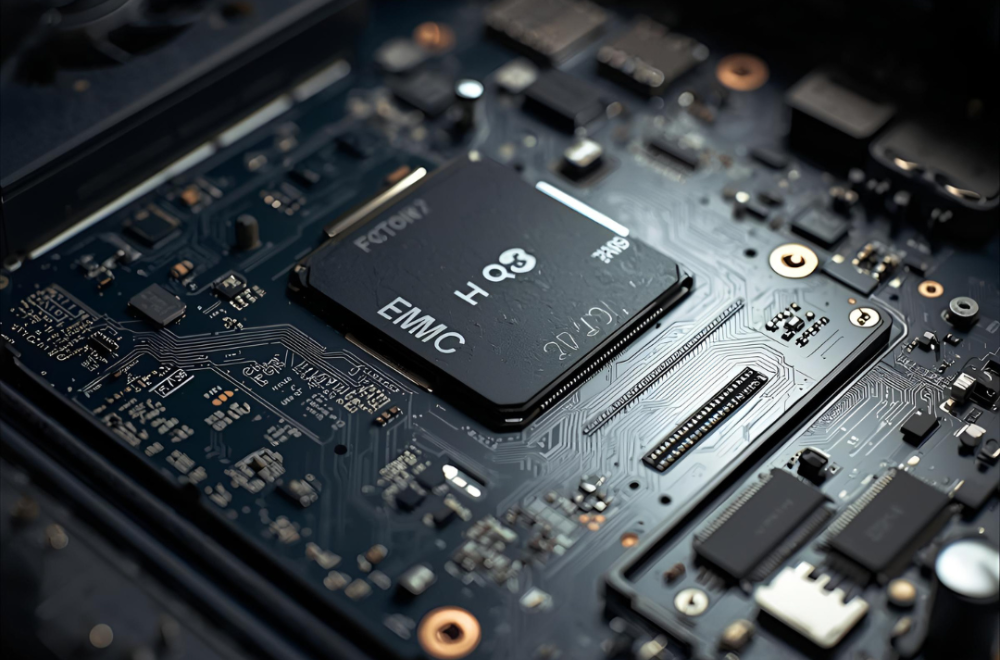
Eingebetteter Speicher
Einige Geräte – insbesondere ultradünne Laptops, MacBooks, Chromebooks und Tablets – verwenden jedoch eingebetteten Speicher, wie z. B. eMMC-Chips, die fest auf der Hauptplatine verlötet sind. Eingebetteter Speicher kann nicht wie ein Standardlaufwerk entfernt oder ausgetauscht werden. Wenn Sie sich nicht sicher sind, welchen Speichertyp Ihr Gerät hat, und es zur professionellen Datenrettung einsenden möchten, empfehlen wir, das gesamte Laptop einzuschicken, das Handbuch zu prüfen oder sich an einen Serviceanbieter zu wenden, bevor Sie es auseinandernehmen. Der Versuch, eingebetteten Speicher selbst zu entfernen, kann das Gerät und die Daten dauerhaft beschädigen.
Sobald Sie sicher sind, dass Sie ein herausnehmbares HDD oder SSD haben, können Sie loslegen. Hier erfahren Sie, was Sie benötigen, und erhalten eine Schritt-für-Schritt-Anleitung zum Entfernen einer Festplatte aus einem Computer.
Was Sie benötigen
Schritt-für-Schritt-Anleitung
Nachdem Sie die Festplatte aus dem Computer entfernt haben, ist eine geeignete Verpackung entscheidend, um sowohl das Gerät als auch Ihre Daten während des Transports zu schützen – insbesondere wenn Sie sie an einen professionellen Datenrettungsdienst wie DriveSavers senden.
So verpacken Sie Ihre Festplatte für einen sicheren Versand
Ihre Festplatte an DriveSavers versenden
- DriveSavers bietet eine kostenlose Analyse und hilft Ihnen dabei, den besten Weg zur Wiederherstellung Ihrer Daten zu bestimmen. Sie können uns jederzeit anrufen – rund um die Uhr, an sieben Tagen die Woche – und erhalten ein kostenloses Versandetikett, um sofort mit der Datenrettung zu beginnen.
- Falls nicht, stehen Ihnen unsere Datenrettungsberater rund um die Uhr zur Verfügung unter 1 (800) 440-1904, um Ihnen beim Einstieg zu helfen und ein Versandetikett auszustellen.
Vertrauenswürdige Experten für Datenrettung
Bei DriveSavers haben wir erfolgreich Daten von Hunderttausenden beschädigten oder ausgefallenen Geräten wiederhergestellt — von klassischen HDDs und SSDs bis hin zu verlötetem, eingebettetem Speicher mithilfe fortschrittlicher Techniken.
Wenn Ihre Daten wichtig sind, gehen Sie kein Risiko ein.
Rufen Sie DriveSavers an – wir helfen Ihnen gerne, Ihre Daten wiederherzustellen.

 English (United States)
  English (Australia)
  French (France)
  English (UK)
  French (Canada)
  English (Canada)
  Spanish (Mexico)
  German
  Dutch
Dutch  Italian
  Finnish
  Polish
  Norwegian
  Swedish
  Danish
  Spanish (Spain)
  Chinese
  Japanese
  German (Austria)