


Cloud Resource Guide: How to Retrieve Texts, Photos, and Other Data

Cloud-Ressourcenleitfaden:
Der Verlust wichtiger Nachrichten, Fotos und anderer unersetzlicher Dateien durch unvorhersehbare Ereignisse wie Waldbrände oder Diebstahl kann sehr belastend sein. Auch wenn DriveSavers auf die Wiederherstellung von Daten aus beschädigten Geräten spezialisiert ist – wenn Ihr Gerät verloren, gestohlen oder zerstört wurde, hilft Ihnen dieser Leitfaden beim Abrufen Ihrer Daten aus Cloud-Backup-Diensten wie iCloud, Google Drive, OneDrive und Dropbox.
Lesen Sie weiter, um offizielle Ressourcen und Anleitungen für verschiedene Geräte und Betriebssysteme zu finden, darunter iOS, Android, macOS, Windows und Linux.
Auch wenn Sie sich nicht daran erinnern, ein Backup eingerichtet zu haben, könnten Ihre Daten automatisch in der Cloud gespeichert worden sein. Viele Geräte aktivieren Cloud-Backups standardmäßig, was bedeutet, dass Ihre Daten möglicherweise noch wiederherstellbar sind. Sie können eventuell auch Dokumente, SMS, Fotos und andere Daten aus der Cloud wiederherstellen – selbst wenn Sie sie nicht manuell gesichert haben.
Die Wiederherstellung von Daten aus einem Cloud-Backup kann vorhandene Dateien auf dem Gerät überschreiben. Bevor Sie fortfahren:
Sobald Daten durch neue überschrieben wurden, können sie nicht wiederhergestellt werden – seien Sie also besonders vorsichtig!
データが失われたと決めつける前に、これらのサービスを確認してください — 手動でバックアップしていなくても、クラウドからテキストメッセージや写真を復元できる可能性があります。


Wenn Sie den Zugriff auf Ihr iPhone oder iPad verloren haben, können Sie Ihre Fotos und andere Daten auf ein neues iOS-Gerät wiederherstellen, sofern Sie iCloud-Backups verwendet haben.
Nicht sicher? Apple-Geräte sichern häufig automatisch auf iCloud, wenn diese Funktion bei der Einrichtung aktiviert wurde. Melden Sie sich bei iCloud.com an, um zu prüfen, ob Ihre Daten dort gespeichert sind.
Stellen Sie Ihre Daten aus einem iCloud-Backup wieder her
Apple stellt eine Anleitung bereit, wie Sie Ihr neues iPhone, iPad oder Ihren iPod touch aus einem früheren iCloud-Backup wiederherstellen können. Dieser Vorgang hilft Ihnen, Apps, Daten und Einstellungen auf einem neuen Gerät wiederherzustellen.
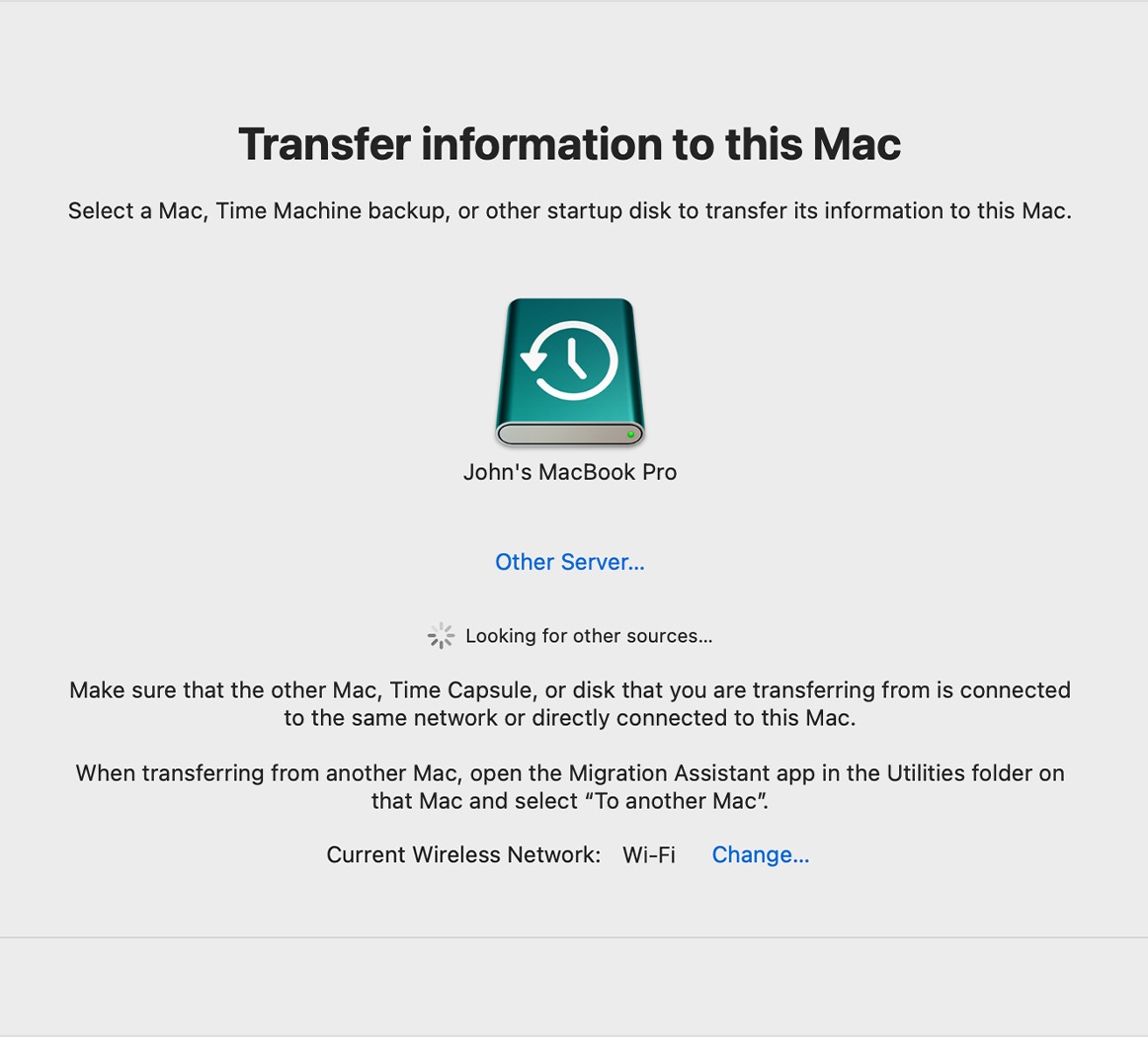
Für alle, die ihren Mac-Computer verloren haben, ist eine Datenwiederherstellung möglich, sofern ein Time Machine-Backup vorhanden ist。
Mac-Computer: Wenn Sie OneDrive, Google Drive, Dropbox oder ein anderes Cloud-Backup-System genutzt haben, könnten Ihre Dateien weiterhin zugänglich sein, selbst wenn Ihr Computer verloren gegangen ist.
Aus einem Time Machine-Backup wiederherstellen
Apple bietet Anleitungen zur Wiederherstellung Ihres Macs aus einem Time Machine-Backup. Damit können Sie System, Programme und Dateien auf einen neuen Mac übertragen.

Wenn Sie keinen Zugriff mehr auf Ihr Android-Gerät haben, können Sie Ihre Daten auf einem neuen Gerät wiederherstellen, sofern Sie über Ihr Google-Konto Backups durchgeführt haben。
Wenn Sie sich nicht sicher sind, überprüfen Sie Ihr Konto, indem Sie sich bei Google Drive oder Google Fotos anmelden。
Daten auf einem neuen Android-Gerät wiederherstellen
Google bietet Anleitungen zum Sichern und Wiederherstellen von Daten auf Android-Geräten. Dazu zählt das Wiederherstellen von Apps, Einstellungen und anderen Daten von Ihrem Google-Konto auf ein neues Gerät.

Wenn Sie Ihren Windows-PC oder Laptop verloren haben, ist eine Datenwiederherstellung möglich, sofern Sie Windows-Backup und OneDrive verwendet haben。
Windows Computers: If you used OneDrive, Google Drive, Dropbox, or another cloud backup option, your files may still be accessible even if your computer is gone.
Restore Files from OneDrive
Microsoft provides instructions on how to restore your files with Windows Backup. This includes recovering various file types from OneDrive to a new device.

Für Linux-Nutzer ist eine Datenwiederherstellung möglich, wenn Backups mit Tools wie Timeshift oder anderen Sicherungslösungen durchgeführt wurden。
Linux-Systeme: Manche Linux-Nutzer synchronisieren Dateien automatisch mit einem Remote-Server, Nextcloud oder einem anderen Cloud-Dienst, ohne es zu bemerken。
Linux-System aus einem Backup wiederherstellen
Es stehen Anleitungen zur Verfügung, wie Sie Daten unter Linux sichern und wiederherstellen können. Diese Ressourcen zeigen Schritt für Schritt, wie Sie Ihr System und Ihre Dateien aus einem Backup wiederherstellen.
Mit den oben verlinkten Ressourcen können Sie Textnachrichten, Fotos und andere wichtige Daten aus Cloud-Backups auf ein neues oder Ersatzgerät wiederherstellen – auch wenn Ihr Telefon oder Computer verloren, gestohlen oder zerstört wurde. Wenn Ihr Gerät beschädigt ist, Sie es aber noch besitzen, rufen Sie DriveSavers an. Wir sind auf die Wiederherstellung von Daten aus wasser-, feuer- oder mechanisch beschädigten Geräten spezialisiert. Auch versehentlich oder absichtlich gelöschte Daten sowie Daten, die durch Ransomware verschlüsselt wurden, können wir wiederherstellen。
Für professionelle Unterstützung bei der Datenwiederherstellung besuchen Sie bitte DriveSavers Data Recovery。
Sollten Sie jemals auf Datenverlust durch Verschlüsselungsfehler, beschädigte Laufwerke oder versehentliches Löschen stoßen, steht Ihnen DriveSavers Data Recovery zur Verfügung. Kontaktieren Sie uns für professionelle Datenrettungslösungen und erhalten Sie Ihre Dateien schnell und sicher zurück.

 English (United States)
  English (Australia)
  French (France)
  English (UK)
  French (Canada)
  English (Canada)
  Spanish (Mexico)
  German
  Dutch
Dutch  Italian
  Finnish
  Polish
  Norwegian
  Swedish
  Danish
  Spanish (Spain)
  Chinese
  Japanese
  German (Austria)