


Så åtgärdar du en extern hårddisk som kopplas bort hela tiden

Har du någonsin kämpat med skor vars skosnören aldrig vill sitta kvar? Vad du än gör så går de upp, och du riskerar att snubbla. På samma sätt kan det vara irriterande när din externa hårddisk eller SSD-enhet (solid-state drive) kopplas bort hela tiden – särskilt när du försöker komma åt viktig data.
Som tur är finns det några sätt att lösa detta vanliga problem, så att du förhoppningsvis kan fortsätta ha enkel åtkomst till filerna du har sparat på enheten. I det här inlägget delar vi med oss av fyra felsökningstips du kan prova om din externa hårddisk kopplas bort hela tiden.
Börja med att skydda dina data
Innan du provar några felsökningsmetoder, se till att du har en aktuell säkerhetskopia av filerna som lagrats på enheten.
Alla dessa alternativ kan fungera som bra säkerhetskopieringslösningar, så vi rekommenderar att du väljer den metod som bäst passar dina behov för datalagring.
Metoder för att åtgärda en hårddisk som kopplas bort
Nu när dina data är säkert säkerhetskopierade kan du börja testa följande felsökningssteg. Vi rekommenderar att du provar varje lösning i tur och ordning tills du hittar den som löser problemet.
Byt USB-port
By far the easiest of all fixes, your first step could be to simply try connecting your external hard drive to your computer or laptop using a different USB port. If this works — problem solved! If you’ve only got one USB port, we’d recommend a similar first step, but instead of changing ports, remove your hard drive and ensure the USB port is free of any dust or debris. Then, reconnect your drive and see if the issue has resolved itself before trying out any subsequent steps.
Många enheter har två olika typer av USB-portar med olika kapacitet och hastighet. Den första och äldsta är USB 2.0, introducerad år 2000 med en överföringshastighet på upp till 480 megabit per sekund. Den blev standard för att koppla olika enheter till datorer. USB 3.0, även kallad SuperSpeed USB, kom 2008 och är betydligt snabbare — upp till 5 gigabit per sekund, vilket är cirka tio gånger snabbare än USB 2.0.
Men varför är detta viktigt? Jo, vissa USB 3.0-enheter kan påverkas negativt av Windows 10 och 11. Så om din hårddisk kopplas bort hela tiden under dessa system kan det vara problemet. Om din dator har båda typer av USB-portar bör du testa hårddisken i båda för att se om det löser problemet.
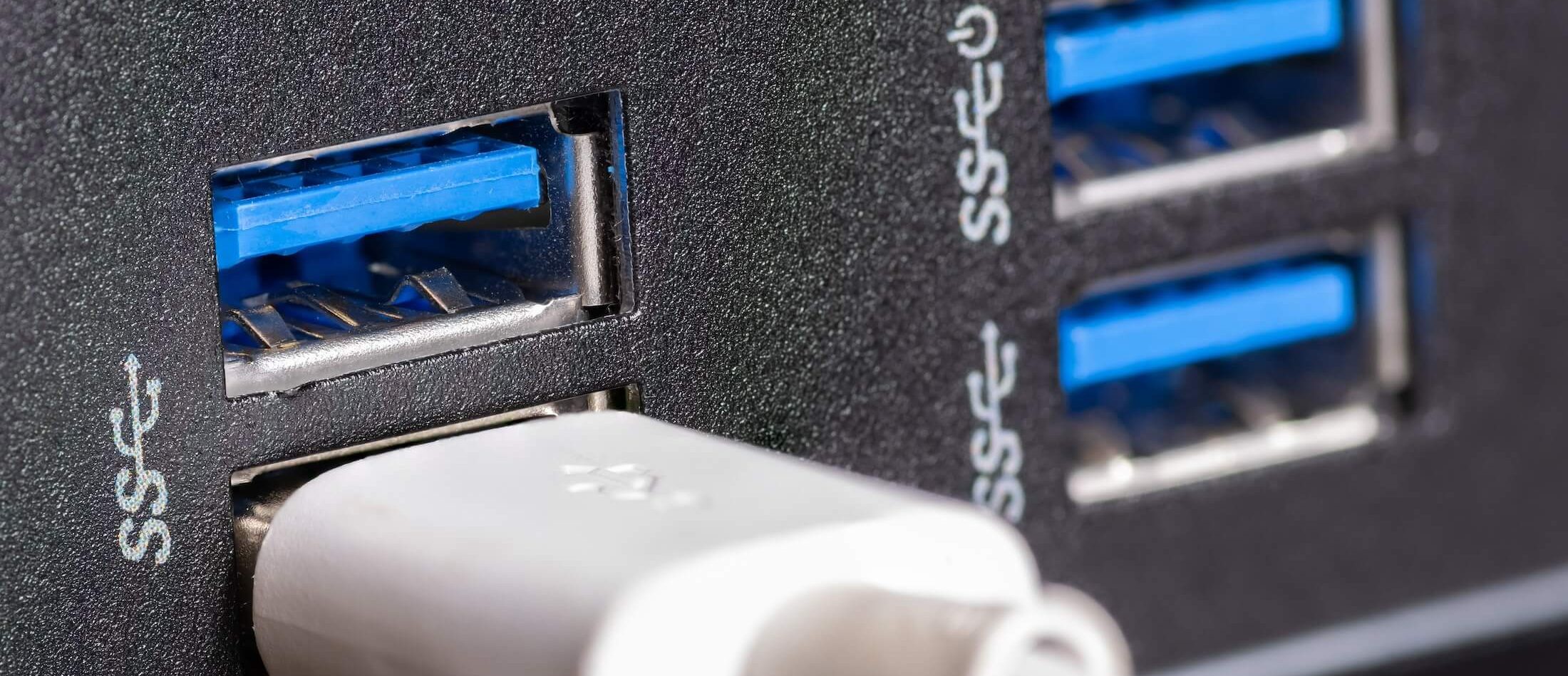
För att se vilka portar din dator eller laptop har, kontrollera helt enkelt färgen: USB 2.0-portar är svarta, medan en blå port indikerar USB 3.0. Om du har problem med USB 3.0 i Windows 10 eller 11 rekommenderar vi att du uppdaterar dina 3.0-drivrutiner och testar porten igen.
Stäng av energisparfunktioner
En av de vanligaste orsakerna till USB-problem är otillräcklig strömförsörjning. I Windows-enheter finns energibesparing för USB som en inbyggd funktion som stänger av USB-enheter efter en viss inaktivitet — även om de fortfarande är anslutna. Detta leder ofta till att externa hårddiskar inte får tillräckligt med ström för att hålla sig anslutna, vilket orsakar avbrott.
macOS har visserligen inte ett särskilt energisparläge för USB-enheter, men det har sina egna inställningar för ”Strömsparfunktioner” som påverkar hur USB-enheter använder energi.
Följ dessa steg för att stänga av energisparfunktionerna på din Windows- eller Apple-enhet:
USB-energibesparing i Windows
- Gå till Kontrollpanelen, klicka på ”System och säkerhet” och sedan på ”Energialternativ”.
- Klicka på ”Ändra inställningar för planen”.
- Klicka på ”Ändra avancerade inställningar för energi”.
- Bläddra till “USB-inställningar” och klicka på plustecknet för att expandera menyn. Klicka sedan på “USB selektiv viloinställning” och ändra från “Aktiverad” till “Inaktiverad”. Klicka till sist på “Verkställ” för att spara dina ändringar.
macOS energisparfunktion
- I macOS kan du justera ströminställningar för USB-enheter genom att först gå till ”Systeminställningar”.
- Klicka sedan på ”Energisparfunktioner”.
- I denna meny kan du styra inställningar som påverkar hur USB-enheter använder ström, även om dessa funktioner är betydligt mindre anpassningsbara än i Windows.

Inaktivera standardstartprocessen
Ibland kan BIOS‑firmwarens startprocess (boot) förbise externa hårddiskar anslutna via USB, vilket innebär att de inte ansluts korrekt till din dator eller laptop. Detta är ett vanligt problem med både USB 2.0 och 3.0‑portar, så att byta var du kopplar in enheten kommer troligen inte att lösa problemet. Istället, om du använder Windows, bör du inaktivera legacy boot i BIOS. För att göra detta:
- Öppna “Enhetshanteraren” och dubbelklicka på den berörda externa hårddisken.
- Gå till fliken “Policy” och kontrollera att “Bättre prestanda” är markerad. Aktivera sedan skrivcache på enheten.
- Klicka på “OK” för att spara ändringarna.
- Lastly, head back to “Device Manager” and right-click on the Intel 3.0 extension driver. Select “Uninstall.”
Det finns inget motsvarande till standardstartprocessen i macOS, så om du använder en Apple-enhet behöver du hoppa över detta steg.

Kontrollera och reparera hårddiskfel
Om du fortfarande har problem med att din externa hårddisk kopplas bort, ge inte upp ännu! Det finns fortfarande en sista åtgärd du kan testa. Innan du försöker med detta felsökningssteg är det viktigt att du har en aktuell säkerhetskopia av dina data. Kontrollera att du använt någon av de säkerhetskopieringslösningar vi rekommenderade tidigare i inlägget. Att reparera hårddiskfel kan leda till dataförlust — och utan backup är förlusten permanent.
Orsaken till att din externa hårddisk kopplas bort slumpmässigt kan vara dåliga sektorer på enheten. Om så är fallet kan dessa sektorer orsaka filkorruption och dålig anslutning. Men om du använder en Windows-dator eller bärbar finns det en inbyggd funktion för att kontrollera disken som kan hjälpa dig att ta bort dåliga sektorer. Så här använder du den:
- Öppna “Den här datorn” via sökfältet i Start-menyn, högerklicka sedan på den enhet du vill kontrollera och klicka på “Egenskaper”.
- Välj fliken “Verktyg” och klicka på “Kontrollera”.
- Ett fönster med “Diskalternativ” kommer att visas. Markera “Åtgärda filsystemfel automatiskt” och sedan “Sök efter och försök återställa dåliga sektorer”.
- Klicka på “Starta” för att påbörja reparationsprocessen.
Om du använder en macOS-enhet, såsom en Apple Mac-dator eller MacBook, kan du använda “Första hjälpen” för att utföra liknande reparationer. Starta bara “Skivverktyg” från “Program”-menyn, välj din externa hårddisk och kör “Första hjälpen” för att kontrollera och reparera eventuella diskfel.
Lita på experter för att garantera att dina data är säkra
Att hantera frustrationen av en extern hårddisk som ständigt kopplas bort kan störa arbetsflödet avsevärt och skapa oro för att förlora värdefull data. Genom att följa felsökningsstegen i det här inlägget kan du dock ta itu med problemet och förhoppningsvis återfå tillförlitlig åtkomst till din lagringsenhet.
Om du har provat alla våra rekommenderade metoder och fortfarande har samma problem kan det vara dags att kontakta en expert. På DriveSavers förstår vi hur viktigt det är att ha tillförlitlig åtkomst till dina data, och vårt team av specialister på dataåterställning finns här för att hjälpa dig i varje steg för att återfå förlorad information från din externa hårddisk. Med den senaste tekniken och avancerade metoder klarar vi även de mest komplexa återställningsfallen, och vårt team är alltid redo att lyssna på din situation och erbjuda skräddarsydda lösningar som passar just dina behov.

 English (United States)
  English (Australia)
  French (France)
  English (UK)
  French (Canada)
  English (Canada)
  Spanish (Mexico)
  German
  Dutch
Dutch  Italian
  Finnish
  Polish
  Norwegian
  Swedish
  Danish
  Spanish (Spain)
  Chinese
  Japanese
  German (Austria)