


Jak naprawić zewnętrzny dysk twardy, który ciągle się rozłącza

Czy zdarzyło Ci się walczyć z butami, których sznurówki ciągle się rozwiązują? Niezależnie od tego, co robisz, zawsze się luzują, przez co łatwo się potknąć. Tak samo irytujące mogą być ciągłe rozłączenia zewnętrznego dysku twardego lub dysku SSD (solid-state drive) – zwłaszcza gdy próbujesz uzyskać dostęp do ważnych danych.
Na szczęście istnieje kilka sposobów na rozwiązanie tego powszechnego problemu, co powinno pomóc Ci w dalszym łatwym dostępie do plików zapisanych na urządzeniu. W tym artykule przedstawiamy cztery wskazówki, które możesz wypróbować, gdy Twój zewnętrzny dysk twardy ciągle się rozłącza.
Zacznij od zabezpieczenia swoich danych
Zanim przystąpisz do jakichkolwiek działań naprawczych, upewnij się, że masz aktualną kopię zapasową plików zapisanych na urządzeniu.
Wszystkie te opcje mogą stanowić dobre rozwiązanie do tworzenia kopii zapasowych, dlatego zalecamy wybranie metody najlepiej dopasowanej do Twoich potrzeb w zakresie przechowywania danych.
Metody naprawy dysku twardego, który się rozłącza
Teraz, gdy Twoje dane są bezpiecznie zarchiwizowane, możesz rozpocząć testowanie poniższych kroków rozwiązywania problemów. Zalecamy sprawdzać je po kolei, aż znajdziesz ten, który rozwiązuje problem.
Zmień port USB
By far the easiest of all fixes, your first step could be to simply try connecting your external hard drive to your computer or laptop using a different USB port. If this works — problem solved! If you’ve only got one USB port, we’d recommend a similar first step, but instead of changing ports, remove your hard drive and ensure the USB port is free of any dust or debris. Then, reconnect your drive and see if the issue has resolved itself before trying out any subsequent steps.
Wiele urządzeń ma dwa różne typy portów USB, które różnią się funkcjonalnością i szybkością. Pierwszym i starszym standardem jest USB 2.0, wprowadzony w 2000 roku, z maksymalną prędkością transferu danych wynoszącą 480 megabitów na sekundę. Stał się on standardowym złączem dla wielu urządzeń. Z kolei USB 3.0 — znany również jako SuperSpeed USB — zadebiutował w 2008 roku i jest znacznie szybszy, osiągając transfer do 5 gigabitów na sekundę, czyli około dziesięć razy więcej niż USB 2.0.
Dlaczego to ważne? Ponieważ niektóre urządzenia USB 3.0 mogą mieć problemy z systemami Windows 10 i 11. Jeśli więc Twój dysk twardy wciąż się rozłącza pod tymi systemami, to może być przyczyna. Jeśli Twój komputer ma oba typy portów USB, spróbuj podłączyć dysk do każdego z nich, aby sprawdzić, czy to rozwiąże problem.
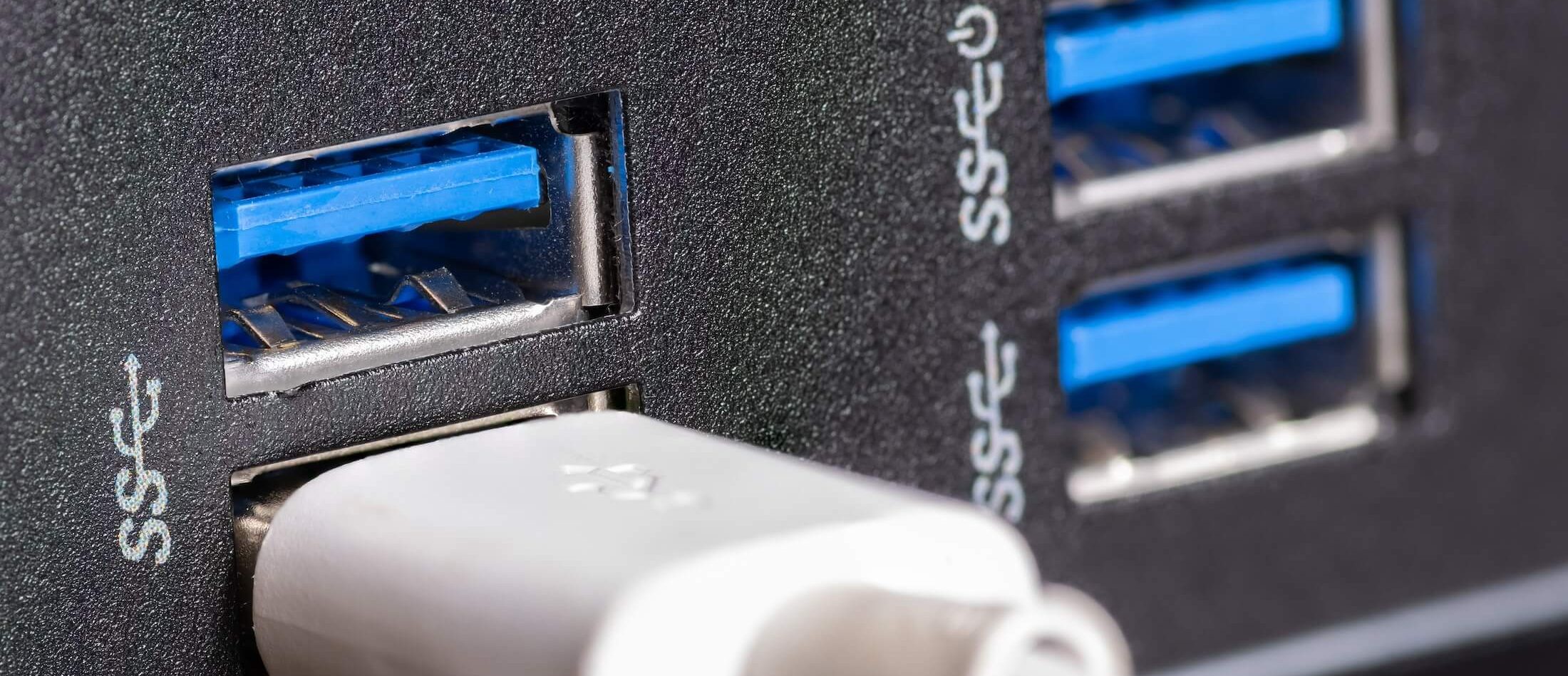
Aby sprawdzić, jakie porty znajdują się w Twoim komputerze lub laptopie, wystarczy spojrzeć na ich kolor: porty USB 2.0 są czarne, natomiast niebieski port oznacza połączenie USB 3.0. Jeśli napotykasz problemy z USB 3.0 w systemie Windows 10 lub 11, zalecamy zaktualizowanie sterowników USB 3.0 i ponowne przetestowanie portu.
Wyłącz funkcje oszczędzania energii
Jedną z najczęstszych przyczyn problemów z łącznością USB jest niewystarczające zasilanie. W systemach Windows funkcja oszczędzania energii portów USB automatycznie wyłącza urządzenia USB po pewnym czasie bezczynności — nawet jeśli są nadal podłączone. W efekcie dyski zewnętrzne mogą nie otrzymywać wystarczającej ilości energii, by utrzymać połączenie, co prowadzi do jego przerwania.
Systemy macOS nie mają funkcji oszczędzania energii dedykowanej urządzeniom USB, ale posiadają własne ustawienia „Oszczędzania energii”, które wpływają na zużycie energii przez urządzenia USB.
Wykonaj poniższe kroki, aby wyłączyć funkcje oszczędzania energii na urządzeniu z systemem Windows lub Apple:
Oszczędzanie energii USB w systemie Windows
- Przejdź do Panelu sterowania, wybierz „System i zabezpieczenia”, a następnie „Opcje zasilania”.
- Kliknij „Zmień ustawienia planu”.
- Kliknij „Zmień zaawansowane ustawienia zasilania”.
- Przewiń do „Ustawienia USB” i kliknij znak plus, aby rozwinąć menu. Następnie kliknij „Ustawienie selektywnego wstrzymania USB” i zmień opcję z „Włączone” na „Wyłączone”. Na koniec kliknij „Zastosuj”, aby zatwierdzić zmiany.
Oszczędzanie energii w macOS
- W systemie macOS możesz dostosować ustawienia zasilania dla urządzeń USB, przechodząc najpierw do „Preferencje systemowe”.
- Następnie kliknij „Oszczędzanie energii”.
- W tym menu możesz kontrolować ustawienia wpływające na zużycie energii przez urządzenia USB, choć funkcje te są znacznie mniej konfigurowalne niż w systemie Windows.

Wyłącz domyślny proces rozruchu
Czasami proces rozruchu (boot) oprogramowania BIOS może pominąć zewnętrzne dyski twarde podłączone przez USB, co oznacza, że nie połączą się prawidłowo z komputerem czy laptopem. To powszechny problem zarówno przy portach USB 2.0, jak i 3.0, więc zmiana portu, do którego podłączasz urządzenie, prawdopodobnie tego nie rozwiąże. Zamiast tego, jeśli korzystasz z Windows, powinieneś wyłączyć „legacy boot” w BIOS‑ie. Aby to zrobić:
- Otwórz „Menedżer urządzeń” i kliknij dwukrotnie na uszkodzony dysk zewnętrzny.
- Przejdź do zakładki „Zasady” i upewnij się, że zaznaczona jest opcja „Lepsza wydajność”. Następnie włącz buforowanie zapisu na urządzeniu.
- Kliknij „OK”, aby zastosować zmiany.
- Lastly, head back to “Device Manager” and right-click on the Intel 3.0 extension driver. Select “Uninstall.”
W systemie macOS nie ma odpowiednika domyślnego procesu rozruchu, więc jeśli używasz urządzenia Apple, musisz pominąć ten krok.

Sprawdź i napraw błędy dysku twardego
Jeśli nadal doświadczasz rozłączania zewnętrznego dysku twardego, nie poddawaj się! Jest jeszcze jedno rozwiązanie, które możesz wypróbować. Zanim jednak przejdziesz do tej metody, upewnij się, że masz aktualną kopię zapasową swoich danych. Sprawdź, czy skorzystałeś z jednej z metod tworzenia kopii zapasowych, które polecaliśmy wcześniej w artykule. Naprawa błędów dysku twardego może prowadzić do utraty danych — a bez kopii zapasowej ta utrata będzie trwała.
Powodem, dla którego twój zewnętrzny dysk twardy losowo się odłącza, mogą być uszkodzone sektory na dysku. Jeśli tak jest, sektory te powodują uszkodzenia danych i słabą łączność. Jeśli jednak używasz komputera lub laptopa z systemem Windows, istnieje wbudowana funkcja sprawdzania dysku, która pomoże Ci usunąć uszkodzone sektory. Oto jak z niej skorzystać:
- Otwórz „Ten komputer” za pomocą paska wyszukiwania w menu Start, kliknij prawym przyciskiem myszy na dysk, który chcesz sprawdzić, i wybierz „Właściwości”.
- Wybierz kartę „Narzędzia” i kliknij „Sprawdź”.
- Pojawi się okno „Opcje dysku”. Zaznacz „Automatycznie napraw błędy systemu plików” oraz „Skanuj i spróbuj odzyskać uszkodzone sektory”.
- Kliknij „Rozpocznij”, aby rozpocząć proces naprawy.
Jeśli używasz urządzenia z macOS, takiego jak komputer Apple Mac lub MacBook, możesz użyć funkcji „Pierwsza pomoc”, aby wykonać podobne naprawy. Wystarczy uruchomić „Narzędzie dyskowe” z menu „Aplikacje”, wybrać zewnętrzny dysk twardy i uruchomić „Pierwszą pomoc”, aby sprawdzić i naprawić błędy dysku.
Zaufaj ekspertom, aby zagwarantować bezpieczeństwo swoich danych
Zmaganie się z zewnętrznym dyskiem twardym, który ciągle się odłącza, może poważnie zakłócić pracę i wywołać stres związany z możliwą utratą cennych danych. Jednak postępując zgodnie z krokami rozwiązywania problemów opisanymi w tym artykule, możesz poradzić sobie z tym problemem i – miejmy nadzieję – odzyskać niezawodny dostęp do urządzenia do przechowywania danych.
Jeśli wypróbowałeś wszystkie nasze zalecane metody i nadal masz ten sam problem, być może nadszedł czas, aby skorzystać z pomocy specjalistów. W DriveSavers rozumiemy, jak ważny jest niezawodny dostęp do danych, i nasi specjaliści ds. odzyskiwania danych są gotowi pomóc Ci na każdym etapie odzyskiwania plików, które mogły zostać utracone na zewnętrznym dysku. Korzystając z najnowszego sprzętu i zaawansowanych technik, radzimy sobie nawet z najbardziej skomplikowanymi przypadkami. Nasz zespół jest zawsze gotowy, aby poznać Twoją sytuację i zaproponować rozwiązania idealnie dopasowane do Twoich potrzeb.

 English (United States)
  English (Australia)
  French (France)
  English (UK)
  French (Canada)
  English (Canada)
  Spanish (Mexico)
  German
  Dutch
Dutch  Italian
  Finnish
  Polish
  Norwegian
  Swedish
  Danish
  Spanish (Spain)
  Chinese
  Japanese
  German (Austria)