


Hva gjør formatering av en harddisk?
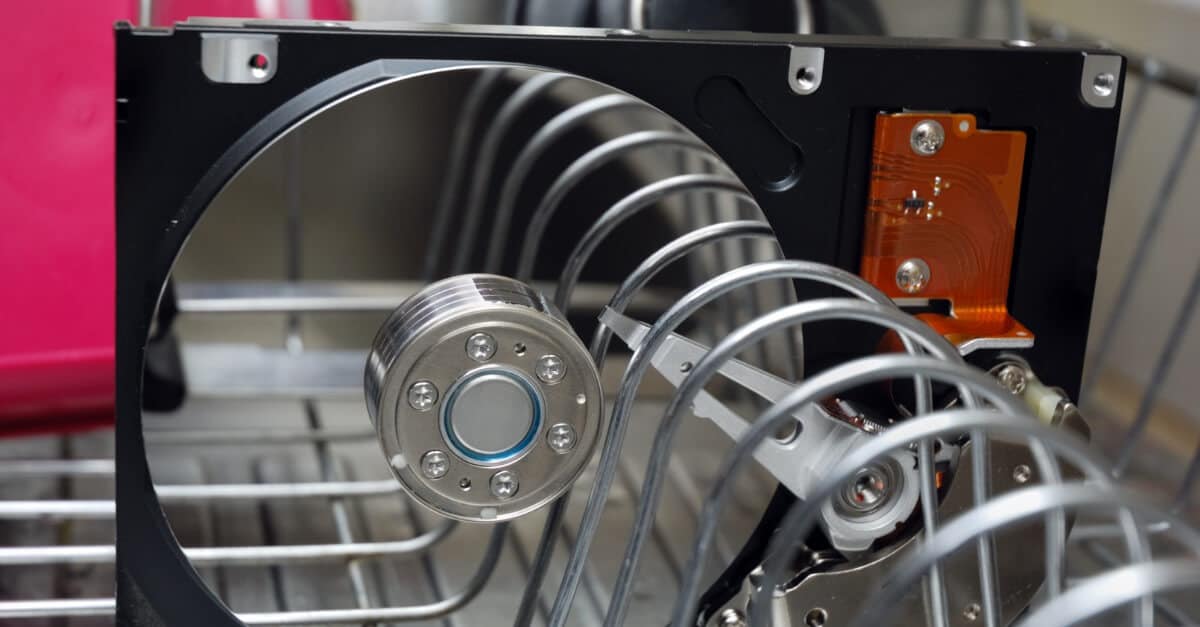
"Hva skjer hvis jeg formaterer harddisken min?" Dette er trolig et av de vanligste spørsmålene nye databrukere stiller.
Did you know every hard drive begins life being formatted at the factory where it was built? This may surprise you since formatting seems like something you only do when you have a major problem with your drive. But formatting a hard drive can be useful in many different situations. So what is formatting, really? And what does formatting a hard drive do?
Når en disk formateres, slettes alt som har vært der tidligere. Alle data fjernes, og det frigjøres plass til nye data og filsystemer. Det finnes flere grunner til å formatere en disk. Du kan være opptatt av sikkerhet, ha behov for å bruke maskinvaren på nytt, eller ønske å installere et nytt filsystem på enheten. Eller du prøver kanskje å rette opp alvorlige enhetsfeil.
Uansett årsak, når det gjøres riktig, vil formatering av en harddisk forbedre ytelsen til enheten din. Men før vi går inn på hva formatering faktisk gjør, må du forstå hvordan du formaterer en harddisk i utgangspunktet.
Hvordan formatere en harddisk
Nå som du vet hva “formatere” betyr, kan vi gå videre til selve prosessen. Før du starter formatering av en harddisk, må du ta sikkerhetskopi av dataene dine. Aldri, aldri formater en disk hvis informasjonen ikke også er lagret et annet sted! Formatering kan slette alle data på disken. (Vil du vite mer om sletting av data? Les Er dataene dine virkelig borte?)
Å formatere en harddisk er faktisk ganske enkelt. Først ser vi på hvordan man gjør en hurtigformatering som ikke sletter dataene dine. Både i Windows og på Mac finnes det fem trinn for å formatere en disk.
Hurtigformatering i Windows
Slik formaterer du en harddisk som ikke brukes til oppstart i Windows.
Trinn 1: Hvis harddisken ikke allerede er koblet til PC-en din, koble den til nå.
Trinn 2: Åpne Windows Utforsker, og gå til venstre side i vinduet. Høyreklikk på harddisken og velg “Formater”.
Trinn 3: Velg filsystem og gi det et navn under “Volumetikett”.
Trinn 4: Utfør en “Hurtigformatering”.
Trinn 5: Klikk på “Start”.
Når prosessen er fullført, har du en ren harddisk klar til bruk. Nå går vi videre til samme prosess for Mac!
Hurtigformatering på Mac
Slik formaterer du en harddisk som ikke brukes til oppstart på Mac.
Trinn 1: Gå til appen Diskverktøy.
Trinn 2: Gå til “Vis” og velg “Vis alle enheter”.
Trinn 3: Klikk på disken du vil slette.
Trinn 4: Gi disken et nytt navn, velg ønsket format (APFS eller Mac OS Extended), og velg partisjonsskjemaet “GUID Partition Map”.
Trinn 5: Klikk på “Slett”.
Hurtigformatering fungerer godt for å rydde opp på harddisken, men den sletter ikke alle data fullstendig. Hva om du vil fjerne alt innhold helt og sikkert? Hvis du er opptatt av sikkerhet fordi du skal selge eller gi bort disken, trenger du en fullformatering.
Fullformatering er like enkelt som hurtigformatering – men husk! En fullformatering vil slette alle data på harddisken din, så dobbeltsjekk at det virkelig er det du vil gjøre før du går videre!
Fullformatering i Windows
Hvis operativsystemet ditt er Windows, følg prosessen som ble nevnt tidligere, men hopp over trinn 4.
Trinn 1: Hvis harddisken ikke allerede er koblet til PC-en din, koble den til nå.
Trinn 2: Åpne Windows Utforsker, og gå til venstre side i vinduet. Høyreklikk på harddisken og velg “Formater”.
Trinn 3: Velg filsystem og gi det et navn under “Volumetikett”.
Trinn 4: Klikk på “Start”.
Hvis du har en Mac, er de tre første trinnene de samme, enten du utfører hurtigformatering eller fullformatering:
Trinn 1: Gå til appen Diskverktøy.
Trinn 2: Gå til “Vis” og velg “Vis alle enheter”.
Trinn 3: Klikk på disken du vil slette.
Etter trinn 3 fortsetter du prosessen:
Trinn 4: Klikk på “Rediger” øverst til venstre i vinduet.
Trinn 5: Klikk på "Slett APFS-volum" i menylinjen.
Trinn 6: Du kan se en knapp merket "Slett gruppevolum". Hvis den vises, klikker du på den.
Trinn 7: Hvis du blir bedt om det, klikker du på "Slett".
Hva gjør formatering av en harddisk?
Så, hva skjer når du formaterer en stasjon? Uansett hvorfor du formaterer harddisken din, vil resultatet være det samme hver gang. Dette kan du forvente.
Resultat nr. 1: Rydder og fornyer filsystemet
Når du formaterer en harddisk, velger du hvilken type filsystem du vil at den nypartisjonerte disken skal bruke (som NTFS eller exFAT). Ved formatering blir informasjonen på harddisken i praksis slettet, og hele strukturen for hvordan nye data lagres, endres.
Resultat nr. 2: Forbedrer enhetens ytelse
En av de største fordelene med å formatere harddisker og datamaskiner er økt ytelse. Formatering fungerer som en tilbakestilling som bringer ytelsen tilbake til slik den var da du først kjøpte datamaskinen. Men hva gjør formatering av en harddisk som gjør det så nyttig?
Når du formaterer, frigjøres diskplass for deg. Når en betydelig mengde lagringsplass er tilgjengelig, får enheten din tilgang til mer minne og utfører kommandoer mye mer effektivt. Enkelt sagt: Jo mer tilgjengelig lagringsplass du har, desto raskere er datamaskinen din! Så hvis datamaskinen din er treg eller har merkelige feil, kan formatering av disken være til hjelp.
Å formatere en harddisk rydder også opp på disken ved å fjerne unødvendig eller skadelig innhold. Dette inkluderer skadevare og andre virus som antivirusprogrammet ditt ikke har oppdaget. Slike programmer gjør sitt beste for å fjerne trusler, men de er ikke feilfrie og kan av og til overse farer.
Filer som er installert for å kjøre operativsystemet (OS), kan bli skadet over tid og føre til at enheten din blir treg. Når en harddisk formateres, installeres operativsystemet på nytt. Feil og systemproblemer fjernes, og OS-et gjenopprettes til topp ytelse.
Resultat nr. 3: Sletter dataene
Sletter formatering av en disk dataene? Ja! Faktisk er den vanligste grunnen til at folk formaterer en harddisk nettopp for å slette innholdet. Hvis du ikke trenger informasjonen som er lagret der, er formatering en rask måte å rydde opp på – med bare noen få trinn.
Som alltid bør du automatisk sikkerhetskopiere personlige data jevnlig for å unngå uventet datatap. Men hvis du plutselig trenger å formatere en disk for å endre filsystemet, slette alt eller forbedre ytelsen, vil du ikke miste de nyeste dataene dine. Ta derfor noen minutter til å sikkerhetskopiere harddisken manuelt til et eksternt medium før du formaterer.
Nå som du vet hva det innebærer å formatere en harddisk på en datamaskin, er det ingen grunn til å la være hvis du ønsker bedre ytelse. Men det kan være risikabelt hvis du ikke er godt forberedt!
Som alltid bør du ta automatiske sikkerhetskopier av dine data regelmessig for å unngå uventet datatap. Men hvis du plutselig trenger å formatere en disk for å endre filsystem, tømme disken eller forbedre ytelsen, vil du ikke miste dine nyeste data. Så bruk noen minutter på å sikkerhetskopiere harddisken manuelt før du formaterer.
Hvis du har kommet i en situasjon der du ved et uhell har formatert disken uten å ha en nylig sikkerhetskopi, er alt håp ikke ute. En kvalifisert ekspert på harddiskgjenoppretting kan kanskje finne og gjenopprette dataene dine – selv fra en formatert disk. Kontakt DriveSavers i dag for å finne ut om dine data kan gjenopprettes!

 English (United States)
  English (Australia)
  French (France)
  English (UK)
  French (Canada)
  English (Canada)
  Spanish (Mexico)
  German
  Dutch
Dutch  Italian
  Finnish
  Polish
  Norwegian
  Swedish
  Danish
  Spanish (Spain)
  Chinese
  Japanese
  German (Austria)