


Slik passordbeskytter du en ekstern harddisk
Slik beskytter du med passord
Å beskytte den eksterne harddisken med et passord er en av de beste måtene å sikre dataene dine på. Enten du lagrer personlige filer, forretningsdokumenter eller sikkerhetskopier, sørger kryptering for at kun autoriserte brukere får tilgang til informasjonen din.
Når du setter et passord for harddisken din, låser du den ikke bare – du krypterer også dataene. Kryptering forvandler filene dine til et uleselig format som kun kan låses opp med riktig passord. Det betyr at selv om noen får fysisk tilgang til harddisken din, vil de ikke kunne lese innholdet uten passordet ditt.
Nøkkelen til å gjøre dette riktig er å følge en logisk og trinnvis prosess. Denne guiden viser deg nøyaktig hvordan du passordbeskytter en ekstern harddisk på både Windows og Mac – på riktig måte.
Vi anbefaler at du starter med en ny eller fabrikknullstilt ekstern harddisk som er tom, ellers risikerer du å miste data som allerede er lagret på enheten.
Før du begynner å flytte filer, er det første trinnet å kryptere den eksterne harddisken din. Kryptering sikrer at alt som lagres på disken automatisk beskyttes med et passord, og ikke kan leses uten korrekt autentisering. Fremgangsmåten er forskjellig for Windows og Mac.
Windows-brukere kan bruke BitLocker, et innebygd krypteringsverktøy, men det er kun tilgjengelig i Windows Pro- og Enterprise-utgaver. Hvis du bruker Windows Home, må du bruke et tredjepartsverktøy som VeraCrypt eller Cryptomator.


- Koble til den eksterne harddisken og åpne Filutforsker.
- Høyreklikk på stasjonen og velg Slå på BitLocker.
- Velg Bruk et passord for å låse opp stasjonen og skriv inn et sterkt passord.
- Lagre passordet ditt på minst ett sikkert sted – du kan lagre det i Microsoft-kontoen din, på en USB-enhet eller skrive det ut.
- Velg Krypter hele stasjonen for best mulig sikkerhet.
- Klikk på Start kryptering og vent til prosessen er ferdig.
Cryptomator er et utmerket åpen kildekode-alternativ som fungerer på Windows, Mac, Linux, iOS og Android. I motsetning til enkelte krypteringsverktøy lar det deg kryptere filer på en eksisterende disk uten å måtte slette noe.
Mac-brukere har også innebygd kryptering, og nyere Mac-modeller drar særlig nytte av APFS, som er optimalisert for SSD-er.
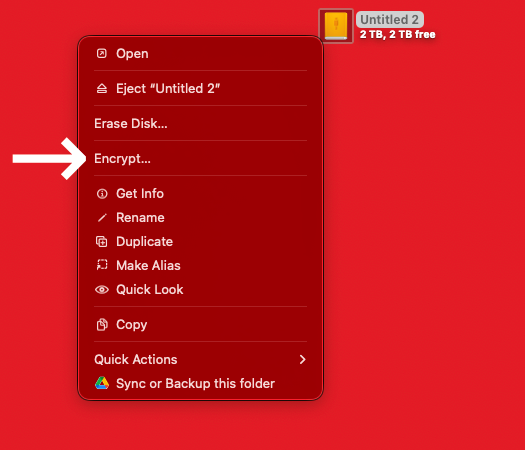
- Koble til den eksterne harddisken og åpne Finder.
- Høyreklikk på disken og velg Krypter “Disknavn”.
- Skriv inn et sterkt passord og legg til et hint om nødvendig.
- Lagre gjenopprettingsnøkkelen et trygt sted, som i en passordbehandler eller på en ekstern USB-enhet.
- Vent til krypteringsprosessen er fullført.
Hvis stasjonen din ikke er formatert som APFS eller Mac OS Extended (Journaled, Encrypted), må du kanskje formatere den på nytt først med Diskverktøy før du aktiverer kryptering. Som en påminnelse anbefaler vi at alle trinnene i denne artikkelen utføres på en ny eller tom stasjon.
Hvis du reformaterer en stasjon som inneholder data med Diskverktøy, mister du dataene dine.
Hvis du ikke vil kryptere hele den eksterne harddisken, men trenger et passordbeskyttet område for sensitive filer, tilbyr macOS et annet innebygd alternativ – opprett et sikkert diskbilde med Diskverktøy.
Med denne metoden kan du lage en kryptert, mappe-lignende beholder på den eksterne harddisken, der du trygt kan lagre filer, mens resten av disken forblir ukryptert.


Slik setter du det opp:
- Åpne Diskverktøy på Mac-en din.
- Klikk på Arkiv > Nytt bilde > Tomt bilde.
- Velg en plassering på din eksterne harddisk for å lagre diskbildet.
- Velg et navn og en størrelse for den sikre beholderen din.
- Under Kryptering velger du 128-bit AES-kryptering for en god balanse mellom sikkerhet og hastighet.
- Skriv inn et sterkt passord når du blir bedt om det.
- Klikk på Lagre og vent til det sikre diskbildet er opprettet.
Når det er satt opp, kan du montere det krypterte bildet som en vanlig mappe, og macOS vil kreve et passord for å få tilgang til innholdet. Dette er et flott alternativ hvis du trenger å lagre konfidensielle filer sikkert samtidig som du vil ha en del av den eksterne harddisken ukryptert til generell bruk.
Når den eksterne harddisken din er kryptert, er passordet ditt den eneste måten å få tilgang til den på. Hvis du mister dette passordet og gjenopprettingsnøkkelen, er dataene dine tapt for alltid. Derfor er det avgjørende å sikkerhetskopiere gjenopprettingsnøkkelen på minst ett sikkert sted—helst to.
En god strategi er å lagre nøkkelen i en passordbehandler som 1Password, på en USB-minnepinne eller som en utskrift i et låst pengeskap. Uansett hva du gjør, ikke oppbevar den sammen med den eksterne harddisken.
Når den eksterne harddisken din er kryptert, kan du begynne å lagre filer sikkert. All ny data du lagrer, vil automatisk beskyttes med kryptering.
Fra tid til annen er det lurt å åpne noen filer for å sikre at de fortsatt er tilgjengelige og fungerer som de skal. Selv om kryptering er pålitelig, kan jevnlig kontroll hjelpe med å oppdage filkorrupsjon eller problemer med disken.
Hver gang du kobler til stasjonen, må du skrive inn passordet ditt for å få tilgang til dataene dine. Så lenge du husker passordet ditt og oppbevarer gjenopprettingsnøkkelen trygt, forblir filene dine sikre og tilgjengelige.
Å kryptere den eksterne harddisken din er et flott steg mot å beskytte dataene dine, men det bør ikke være din eneste sikkerhetsforanstaltning. Maskinvarefeil, utilsiktet sletting eller uforutsette hendelser kan fortsatt sette filene dine i fare. Derfor er 3-2-1-sikkerhetskopieringsstrategien så viktig.
3-2-1-regelen sikrer at dataene dine er trygge og gjenopprettbare ved å følge disse retningslinjene:
By following this strategy, you reduce the risk of total data loss. If your encrypted external drive fails, you’ll still have another copy available.
Å lære hvordan du passordbeskytter en ekstern harddisk er et viktig skritt for å holde personlige eller forretningsdata trygge. Når krypteringen er aktivert, blir alle filer du lagrer på disken automatisk beskyttet, noe som sikrer at filene dine er beskyttet mot uautorisert tilgang.
For å holde dataene dine trygge over tid, husk å lagre gjenopprettingsnøkkelen din på et sikkert sted og sjekk jevnlig at filene dine fortsatt er tilgjengelige. For enda bedre beskyttelse, følg 3-2-1-backupstrategien slik at du alltid har flere kopier av viktige filer.
Hvis du noen gang opplever datatap på grunn av krypteringsfeil, diskkorrupsjon eller utilsiktet sletting, er DriveSavers Data Recovery her for å hjelpe. Kontakt oss for profesjonelle løsninger for datagjenoppretting og få filene dine tilbake raskt og trygt.

 English (United States)
  English (Australia)
  French (France)
  English (UK)
  French (Canada)
  English (Canada)
  Spanish (Mexico)
  German
  Dutch
Dutch  Italian
  Finnish
  Polish
  Norwegian
  Swedish
  Danish
  Spanish (Spain)
  Chinese
  Japanese
  German (Austria)