


Slik fjerner du en harddisk i 6 enkle trinn
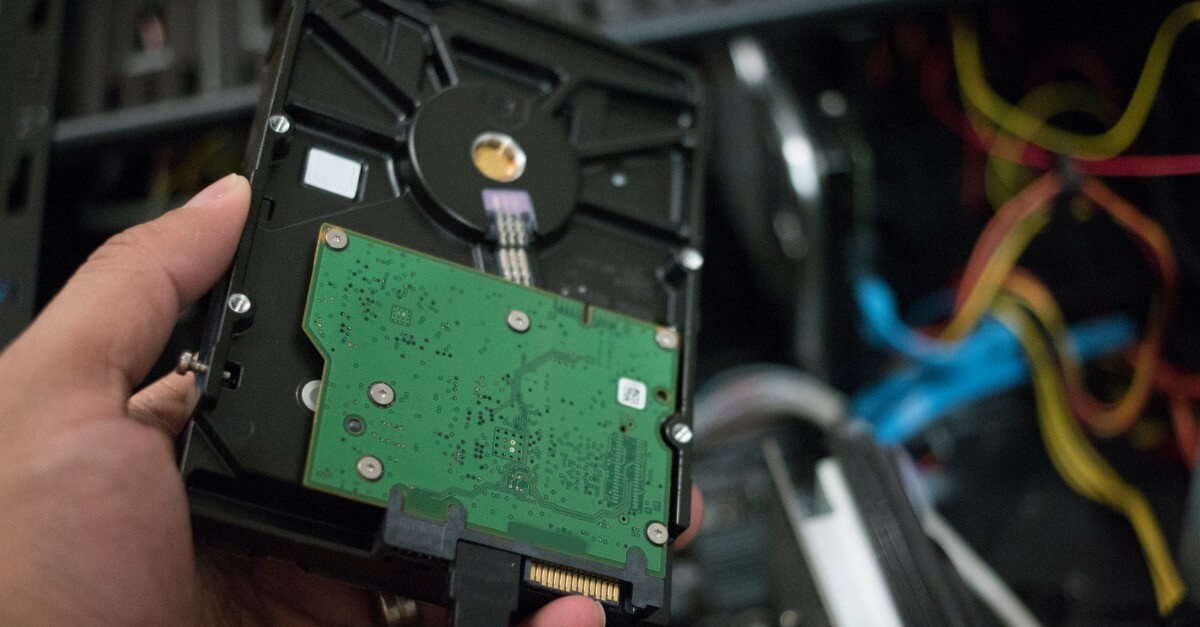
Å forstå generell vedlikehold og enkle reparasjoner, som å fjerne en harddisk, er en flott måte å forlenge levetiden til datamaskinen din på. Å gjøre det selv med maskinvaren kan virke litt avansert for en vanlig bruker, men du vil bli overrasket over hvor enkelt det faktisk kan være å ta vare på utstyret ditt.
Å lære seg å fjerne en harddisk fra en datamaskin kan høres skremmende ut. Men du kan trygt gjøre det selv, enten det er en bærbar eller stasjonær datamaskin. Her er hvordan du fjerner en harddisk i seks enkle trinn.
Trinn 1: Ta sikkerhetskopi av dataene dine
Hvis du ikke allerede har en fast sikkerhetskopieringsrutine, bør du sette opp en så snart som mulig. Det er lettere sagt enn gjort, spesielt hvis du må fjerne harddisken på grunn av en feil. En god tommelfingerregel er å ha en fast backupplan og lagre informasjonen din både på en ekstern enhet og i en skylagringstjeneste. Da er du godt dekket dersom det skulle oppstå harddiskfeil eller en annen alvorlig hendelse.
Trinn 2: Kutt strømmen
Når du åpner en datamaskin for å fjerne en intern harddisk, er det siste du ønsker å møte strømførende ledninger eller elektriske komponenter som kan skade deg. Sørg derfor for å slå av maskinen og trekke ut kontakten helt, slik at den ikke er koblet til strøm.
Du tenker sikkert at dette steget er opplagt. Men det finnes mange brukere der ute som har hoppet over det – og fått støt eller enda verre, blitt elektrodert! Det vil du unngå, så ta deg tid til å forsikre deg om at det er trygt.
Trinn 3: Åpne kabinettet
Nå er vi kommet til den spennende delen! Hvis du noen gang har lurt på hva som er inni en datamaskin, får du snart svaret. Hvis du har den originale brukermanualen, vil den trolig inneholde informasjon om hvordan maskinen er satt sammen og hvordan du fjerner dekselet. Originalemballasjen kan til og med inneholde et spesialverktøy for å skru ut de små skruene som holder enheten samlet.
Hvis du ikke har den originale manualen, er det ingen grunn til bekymring. Undersøk datamaskinen nøye og grundig. Du kan sannsynligvis finne ut hvordan den er satt sammen, og hvilke verktøy du trenger, bare ved å studere utsiden.
Fungerer ingen av disse alternativene for deg? Et raskt Google-søk vil gi deg mange ressurser som hjelper deg med å åpne kabinettet.
Trinn 4: Finn harddisken
Når du har fjernet dekselet på datamaskinen, vil du se et virvar av kretser, ledninger og brikker. Ved første øyekast kan dette virke overveldende. Ikke la det ta fokuset vekk fra oppgaven du skal gjøre.
Hvordan ser en harddisk ut? Se etter en bur-lignende ramme med en rektangulær metallboks inni. Boksen er omtrent en halv centimeter tykk, avhengig av hvilken type disk du jobber med.
Nå som du vet hva du ser etter, lurer du sikkert på: hvor sitter harddisken? Den er som regel plassert foran i kabinettet, nær den optiske stasjonen og andre drev. Harddisken vil være tydelig merket.
Trinn 5: Fjern harddisken
Se nøye på harddisken for å finne ut hvordan den er koblet til datamaskinen. De fleste nyere disker kan fjernes uten verktøy – du trenger bare å dra i en spak eller trykke på en bryter. Andre kan kreve en skrutrekker eller lignende verktøy.
Hvis harddisken sitter på skinner, bruk begge hender til å trekke forsiktig i rammen for å fjerne disken. Kjenn etter motstand? Ikke tving den! Det kan være kabler som hindrer at disken glir ut. Koble dem fra før du fortsetter.
Trinn 6: Koble fra kablene
Det siste og viktigste trinnet i å ta ut en harddisk fra en datamaskin er å koble fra SATA-kabelen (Serial Advanced Technology Attachment) og strømkontakten. SATA-kabelen er bred, flat og ligner et bånd som kobler harddisken til hovedkortet. Husk at den noen ganger kan være festet med lim – trekk den forsiktig ut og fjern eventuelle limrester.
Strømkontakten er en plastkobling med rektangulær form, og den kan være litt vanskelig å få løs. Vær forsiktig og ikke tving noe!
Når harddisken er fullstendig frakoblet og fjernet, må du huske å legge den i en antistatisk pose for å unngå skade eller datatap. Dette er spesielt viktig hvis du planlegger å få profesjonell hjelp til å gjenopprette data fra den gamle disken.
Det er mulig å gjenopprette data fra en ødelagt harddisk. Kontakt profesjonelle hos DriveSavers i dag for å finne ut om dine data kan reddes!

 English (United States)
  English (Australia)
  French (France)
  English (UK)
  French (Canada)
  English (Canada)
  Spanish (Mexico)
  German
  Dutch
Dutch  Italian
  Finnish
  Polish
  Norwegian
  Swedish
  Danish
  Spanish (Spain)
  Chinese
  Japanese
  German (Austria)