


Slik fjerner du en harddisk fra en datamaskin i 6 enkle trinn
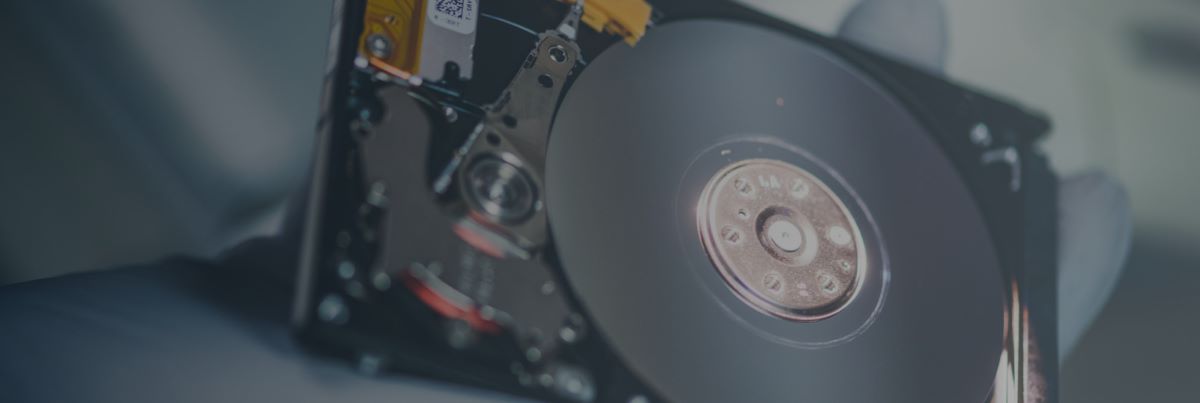
Slik fjerner du en harddisk fra en datamaskin
Å fjerne en harddisk fra en datamaskin er ofte et nødvendig steg for profesjonelle datagjenopptjenester, som de DriveSavers tilbyr, når man har tapt data. Det kan også være nyttig ved oppgradering av lagring eller utskifting av en defekt disk.
Enten du bruker en stasjonær PC eller en bærbar, er prosessen som regel enkel hvis du følger riktige trinn. Denne veiledningen forklarer hvordan du fjerner en harddisk trygt fra en datamaskin og fremhever viktige forholdsregler ved håndtering av både harddisker (HDD) og SSD-er.
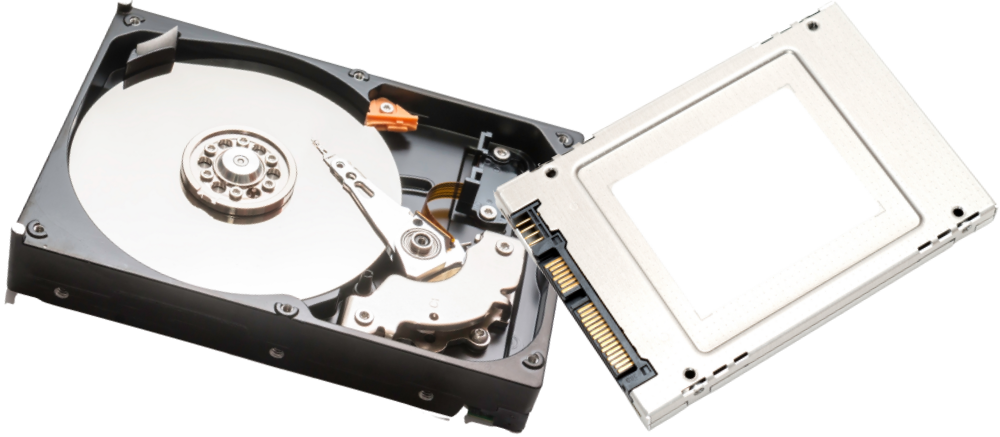
HDD eller SSD
Før du begynner, er det viktig å vite om enheten din bruker en flyttbar harddisk eller innebygd lagring. Tradisjonelle HDD-er og SSD-er i datamaskiner er flyttbare og utskiftbare. De kobles til systemet med standardkabler eller -spor og kan trygt fjernes for oppgraderinger, utskifting eller datagjenoppretting.
Innebygd lagring
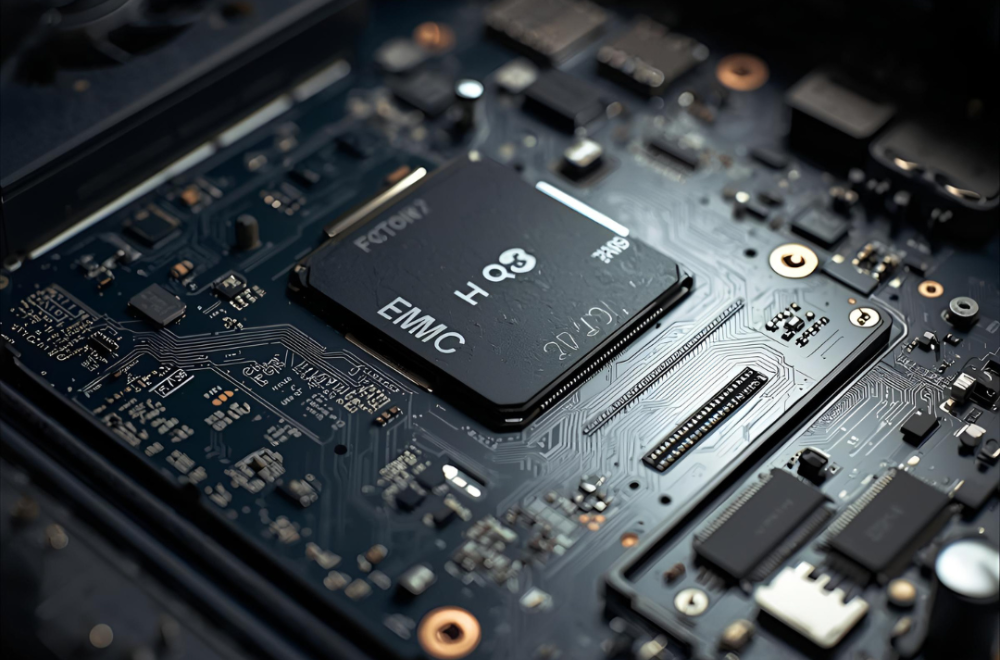
Noen enheter – spesielt ultratynne bærbare PC-er, MacBooks, Chromebooks og nettbrett – bruker innebygd lagring, som eMMC-brikker, som er permanent loddet fast til hovedkortet. Innebygd lagring kan ikke fjernes eller byttes ut som en vanlig disk. Hvis du er usikker på hva slags lagring enheten din har og skal sende den inn til profesjonell datagjenoppretting, anbefaler vi å sende inn hele laptopen, sjekke brukerhåndboken eller kontakte en tjenesteleverandør før demontering. Å forsøke å fjerne innebygd lagring selv kan føre til permanent skade på både enheten og dataene.
Når du er sikker på at du har en flyttbar HDD eller SSD, er du klar til å begynne. Her er hva du trenger, og en trinnvis veiledning for hvordan du fjerner en harddisk fra en datamaskin.
Dette trenger du
Trinnvis veiledning
Nå som du har fjernet harddisken fra datamaskinen, er riktig emballasje avgjørende for å beskytte både enheten og dataene dine under transport – spesielt hvis du sender den til en profesjonell datagjenopprettingstjeneste som DriveSavers.
Slik pakker du harddisken for sikker frakt
Send harddisken din til DriveSavers
- DriveSavers tilbyr en gratis vurdering og kan hjelpe deg med å finne den beste løsningen for gjenoppretting av data. Du kan ringe når som helst, hele døgnet og alle ukens dager, og få en gratis fraktetikett slik at du kan starte datagjenopprettingen umiddelbart.
- Hvis ikke, er våre datagjenopprettingsrådgivere tilgjengelige 24/7 på 1 (800) 440-1904 for å hjelpe deg med å komme i gang og sende deg en etikett.
Pålitelige eksperter innen datagjenoppretting
Hos DriveSavers har vi med suksess gjenopprettet data fra hundretusener av skadede eller havarerte enheter — fra tradisjonelle HDD-er og SSD-er til loddet, innebygd lagring, ved hjelp av avanserte teknikker.
Hvis dataene dine er viktige, bør du ikke ta noen sjanser.
Ring DriveSavers i dag — vi er klare til å hjelpe deg med å gjenopprette dataene dine.

 English (United States)
  English (Australia)
  French (France)
  English (UK)
  French (Canada)
  English (Canada)
  Spanish (Mexico)
  German
  Dutch
Dutch  Italian
  Finnish
  Polish
  Norwegian
  Swedish
  Danish
  Spanish (Spain)
  Chinese
  Japanese
  German (Austria)