


Partisjonering av eksterne harddisker: en guide til hvordan og hvorfor
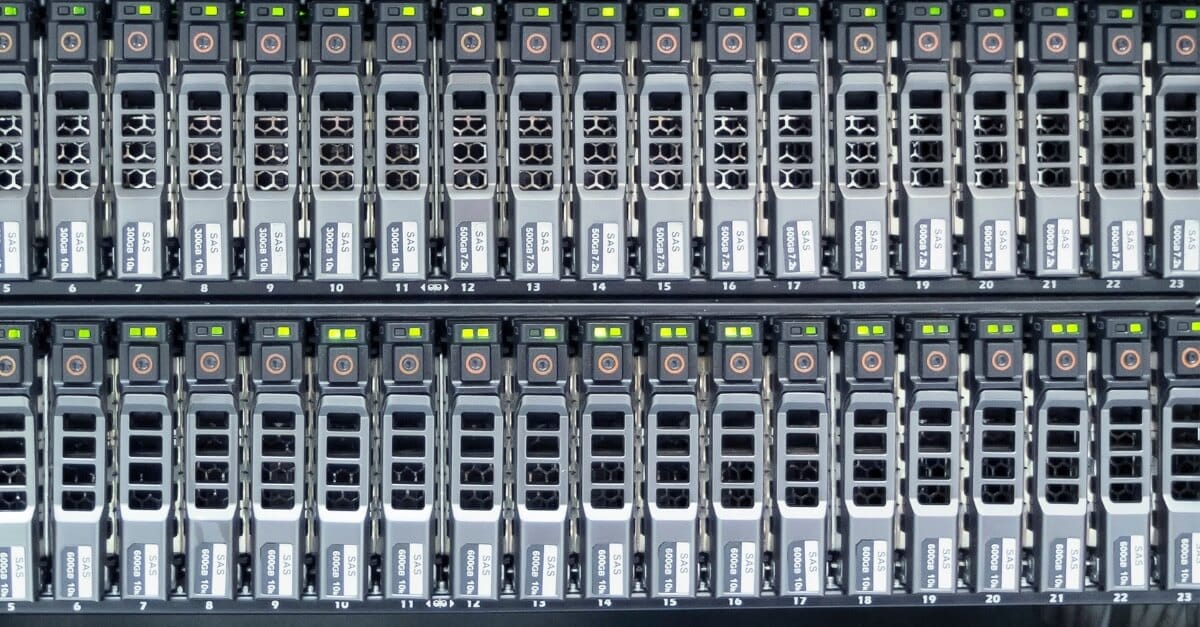
Har du noen gang sett ned fra et fly og lagt merke til hvordan landet er delt opp? Du aner ikke hvem som eier eiendommene, hvor mye de eier eller hva de gjør med dem. Men du kan tydelig se hvor ett jorde slutter og et annet begynner. Du kan plukke ut enkeltgårder, små hus, husker og hager.
Mennesker er naturlige delere og organisatører. Enten det gjelder å trekke eiendomsgrenser eller å anlegge og strukturere egne hager, er dette en del av livet. Det er også en utmerket metafor for når vi partisjonerer eksterne harddisker. I dette innlegget ser vi på hvordan du oppretter og administrerer partisjoner.
Hva betyr det å partisjonere en ekstern harddisk?
Partisjonering er bare et annet ord for å dele opp. Når du partisjonerer en ekstern harddisk, deler du den inn i bestemte segmenterte deler. De fleste harddisker, inkludert eksterne, leveres med én enkelt partisjon.
Tenk på én enkelt partisjon som en stor bøtte der alle filene på disken lagres. De fleste installasjoner av Windows og Mac OS inkluderer operativsystemet, programmer og personlige filer i én enkelt partisjon. Men det finnes en måte å dele opp denne store bøtta i flere mindre.
Noen enheter kommer for eksempel med en andre, mindre partisjon. Denne er ment for gjenoppretting hvis deler av harddisken eller enheten svikter. Men det finnes mange andre grunner til å partisjonere en ekstern harddisk.
Hvorfor partisjonere eksterne harddisker?
Å partisjonere en ekstern harddisk forbedrer ikke bare ytelsen, men hjelper også med gjenoppretting hvis disken blir skadet. Og det finnes flere grunner:
Grunn nr. 1: Enkle sikkerhetskopier
Når du lagrer personlige data som musikk, bilder og dokumenter i en egen partisjon, blir sikkerhetskopiering enkelt. I stedet for å kopiere alle systemfiler og programmer, trenger du bare å ta vare på det som virkelig betyr noe.
Dataene dine er ofte bedre beskyttet når de ligger på en egen partisjon. Dette kan være svært nyttig ved system- eller harddiskfeil. Selv om du må installere operativsystemet på nytt, vil dine personlige data fortsatt være der når installasjonen er fullført.
Grunn nr. 2: Bedre sikkerhet
Når du partisjonerer en ekstern harddisk, kan en uventet (og heldig!) konsekvens være at dataene dine er bedre beskyttet mot skadevare. Vi anbefaler likevel ikke å si opp antivirusabonnementet – partisjonering er ikke en idiotsikker metode. Men data på en egen partisjon har bedre sjanser til å overleve et angrep.
Slik partisjonerer du en ekstern harddisk
Å partisjonere harddisken på nytt for bedre ytelse og organisering kan virke utfordrende. Kanskje du har spurt deg selv: “Kan jeg partisjonere min eksterne harddisk uten å kontakte en ekspert?”
Heldigvis er det ikke så komplisert å opprette partisjoner på en ekstern harddisk som det høres ut. Microsofts innebygde verktøy, Diskbehandling, lar deg enkelt partisjonere harddisker uten behov for tredjepartsprogramvare.
Slik partisjonerer du sektorene på en ekstern harddisk, inkludert hvordan du sletter partisjoner (kun Windows 7)
Trinn 1: Ta sikkerhetskopi!
Ta en sikkerhetskopi hver gang du gjør noe med harddisken din. Selv om partisjoner vanligvis ikke forårsaker datatap, beskytter en sikkerhetskopi deg mot å miste viktig informasjon hvis partisjoneringsprosessen mislykkes.
Trinn 2: Koble til!
Koble den eksterne harddisken til datamaskinen med USB-kabelen som fulgte med disken.
Trinn 3: Rydd opp i gamle data
Deretter forklarer vi hvordan du sletter en partisjon på en ekstern harddisk (kun Windows 7). Med denne prosessen kan du både legge til og fjerne partisjoner på bærbare harddisker.
Handling 1: Trykk på “Start”-knappen, skriv “diskmgmt.msc” i søkefeltet og trykk “Enter”. Dette åpner Diskbehandling, som viser en liste over eksisterende partisjoner på den eksterne harddisken.
Handling 2: Høyreklikk på partisjonen(e) du vil slette, og velg “Slett volum”.
Handling 3: Hvis partisjonen inneholder data du vil beholde, klikk heller på “Krymp volum”.
Handling 4: Når Windows har beregnet optimal reduksjon, klikker du på “Krymp”.
Slik sletter du en partisjon på en ekstern harddisk.
Trinn 4: Opprette en partisjon (kun for bærbare harddisker)
Det kreves noen handlinger for å opprette en partisjon på en bærbar harddisk.
Handling 1: Høyreklikk i området “Ikke allokert” eller “Ledig plass” på den eksterne disken, og velg “Ny enkel diskenhet”.
Handling 2: Der det står “Størrelse på enkel diskenhet i MB”, skriver du inn ønsket størrelse i MB. Husk å ta høyde for andre partisjoner du eventuelt vil opprette. Hvis du bare oppretter én ekstra partisjon, kan du hoppe over dette trinnet ved å klikke “Neste”.
Handling 3: Klikk på “Filsystem”. En rullegardinmeny vises – velg “FAT32” (erstattet av exFAT i nyere systemer) eller “NTFS”.
Handling 4: Klikk deretter på “Neste”, og deretter “Fullfør” for å fullføre partisjoneringen av disken.
Og hvis du vil opprette en ekstra partisjon på en ekstern harddisk (kun for Windows 7), er det bare å gjenta trinn 4!
Hvis du opplever datatap før, under eller etter denne prosessen, ikke bekymre deg! Dataene dine er trygge i sikkerhetskopien du laget før du startet partisjoneringen. Hvis du ikke har tatt sikkerhetskopi, er DriveSavers et pålitelig firma innen datasupport og gjenoppretting, med erfarne spesialister som kanskje kan redde informasjonen din. Kontakt DriveSavers i dag for å gjenopprette partisjonerte data.

 English (United States)
  English (Australia)
  French (France)
  English (UK)
  French (Canada)
  English (Canada)
  Spanish (Mexico)
  German
  Dutch
Dutch  Italian
  Finnish
  Polish
  Norwegian
  Swedish
  Danish
  Spanish (Spain)
  Chinese
  Japanese
  German (Austria)