


ハードドライブをフォーマットするとどうなりますか?
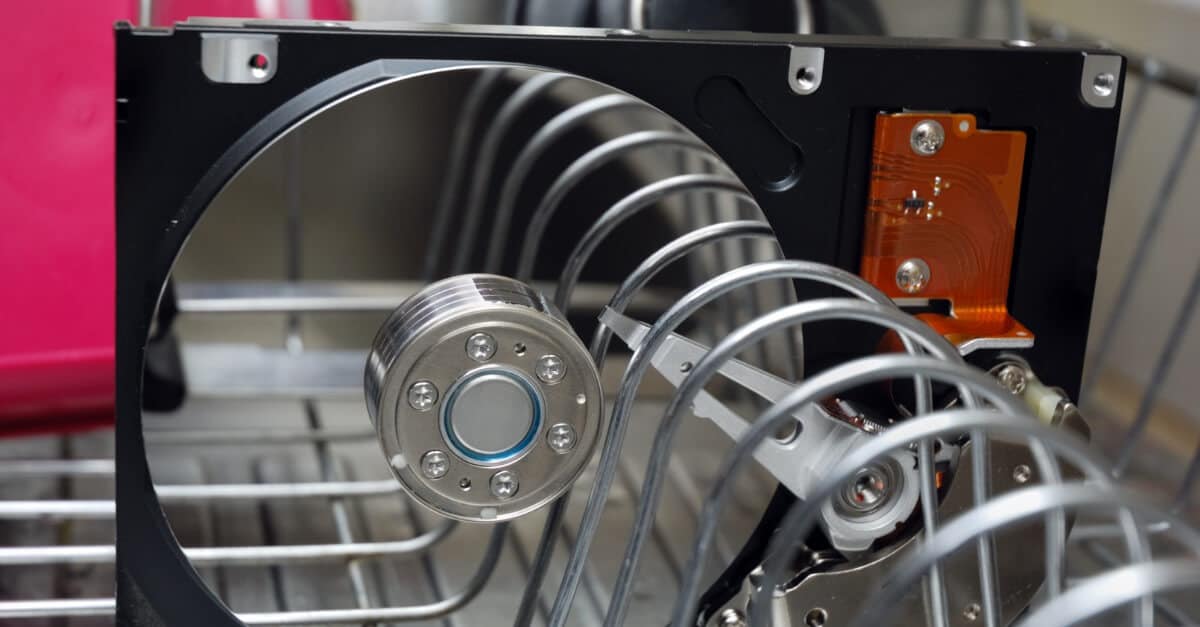
「ハードドライブをフォーマットしたらどうなりますか?」これは初心者のコンピュータユーザーが最もよく尋ねる質問の一つです。
Did you know every hard drive begins life being formatted at the factory where it was built? This may surprise you since formatting seems like something you only do when you have a major problem with your drive. But formatting a hard drive can be useful in many different situations. So what is formatting, really? And what does formatting a hard drive do?
ドライブをフォーマットすると、過去のデータはすべて消去されます。すべてのデータが削除され、新しいデータやファイルシステムのためのスペースが確保されます。ディスクをフォーマットする理由はさまざまです。セキュリティ上の懸念がある場合、ハードウェアを再利用したい場合、またはデバイスに新しいファイルシステムをインストールしたい場合があります。あるいは、深刻なデバイスエラーを解決しようとしているのかもしれません。
理由が何であれ、正しく実行されれば ハードドライブのフォーマット はデバイスのパフォーマンスを向上させます。ただし、フォーマットが実際に何をするのかを説明する前に、まずは ハードドライブのフォーマット方法 を理解しておく必要があります。
ハードドライブのフォーマット方法
「フォーマット」の意味がわかったところで、実際の手順に進みましょう。ハードドライブをフォーマットする前に、必ずデータをバックアップしてください。データを他のドライブにも保存していない状態で、絶対にフォーマットしてはいけません!フォーマットによって、ドライブ内のすべてのデータが失われます。(データ削除について詳しく知りたい方は、「データは本当に消えてしまうのか?」をお読みください)
ハードドライブのフォーマット は実はとても簡単です。まずはデータを削除しないクイックフォーマットの方法を見ていきましょう。WindowsでもMacでも、ドライブをフォーマットするためには5つのステップがあります。
Windowsでのクイックフォーマット
こちらは、Windowsで起動ディスク以外のハードドライブをフォーマットする方法です。
ステップ 1:ドライブがまだPCに接続されていない場合は、ハードドライブをコンピューターに接続してください。
ステップ 2:Windowsエクスプローラーを開き、ウィンドウの左側に移動します。ドライブを右クリックし、「フォーマット」を選択してください。
ステップ 3:ファイルシステムを選び、「ボリュームラベル」に名前を入力します。
ステップ 4:「クイックフォーマット」を実行します。
ステップ 5:「開始」をクリックします。
このプロセスが完了すると、クリーンなハードドライブが使えるようになります。それでは、同じ手順をMacでも見ていきましょう!
Macでのクイックフォーマット
こちらは、Macで起動ディスク以外のハードドライブをフォーマットする方法です。
ステップ 1:「ディスクユーティリティ」アプリを開きます。
ステップ 2:「表示」を開き、「すべてのデバイスを表示」を選択します。
ステップ 3:消去したいディスクをクリックします。
ステップ 4:ディスクに新しい名前を付け、使用するフォーマット(APFS または Mac OS 拡張)を選び、「GUIDパーティションマップ」方式を選択します。
ステップ 5:「消去」をクリックします。
クイックフォーマットはハードドライブの整理には効果的ですが、すべてのデータを完全に削除するわけではありません。では、ドライブを完全かつ安全に消去したい場合はどうすればよいのでしょうか?セキュリティ上の理由で売却や譲渡を検討している場合は、「完全フォーマット」が必要です。
フルフォーマットはクイックフォーマットと同じくらい簡単ですが、要注意!フルフォーマットではハードドライブのすべてのデータが削除されます。実行する前に 本当にそれでいいのか、必ず確認してください!
Windowsでのフルフォーマット
お使いのOSがWindowsの場合は、先ほど説明した手順に従い、ステップ4をスキップしてください。
ステップ 1:ドライブがまだPCに接続されていない場合は、ハードドライブをコンピューターに接続してください。
ステップ 2:Windowsエクスプローラーを開き、ウィンドウの左側に移動します。ドライブを右クリックし、「フォーマット」を選択してください。
ステップ 3:ファイルシステムを選び、「ボリュームラベル」に名前を入力します。
ステップ 4:「開始」をクリックします。
Macを使用している場合、クイックフォーマットでもフルフォーマットでも、最初の3つのステップは同じです:
ステップ 1:「ディスクユーティリティ」アプリを開きます。
ステップ 2:「表示」を開き、「すべてのデバイスを表示」を選択します。
ステップ 3:消去したいディスクをクリックします。
ステップ 3 の後、処理を続けます:
ステップ 4:ウィンドウの左上にある「編集」をクリックします。
ステップ5:「APFS ボリュームを削除」をメニューバーからクリックします。
ステップ6:「グループボリュームを消去」ボタンが表示される場合があります。表示されたら、そのボタンをクリックしてください。
ステップ7:プロンプトが表示されたら、「削除」をクリックします。
ハードドライブをフォーマットすると何が起こりますか?
では、ドライブをフォーマットするとどうなるのでしょうか?ハードドライブをフォーマットする理由が何であれ、結果は毎回同じです。以下が予想される内容です。
結果①:ファイルシステムをクリーンアップして再構築します
ハードドライブをフォーマットするときは、新しくフォーマットされたドライブに使用させたいファイルシステムの種類(NTFS や exFAT など)を選びます。フォーマットを実行すると、ハードドライブ上の情報は基本的に消去され、新しいデータを保存するための構造全体が変更されます。
結果②:デバイスのパフォーマンスを向上させる
ハードドライブやコンピュータをフォーマットする最大の利点のひとつは、デバイスのパフォーマンスが向上することです。フォーマットはリセットのように機能し、コンピュータを購入したときの状態に動作を戻します。では、ハードドライブをフォーマットすることで、なぜそれほど効果があるのでしょうか?
フォーマットを行うと、ドライブの空き容量が確保されます。十分な空き容量があれば、デバイスはより多くのメモリを利用でき、コマンド処理も格段に効率的になります。簡単に言えば、空き容量が多いほどコンピュータの動作は速くなります!つまり、パソコンが遅くなったり、奇妙なバグが発生している場合は、ドライブのフォーマットが効果的かもしれません。
ハードドライブをフォーマットすることで、不要または有害なコンテンツが削除され、ディスクスペースを整理することができます。これには、ウイルス対策ソフトが検出できなかったマルウェアやその他のウイルスも含まれます。これらのソフトは脅威の除去に最善を尽くしますが、完全ではなく、時には危険を見逃すこともあります。
オペレーティングシステム(OS)を動かすためにインストールされたファイルは、時間の経過とともに破損することがあり、それが原因でデバイスの動作が遅くなります。ハードドライブをフォーマットすると、OSが再インストールされます。システム上の不具合やエラーは取り除かれ、OSのパフォーマンスは最適な状態に回復します。
結果③:データを削除する
ドライブをフォーマットするとデータは消えますか?はい、消えます!実際、多くの人がハードドライブをフォーマットするのは、内容を削除するためです。保存されている情報が不要であれば、フォーマットは数ステップで簡単にクリーンアップできる方法です。
いつものように、予期せぬデータ損失を防ぐために、個人データは定期的に自動バックアップしておくべきです。しかし、急にファイルシステムを変更したり、ドライブを完全に初期化したり、パフォーマンスを向上させたりするためにフォーマットが必要になった場合、最新のデータを失いたくはありません。ですから、フォーマットする前に数分かけて、ハードドライブを外部メディアに手動でバックアップしておきましょう。
コンピュータのハードドライブをフォーマットする意味が分かった今、パフォーマンスを向上させるために実行しない理由はありません。ただし、準備ができていないとリスクが伴うこともあります!
常に 予期せぬデータ損失を防ぐために、データは定期的に自動バックアップしておくべきです。しかし、ファイルシステムの変更、ディスクの完全消去、またはパフォーマンスの向上のために急にドライブをフォーマットする必要がある場合、直近のデータは失いたくないはずです。だからこそ、フォーマットする前に数分かけて手動でバックアップを取っておきましょう。
うっかりディスクをフォーマットしてしまい、最新のバックアップがなかったとしても、まだ希望はあります。フォーマット済みのハードディスクからでも、資格を持ったデータ復旧専門家であれば、データを検索・復元できる可能性があります。 今すぐDriveSaversにご相談ください。データが復旧可能かどうかご案内します!

 English (United States)
  English (Australia)
  French (France)
  English (UK)
  French (Canada)
  English (Canada)
  Spanish (Mexico)
  German
  Dutch
Dutch  Italian
  Finnish
  Polish
  Norwegian
  Swedish
  Danish
  Spanish (Spain)
  Chinese
  Japanese
  German (Austria)