


外付けハードドライブにパスワードを設定する方法
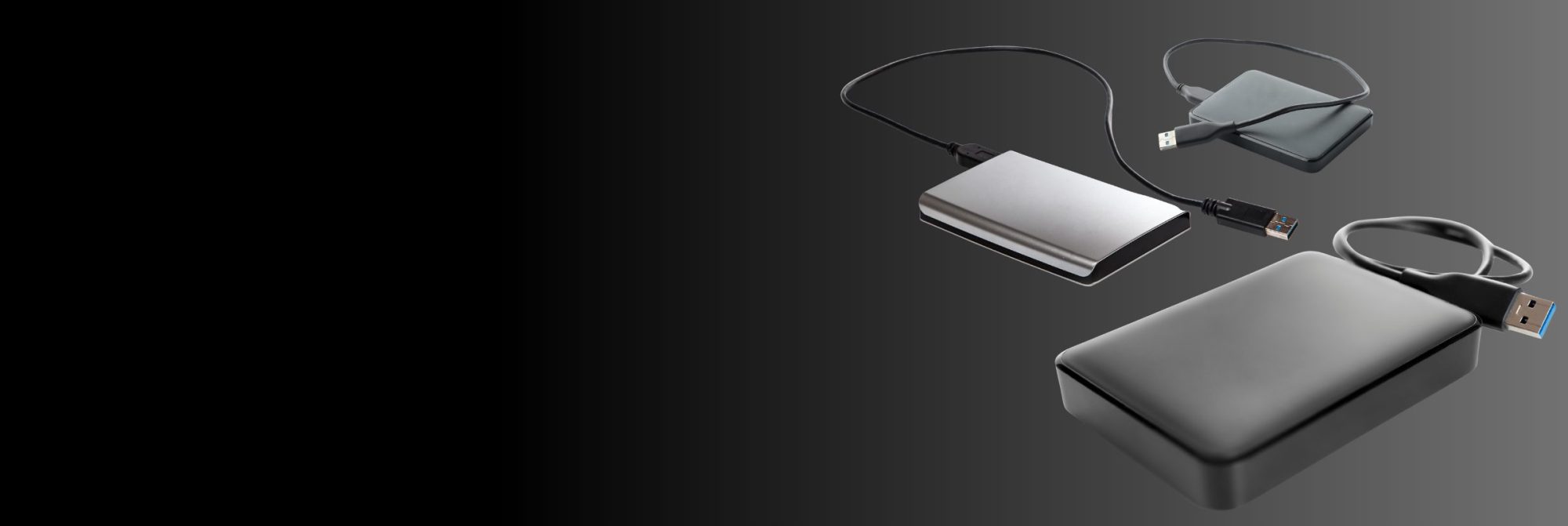
パスワードで保護する方法
外付けハードドライブをパスワードで保護することは、データを安全に保つための最も効果的な方法のひとつです。個人ファイル、業務書類、バックアップのいずれを保存していても、暗号化によって許可されたユーザーだけが情報にアクセスできます。
ドライブにパスワードを設定すると、単にロックするだけでなく、データも暗号化されます。暗号化により、ファイルは読み取れない形式に変換され、正しいパスワードでしか解除できません。つまり、たとえ誰かが物理的にドライブにアクセスしても、パスワードがなければ中身を読むことはできません。
これを正しく行うための鍵は、論理的で段階的な手順に従うことです。このガイドでは、外付けハードドライブにパスワードを設定する方法を、WindowsとMacの両方で正しく行う手順をご紹介します。
新しい、または工場出荷時設定にリセットされた空の外付けドライブから始めることをおすすめします。そうしないと、すでに保存されているデータが失われる可能性があります。
ファイルを移動する前に、まず外付けハードドライブを暗号化する必要があります。暗号化によって、保存されるすべてのデータが自動的にパスワードで保護され、正しい認証がないと読み取れなくなります。この手順は、WindowsとMacで異なります。
Windows ユーザーは、組み込みの暗号化ツールである BitLocker を利用できますが、これは Windows Pro および Enterprise エディションでのみ利用可能です。Windows Home を使用している場合は、VeraCrypt や Cryptomator などのサードパーティツールが必要です。


- 外付けハードドライブを接続し、エクスプローラーを開きます。
- ドライブを右クリックして、BitLocker を有効にする を選択します。
- パスワードを使ってドライブのロックを解除する を選択し、強力なパスワードを入力します。
- パスワードは必ず安全な場所に少なくとも1か所保存してください。Microsoft アカウントに保存するか、USB ドライブに保管するか、印刷して保管することもできます。
- ドライブ全体を暗号化する を選択すると、最高のセキュリティが得られます。
- 暗号化の開始 をクリックし、処理が完了するまで待ちます。
Cryptomator は、Windows、Mac、Linux、iOS、Android で使える優れたオープンソースの選択肢です。他の暗号化ツールと異なり、既存のドライブ上のファイルを消去せずに暗号化できます。
Macユーザーにも標準で暗号化機能が備わっており、特に新しいMacではAPFS(SSDに最適化されたファイルシステム)の使用が推奨されます。
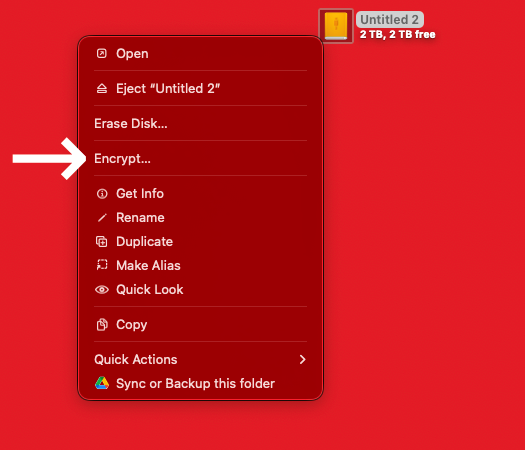
- 外付けハードドライブを接続し、Finder を開きます。
- ドライブを右クリックして、“ドライブ名”を暗号化 を選択します。
- 強力なパスワードを入力し、必要に応じてヒントを追加します。
- 復旧キーは、パスワードマネージャーや外付けUSBドライブなど、安全な場所に保管してください。
- 暗号化プロセスが完了するまでお待ちください。
ドライブが APFS または Mac OS 拡張(ジャーナリング、暗号化) でフォーマットされていない場合、暗号化を有効にする前に ディスクユーティリティ を使って再フォーマットする必要があるかもしれません。念のため、この手順はすべて新しいか空のドライブで行うことをおすすめします。
ディスクユーティリティでデータが入ったドライブを再フォーマットすると、そのデータは失われます。
外付けドライブ全体を暗号化したくないけれど、機密ファイル用にパスワード保護されたスペースが必要な場合、macOS にはもうひとつの内蔵オプションがあります —— ディスクユーティリティを使って安全なディスクイメージを作成できます。
この方法では、外付けドライブ上にフォルダのような暗号化コンテナを作成し、その中にファイルを安全に保存できます。一方で、ドライブのその他の部分は暗号化されません。


設定手順:
- Macで ディスクユーティリティ を開きます。
- ファイル > 新規イメージ > 空のイメージ をクリックします。
- ディスクイメージを保存する場所として、外付けハードドライブ内の保存先を選びます。
- セキュアコンテナの名前とサイズを指定します。
- 暗号化の項目では、128ビット AES暗号化 を選択すると、安全性と速度のバランスが取れます。
- 強力なパスワードを入力してください。
- 保存 をクリックし、安全なディスクイメージの作成が完了するまで待ちます。
設定が完了すると、暗号化されたイメージを通常のフォルダのようにマウントでき、macOS はアクセス時にパスワードを求めます。これは、機密ファイルを安全に保存しながら、外付けドライブの一部を一般用途に使いたい場合に最適な方法です。
外付けハードドライブが暗号化されると、アクセスするにはパスワードしか方法がありません。そのパスワード と 復旧キーの両方を失うと、データは永久に失われます。そのため、復旧キーは少なくとも1か所、理想的には2か所の安全な場所にバックアップしておくことが不可欠です。
良い戦略としては、キーを パスワードマネージャー(1Password など)に保存する、USB ドライブに保管する、または紙に印刷したものを施錠された金庫に入れるといった方法があります。いずれにしても、外付けハードドライブと同じ場所に保管しないでください。
外付けハードドライブが暗号化されると、安全にファイルを保存できるようになります。保存されるすべての新しいデータは、自動的に暗号化によって保護されます。
時々、いくつかのファイルを開いて、正常にアクセスできるか、正しく動作しているかを確認するのは良い習慣です。暗号化は信頼性がありますが、定期的な確認によってファイルの破損やドライブの不具合を早期に発見できます。
ドライブを接続するたびに、データへアクセスするにはパスワードの入力が必要です。パスワードを覚えていて、リカバリーキーを安全に保管していれば、ファイルは常に安全かつアクセス可能な状態に保たれます。
外付けハードドライブを暗号化するのはデータ保護に向けた素晴らしい一歩ですが、それが唯一の対策であってはなりません。ハードウェアの故障や誤削除、予期せぬ災害は依然としてファイルを危険にさらします。そこで重要になるのが3-2-1バックアップ戦略です。
3-2-1ルールは、以下のガイドラインに従うことで、データの安全性と復元可能性を確保します:
By following this strategy, you reduce the risk of total data loss. If your encrypted external drive fails, you’ll still have another copy available.
外付けハードドライブをパスワードで保護する方法を学ぶことは、個人または業務用データを安全に保つために不可欠なステップです。暗号化を設定すれば、ドライブに保存するすべてのファイルが自動的に保護され、不正アクセスからファイルを守ることができます。
長期的にデータを安全に保つには、復元キーを安全な場所に保管し、定期的にファイルがアクセス可能か確認しましょう。さらに強固な保護のために、重要なファイルを複数保存する3-2-1バックアップ戦略を実践してください。
暗号化エラー、ドライブの破損、誤って削除した場合などによりデータ損失の問題が発生した場合は、DriveSavers Data Recoveryがサポートします。こちらからご連絡ください。専門的なデータ復旧サービスで、大切なファイルを迅速かつ安全に取り戻せます。

 English (United States)
  English (Australia)
  French (France)
  English (UK)
  French (Canada)
  English (Canada)
  Spanish (Mexico)
  German
  Dutch
Dutch  Italian
  Finnish
  Polish
  Norwegian
  Swedish
  Danish
  Spanish (Spain)
  Chinese
  Japanese
  German (Austria)