


Ulkoinen kiintolevyn osiointi: opas siihen, miten ja miksi
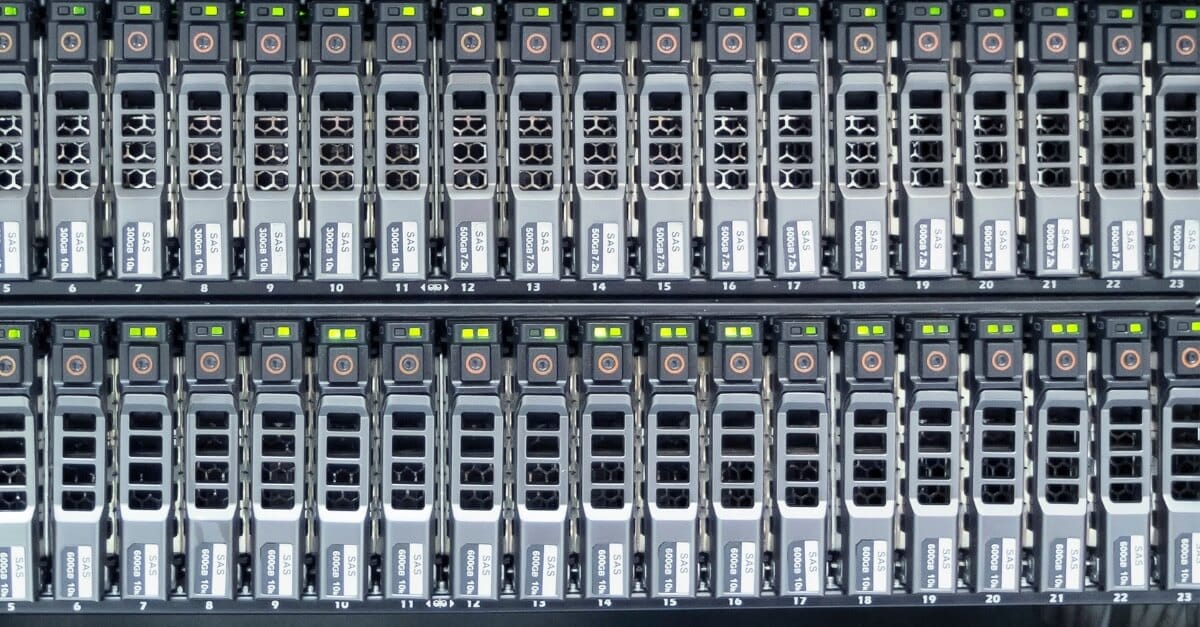
Oletko koskaan katsonut lentokoneesta alas ja huomannut, miten maa on jaettu? Et tiedä, kenen maat ne ovat, kuinka paljon ne omistavat tai mitä he tekevät maillaan. Mutta näet selvästi, missä yksi pelto päättyy ja toinen alkaa. Voit erottaa yksittäisiä pihoja, pieniä taloja, keinutelineitä ja puutarhoja.
Ihmiset ovat luonnostaan taipuvaisia jakamaan ja järjestämään asioita. Olipa kyse tonttien rajoista tai omien pihojen maisemoinnista ja järjestelystä, tämä ositus on osa elämää. Se toimii myös erinomaisena vertauskuvana sille, kun osioimme ulkoisia kiintolevyjä. Tässä artikkelissa käymme läpi, miten osioita luodaan ja hallitaan.
Mitä tarkoittaa ulkoisen kiintolevyn osiointi?
Osiointi on vain toinen sana jakamiselle. Kun osioit ulkoisen kiintolevyn, jaat sen useisiin määriteltyihin osiin. Useimmissa kiintolevyissä, myös ulkoisissa, on aluksi vain yksi osio.
Ajattele yksittäistä osiota kuin isona ämpärinä, johon kaikki levyn tiedostot sijoitetaan. Useimmissa Windows- ja Mac OS -asennuksissa käyttöjärjestelmä, ohjelmat ja henkilökohtaiset tiedot ovat kaikki yhdessä osiossa. Mutta on olemassa tapa jakaa tuo iso ämpäri useaan pienempään.
Esimerkiksi joissain laitteissa on valmiiksi toinen, pienempi osio. Se on tarkoitettu palautuskäyttöön, jos jokin osa levystä tai laitteesta vioittuu. Mutta ulkoisen kiintolevyn osioinnille voi olla monia muitakin syitä.
Miksi ulkoinen kiintolevy kannattaa osioida?
Ulkoisen kiintolevyn osiointi ei ainoastaan paranna suorituskykyä, vaan helpottaa myös palautusta, jos levy vahingoittuu. Ja tässä on vielä lisää syitä:
Easy backups
Kun säilytät henkilökohtaiset tiedostosi, kuten musiikin, valokuvat ja asiakirjat, omassa osiossaan, varmuuskopiointi on helppoa. Sen sijaan, että kopioisit kaikki järjestelmätiedostot ja ohjelmat, riittää, että varmuuskopioit sen, mikä on oikeasti tärkeää.
Tietosi ovat usein paremmin suojassa, kun ne sijaitsevat omalla osiollaan. Tämä voi olla erittäin hyödyllistä kiintolevyn tai järjestelmän vikatilanteessa. Vaikka joutuisit asentamaan käyttöjärjestelmän uudelleen, jaetulle osiolle tallennetut henkilökohtaiset tiedostot pysyvät tallella.
Better security
Kun osioit ulkoisen kiintolevyn, yksi tahaton (ja onnekas!) seuraus voi olla, että tietosi ovat paremmin suojassa haittaohjelmilta. Emme toki suosittele lopettamaan virustorjuntaa, sillä osiointi ei ole täysin varma suojauskeino. Mutta osioidut tiedot kestävät todennäköisemmin haittaohjelmahyökkäyksen.
Kuinka osioida ulkoinen kiintolevy
Levyn uudelleenosiointi suorituskyvyn ja järjestyksen parantamiseksi voi kuulostaa haastavalta. Olet ehkä miettinyt: “Voinko osioida ulkoisen kiintolevyni ilman asiantuntijan apua?”
Onneksi ulkoisen kiintolevyn osiointi ei ole niin monimutkaista kuin miltä se kuulostaa. Microsoftin oma Levynhallinta-työkalu mahdollistaa levyjen osioinnin helposti ilman erillisiä kolmannen osapuolen ohjelmia.
Näin osioit ulkoisen kiintolevyn sektorit – mukaan lukien ohjeet osioiden poistamiseen (vain Windows 7)
Backing up!
Tee varmuuskopio aina kun teet jotain kiintolevyllesi. Vaikka osiot eivät tyypillisesti aiheuta tietojen menetystä, varmuuskopiointi suojaa sinua tärkeiden tietojen menetykseltä, jos osiointiprosessi epäonnistuu.
Connecting
Yhdistä ulkoinen kiintolevy tietokoneeseen mukana toimitetulla USB-kaapelilla.
Cleaning out old data
Seuraavaksi selitämme, kuinka poistat osion ulkoiselta kiintolevyltä (vain Windows 7). Tämän prosessin avulla voit sekä lisätä että poistaa osioita kannettavista kiintolevyistä.
- Press the “Start” button, type “diskmgmt.msc” into the search box, and press “Enter.” This action should open the Disk Management tool showing a list of existing partitions on the external hard drive.
- Right-click the partition(s) you want to delete and select “Delete Volume.”
- If there’s already data in the partition you want to preserve, click “Shrink Volume” instead.
- After Windows calculates the optimal amount of shrinkage, click “Shrink.”
Näin poistat osion ulkoiselta kiintolevyltä.
Vaihe 4: Luo osio (vain kannettaville kiintolevyille)
Kannettavalle kiintolevylle täytyy suorittaa muutamia toimenpiteitä osion luomiseksi.
- Right-click in the “Unallocated” or “Free Space” area on the external drive and select “New Simple Volume.”
- Where it says, “Simple Volume size in MB,” type in the desired size in MB. Take any other partitions you wish to create into account before selecting a size. If you’re only creating one additional partition, bypass this step by clicking, “Next.”
- Click on “File System.” A drop down will appear and you should choose select “FAT32” (replaced by the exFAT format for more modern systems) or “NTFS.”
- Then click “Next” followed by “Finish” to complete the drive partition.
Jos haluat luoda toisen osion ulkoiselle kiintolevylle (vain Windows 7), toista vain vaihe 4!
Jos koet tietojen katoamista ennen, aikana tai jälkeen tämän prosessin, älä huoli! Tietosi ovat turvassa siinä varmuuskopiossa, jonka loit ennen osioinnin aloittamista. Jos et varmuuskopioinut tietojasi, DriveSavers on luotettava tietojen palautus- ja tukipalvelu, jossa työskentelee kokeneita asiantuntijoita, jotka saattavat pystyä pelastamaan tiedostosi. Ota yhteyttä DriveSaversiin jo tänään palauttaaksesi osioidut tietosi.

 English (United States)
  English (Australia)
  French (France)
  English (UK)
  French (Canada)
  English (Canada)
  Spanish (Mexico)
  German
  Dutch
Dutch  Italian
  Finnish
  Polish
  Norwegian
  Swedish
  Danish
  Spanish (Spain)
  Chinese
  Japanese
  German (Austria)