


¿Qué hace el formateo de un disco duro?
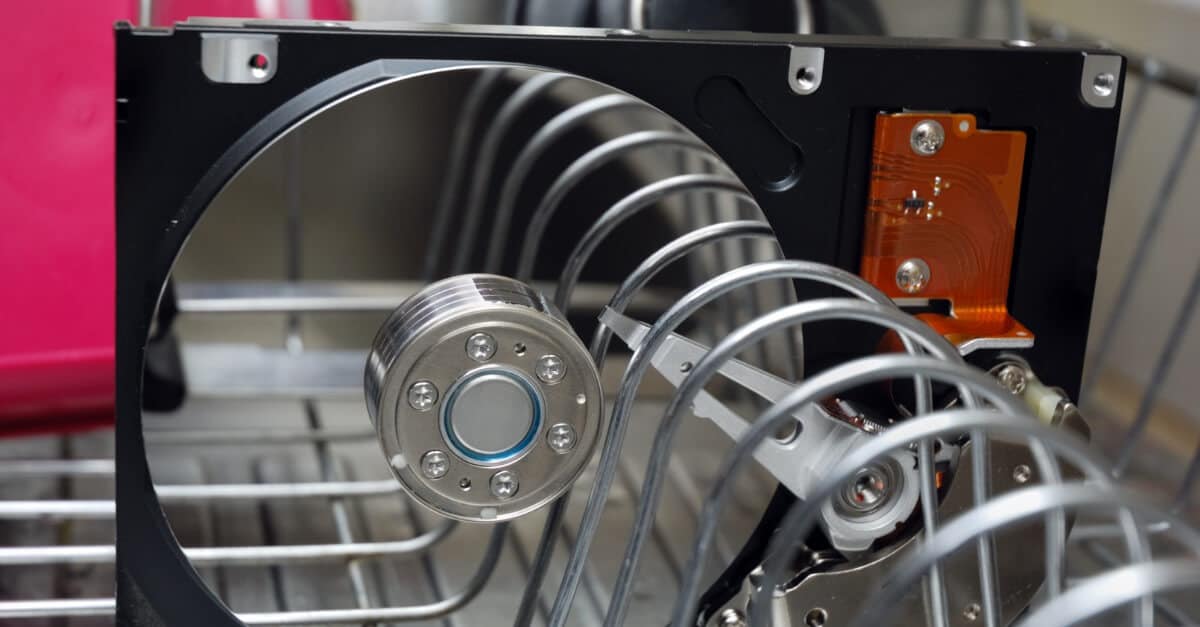
“¿Qué ocurre si formateo mi disco duro?” Probablemente sea una de las preguntas más frecuentes entre los usuarios nuevos de ordenadores.
Did you know every hard drive begins life being formatted at the factory where it was built? This may surprise you since formatting seems like something you only do when you have a major problem with your drive. But formatting a hard drive can be useful in many different situations. So what is formatting, really? And what does formatting a hard drive do?
Cuando se formatea un disco, se borra todo lo anterior. Todos los datos se eliminan y se libera espacio para nuevos datos y sistemas de archivos. Existen varias razones para formatear un disco. Podrías estar preocupado por la seguridad, necesitar reutilizar el hardware o querer instalar un nuevo sistema de archivos en tu dispositivo. O quizá estés intentando solucionar errores graves del dispositivo.
Sea cual sea la razón, el resultado final es que, si se hace correctamente, formatear un disco duro mejora el rendimiento de tu dispositivo. Pero antes de entrar en qué hace el formateo de un disco, necesitas entender cómo formatear un disco duro en primer lugar.
Cómo formatear un disco duro
Ahora que sabes lo que significa “formatear”, pasamos al proceso en sí. Antes de comenzar cualquier formateo de disco duro, haz una copia de seguridad de tus datos. ¡Nunca formatees un disco si tu información no está guardada en otro lugar! El formateo puede destruir todos los datos del disco. (Para saber más sobre la eliminación de datos, lee ¿Tus datos desaparecen de verdad?)
Formatear un disco duro es en realidad bastante sencillo. Primero veremos cómo realizar un Formateo Rápido que no elimina tus datos. En Windows y Mac, hay cinco pasos para formatear un disco.
Formateo rápido en Windows
Así puedes formatear un disco duro que no es de arranque en Windows.
Paso n.º 1: Si el disco duro aún no está conectado a tu PC, conéctalo ahora.
Paso n.º 2: Abre el Explorador de Windows y navega al panel izquierdo. Haz clic derecho sobre tu unidad y selecciona “Formatear”.
Paso n.º 3: Elige el sistema de archivos y ponle un nombre en “Etiqueta del volumen”.
Paso n.º 4: Realiza un “Formateo rápido”.
Paso n.º 5: Haz clic en “Iniciar”.
Una vez finalizado el proceso, tendrás un disco duro limpio listo para usarse. ¡Ahora vamos con el mismo procedimiento para Mac!
Formateo rápido en Mac
Así puedes formatear un disco duro que no es de arranque en Mac.
Paso n.º 1: Ve a la app Utilidad de Discos.
Paso n.º 2: Ve a “Ver” y selecciona “Mostrar todos los dispositivos”.
Paso n.º 3: Haz clic en el disco que deseas borrar.
Paso n.º 4: Cambia el nombre del disco, elige el formato que desees (APFS o Mac OS Plus) y selecciona el esquema “Mapa de particiones GUID”.
Paso n.º 5: Haz clic en “Borrar”.
El formateo rápido es útil para limpiar tu disco duro, pero no elimina completamente todos tus datos. ¿Y si lo que necesitas es borrar el disco de forma total y segura? Si te preocupa la seguridad porque vas a vender o donar tu unidad, necesitarás un formateo completo.
El formateo completo es tan fácil como el rápido, pero ¡ojo! Un formateo completo borrará todos los datos de tu disco duro, así que asegúrate de que es realmente lo que quieres hacer antes de continuar.
Formateo completo en Windows
Si tu sistema operativo es Windows, sigue el proceso mencionado anteriormente, pero omite el paso 4.
Paso n.º 1: Si el disco duro aún no está conectado a tu PC, conéctalo ahora.
Paso n.º 2: Abre el Explorador de Windows y navega al panel izquierdo. Haz clic derecho sobre tu unidad y selecciona “Formatear”.
Paso n.º 3: Elige el sistema de archivos y ponle un nombre en “Etiqueta del volumen”.
Paso n.º 4: Haz clic en “Iniciar”.
Si usas un Mac, los tres primeros pasos son los mismos, tanto si haces un formateo rápido como completo:
Paso n.º 1: Ve a la app Utilidad de Discos.
Paso n.º 2: Ve a “Ver” y selecciona “Mostrar todos los dispositivos”.
Paso n.º 3: Haz clic en el disco que deseas borrar.
Después del paso 3, continúa con el proceso:
Paso n.º 4: Haz clic en “Editar” en la esquina superior izquierda de la ventana.
Paso n.º 5: Haz clic en "Eliminar volumen APFS" en la barra de menús.
Paso n.º 6: Puede que aparezca un botón que diga "Borrar volumen del grupo". Si es así, haz clic en él.
Paso n.º 7: Si se te solicita, haz clic en "Eliminar".
¿Qué hace el formateo de un disco duro?
Entonces, ¿qué ocurre cuando formateas una unidad? No importa la razón por la que formatees tu disco duro, el resultado será siempre el mismo. Esto es lo que puedes esperar.
Resultado n.º 1: Limpia y renueva el sistema de archivos
Cuando formateas un disco duro, eliges el tipo de sistema de archivos que deseas que utilice el disco recién formateado (como NTFS o exFAT). Al formatear, la información del disco duro se borra prácticamente por completo y toda la estructura para guardar nuevos datos cambia.
Resultado n.º 2: Mejora el rendimiento del dispositivo
Uno de los mayores beneficios de formatear discos duros y ordenadores es la mejora del rendimiento del dispositivo. El formateo actúa como un reinicio que devuelve el funcionamiento al estado original, como cuando compraste tu ordenador. Pero, ¿qué hace exactamente el formateo de un disco duro para que sea tan beneficioso?
Cuando formateas, el espacio del disco se libera para ti. Una vez que hay una cantidad significativa de espacio de almacenamiento disponible, el dispositivo accede a más memoria y procesa los comandos con mucha más eficiencia. En resumen, ¡cuanto más espacio libre tengas, más rápido funcionará tu ordenador! Así que si tu ordenador está lento o tiene errores extraños, formatear el disco puede ser útil.
Formatear un disco duro también ayuda a limpiar espacio eliminando contenido innecesario o perjudicial. Esto incluye malware y otros virus que tu antivirus no ha detectado. Estas aplicaciones hacen lo mejor posible para eliminar amenazas, pero no son infalibles y a veces se les escapan peligros.
Los archivos instalados para que el sistema operativo (SO) funcione pueden dañarse con el tiempo, haciendo que el dispositivo se vuelva más lento. Al formatear un disco duro, el sistema operativo se reinstala. Se eliminan los errores o fallos del sistema y se recupera el rendimiento óptimo.
Resultado n.º 3: Elimina los datos
¿Formatear un disco elimina los datos? ¡Sí! De hecho, la mayoría de las personas formatea un disco duro precisamente para eliminar su contenido. Si no necesitas la información almacenada, el formateo es una forma rápida de limpiarlo en solo unos pasos.
Como siempre, deberías hacer copias de seguridad automáticas de tus datos personales con regularidad para evitar una pérdida de información no planificada. Pero si necesitas formatear un disco de forma repentina para cambiar el sistema de archivos, limpiarlo o mejorar el rendimiento, no querrás perder tus datos más recientes. Por eso, tómate unos minutos para hacer una copia de seguridad manual del disco duro en un medio externo antes de formatear.
Ahora que sabes lo que significa formatear el disco duro de un ordenador, no hay razón para no hacerlo y mejorar el rendimiento. ¡Sin embargo, puede ser arriesgado si no estás bien preparado!
Como siempre, deberías hacer copias de seguridad automáticas de tus datos regularmente para evitar pérdidas de información inesperadas. Pero si necesitas formatear un disco para cambiar el sistema de archivos, limpiarlo o mejorar su rendimiento, no querrás perder tus datos más recientes. Así que dedica unos minutos a hacer una copia de seguridad manual antes de formatear.
Si te encuentras en una situación en la que has formateado el disco por accidente y no tienes una copia de seguridad reciente, no todo está perdido. Un especialista en recuperación de datos podría ser capaz de buscar y restaurar tus archivos, incluso desde un disco formateado. Contacta con DriveSavers hoy mismo para saber si tus datos se pueden recuperar con éxito.

 English (United States)
  English (Australia)
  French (France)
  English (UK)
  French (Canada)
  English (Canada)
  Spanish (Mexico)
  German
  Dutch
Dutch  Italian
  Finnish
  Polish
  Norwegian
  Swedish
  Danish
  Spanish (Spain)
  Chinese
  Japanese
  German (Austria)