


Cómo proteger con contraseña un disco duro externo
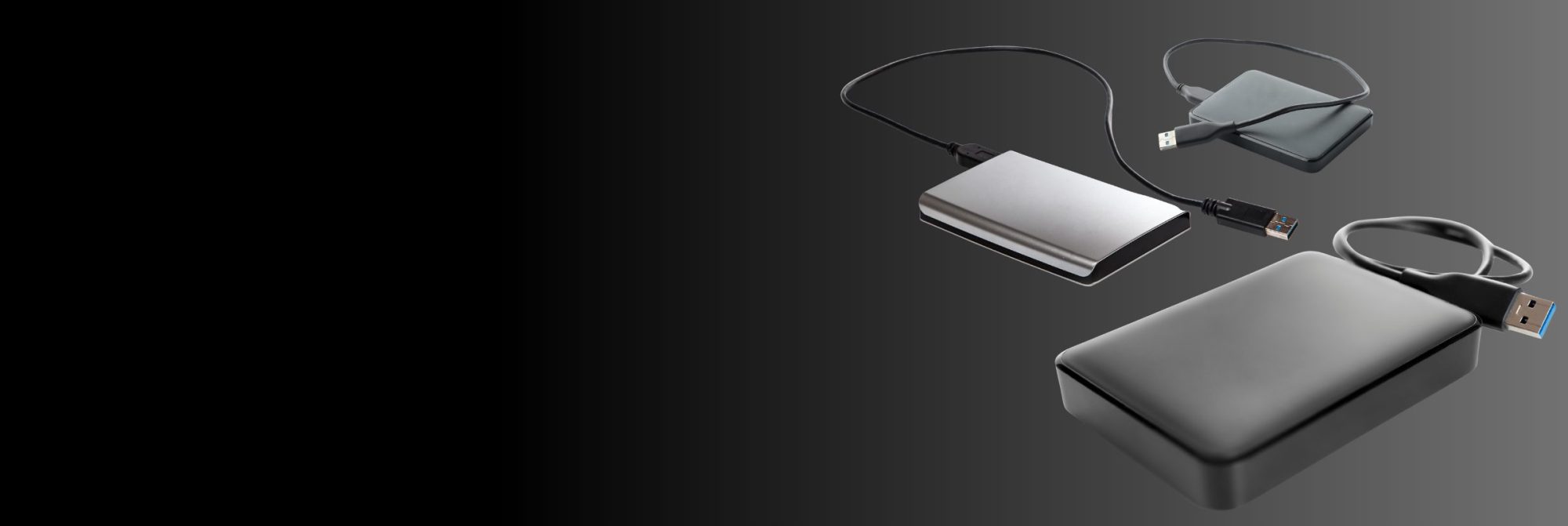
Cómo proteger con contraseña
Proteger tu disco duro externo con una contraseña es una de las mejores formas de mantener tus datos seguros. Ya almacenes archivos personales, documentos empresariales o copias de seguridad, el cifrado garantiza que solo los usuarios autorizados puedan acceder a tu información.
Cuando configuras una contraseña para tu unidad, no solo la bloqueas, sino que también cifras los datos. El cifrado transforma tus archivos en un formato ilegible que solo puede desbloquearse con la contraseña correcta. Esto significa que, aunque alguien acceda físicamente a tu unidad, no podrá leer su contenido sin tu contraseña.
La clave para hacerlo bien es seguir un proceso lógico y paso a paso. Esta guía te explicará exactamente cómo proteger con contraseña un disco duro externo tanto en Windows como en Mac de la forma correcta.
Recomendamos comenzar con una unidad externa nueva o restablecida a valores de fábrica y vacía; de lo contrario, se corre el riesgo de perder los datos ya almacenados en el dispositivo.
Antes de comenzar a mover archivos, el primer paso es cifrar tu disco duro externo. El cifrado garantiza que todo lo almacenado en él esté automáticamente protegido con una contraseña y sea ilegible sin la autenticación adecuada. El proceso es distinto en sistemas Windows y Mac.
Los usuarios de Windows pueden usar BitLocker, una herramienta de cifrado integrada, pero ten en cuenta que solo está disponible en las ediciones Pro y Enterprise de Windows. Si usas Windows Home, necesitarás una herramienta externa como VeraCrypt o Cryptomator.


- Conecta tu disco duro externo y abre el Explorador de archivos.
- Haz clic derecho sobre la unidad y selecciona Activar BitLocker.
- Elige Usar una contraseña para desbloquear la unidad e introduce una contraseña segura.
- Guarda tu contraseña en al menos un lugar seguro: puedes almacenarla en tu cuenta de Microsoft, en una unidad USB o imprimirla.
- Selecciona Cifrar toda la unidad para obtener la máxima seguridad.
- Haz clic en Iniciar cifrado y espera a que el proceso finalice.
Cryptomator es una excelente opción de código abierto que funciona en Windows, Mac, Linux, iOS y Android. A diferencia de algunas herramientas de cifrado, te permite cifrar archivos en una unidad existente sin tener que borrar nada.
Los usuarios de Mac también cuentan con cifrado integrado, y los Mac más recientes se benefician especialmente del sistema APFS, optimizado para SSD.
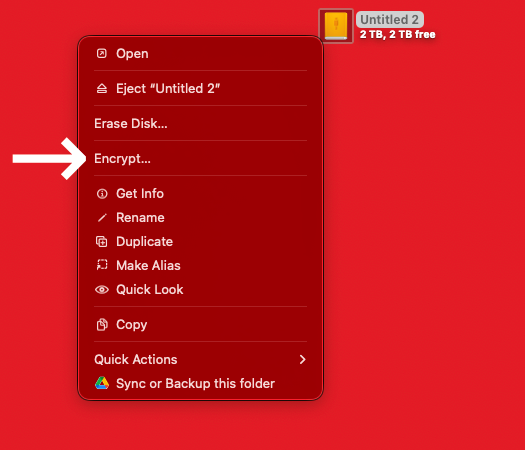
- Conecta tu disco duro externo y abre Finder.
- Haz clic derecho sobre la unidad y selecciona Cifrar “Nombre del disco”.
- Introduce una contraseña segura y añade una pista si lo necesitas.
- Guarda tu clave de recuperación en un lugar seguro, como un gestor de contraseñas o una unidad USB externa.
- Espera a que finalice el proceso de cifrado.
Si tu unidad no está formateada como APFS o Mac OS Plus (con registro, cifrado), es posible que necesites formatearla primero con Utilidad de Discos antes de activar el cifrado. Como recordatorio, recomendamos realizar todos los pasos de este artículo en una unidad nueva o vacía.
Si reformateas una unidad que contiene datos con la Utilidad de Discos, perderás esos datos.
Si no deseas cifrar toda tu unidad externa pero necesitas un espacio protegido con contraseña para archivos sensibles, macOS ofrece otra opción integrada: crear una imagen de disco segura con Utilidad de Discos.
Este método te permite crear un contenedor cifrado, similar a una carpeta, en tu disco duro externo, donde puedes almacenar archivos de forma segura dejando el resto del disco sin cifrar.


Para configurarlo:
- Abre Utilidad de Discos en tu Mac.
- Haz clic en Archivo > Nueva imagen > Imagen en blanco.
- Elige una ubicación en tu disco duro externo para guardar la imagen de disco.
- Selecciona un nombre y un tamaño para tu contenedor seguro.
- En Cifrado, selecciona cifrado AES de 128 bits como un equilibrio entre seguridad y velocidad.
- Introduce una contraseña segura cuando se te solicite.
- Haz clic en Guardar y espera a que se cree la imagen de disco segura.
Una vez configurado, puedes montar la imagen cifrada como una carpeta normal, y macOS solicitará una contraseña para acceder a su contenido. Es una excelente opción si necesitas guardar archivos confidenciales de forma segura pero también deseas mantener parte del disco externo sin cifrar para un uso general.
Una vez que tu disco duro externo esté cifrado, tu contraseña será la única forma de acceder a él. Si pierdes esa contraseña y la clave de recuperación, tus datos se perderán para siempre. Por eso es fundamental guardar una copia de seguridad de la clave de recuperación en al menos un lugar seguro—preferiblemente en dos.
Una buena estrategia es guardar la clave en un gestor de contraseñas como 1Password, en una unidad USB o incluso como una copia impresa en una caja fuerte cerrada. Hagas lo que hagas, no la guardes en el mismo lugar que tu disco duro externo.
Una vez que tu disco duro externo esté cifrado, podrás empezar a guardar archivos de forma segura. Cualquier dato nuevo que guardes estará automáticamente protegido mediante cifrado.
De vez en cuando, es recomendable abrir algunos archivos para comprobar que siguen siendo accesibles y funcionan correctamente. Aunque el cifrado es fiable, una verificación ocasional ayuda a evitar problemas de corrupción o fallos en la unidad.
Cada vez que conectes la unidad, deberás introducir tu contraseña para acceder a tus datos. Mientras recuerdes tu contraseña y mantengas segura tu clave de recuperación, tus archivos seguirán protegidos y accesibles.
Cifrar tu disco duro externo es un gran paso para proteger tus datos, pero no debería ser tu única medida de seguridad. Los fallos de hardware, las eliminaciones accidentales o los desastres imprevistos aún pueden poner en riesgo tus archivos. Ahí es donde entra la estrategia de copia de seguridad 3-2-1.
La regla 3-2-1 garantiza que tus datos estén protegidos y sean recuperables si sigues estas pautas:
By following this strategy, you reduce the risk of total data loss. If your encrypted external drive fails, you’ll still have another copy available.
Aprender a proteger con contraseña un disco duro externo es un paso clave para mantener a salvo tus datos personales o empresariales. Una vez que se configure el cifrado, cada archivo que almacenes en el disco estará automáticamente protegido, garantizando que tus archivos estén a salvo de accesos no autorizados.
Para mantener tus datos seguros a largo plazo, recuerda guardar tu clave de recuperación en un lugar seguro y revisar periódicamente tus archivos para asegurarte de que sigan siendo accesibles. Para una protección aún mayor, sigue la estrategia de copia de seguridad 3-2-1 y ten siempre varias copias de tus archivos importantes.
Si alguna vez te enfrentas a pérdida de datos por errores de cifrado, daños en el disco o eliminación accidental, DriveSavers Data Recovery está aquí para ayudarte. Contáctanos para obtener soluciones profesionales de recuperación de datos y recuperar tus archivos de forma rápida y segura.

 English (United States)
  English (Australia)
  French (France)
  English (UK)
  French (Canada)
  English (Canada)
  Spanish (Mexico)
  German
  Dutch
Dutch  Italian
  Finnish
  Polish
  Norwegian
  Swedish
  Danish
  Spanish (Spain)
  Chinese
  Japanese
  German (Austria)