


Cómo extraer un disco duro de un ordenador en 6 sencillos pasos

Cómo extraer un disco duro de un ordenador
Extraer un disco duro de un ordenador es, a menudo, un paso necesario para acceder a servicios profesionales de recuperación de datos, como los que ofrece DriveSavers, especialmente en casos de pérdida de datos. También puede ser útil al actualizar el almacenamiento o reemplazar un disco defectuoso.
Ya sea que trabajes con un ordenador de sobremesa o un portátil, el proceso suele ser sencillo si sigues los pasos adecuados. Esta guía explica cómo extraer un disco duro de forma segura y señala precauciones importantes al manipular discos duros (HDD) y unidades de estado sólido (SSD).
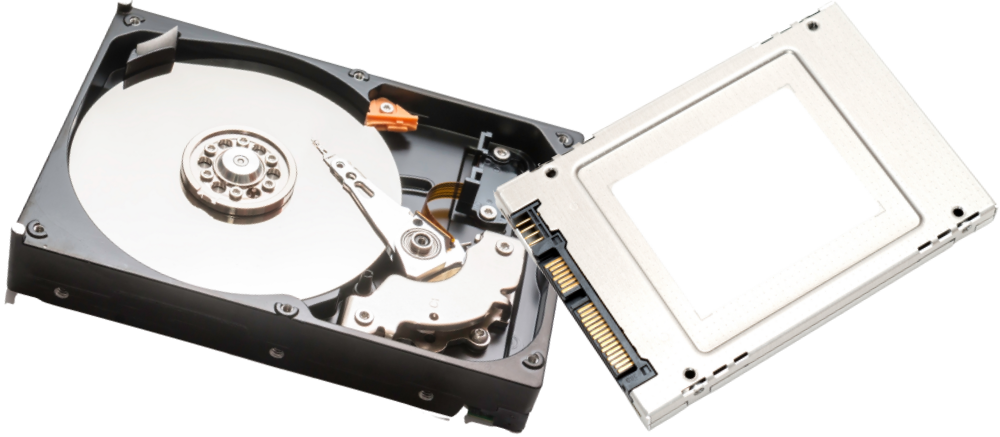
HDD o SSD
Antes de empezar, es importante saber si tu dispositivo utiliza un disco duro extraíble o almacenamiento integrado. Los HDD y SSD tradicionales en ordenadores son extraíbles y reemplazables. Se conectan al sistema mediante cables o ranuras estándar y pueden retirarse de forma segura para actualizaciones, reemplazos o recuperación de datos.
Almacenamiento integrado
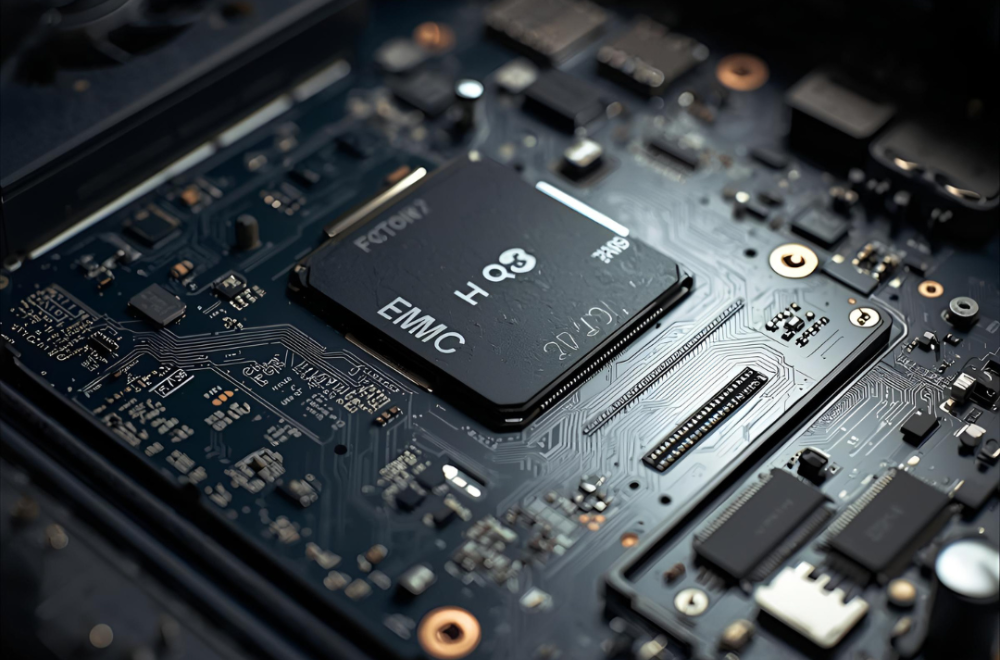
Sin embargo, algunos dispositivos —especialmente los portátiles ultrafinos, MacBooks, Chromebooks y tabletas— utilizan almacenamiento integrado, como los chips eMMC, que están soldados permanentemente a la placa base. Este tipo de almacenamiento no se puede extraer ni reemplazar como una unidad estándar. Si no estás seguro del tipo de almacenamiento que tienes y necesitas enviarlo a un servicio profesional de recuperación de datos, te recomendamos enviar el portátil completo, revisar el manual del dispositivo o consultar con un técnico antes de desmontarlo. Intentar extraer el almacenamiento integrado por tu cuenta puede causar daños permanentes tanto al dispositivo como a los datos.
Una vez que hayas confirmado que tienes un HDD o SSD extraíble, estás listo para empezar. Aquí tienes lo que necesitas y una guía paso a paso sobre cómo extraer un disco duro de un ordenador.
Qué necesitas
Guía paso a paso
Ahora que has extraído el disco duro del ordenador, es fundamental embalarlo correctamente para proteger tanto el dispositivo como tus datos durante el transporte — especialmente si vas a enviarlo a un servicio profesional de recuperación de datos como DriveSavers.
Cómo embalar tu disco para un envío seguro
Enviar tu disco a DriveSavers
- DriveSavers ofrece una evaluación gratuita y puede ayudarte a determinar la mejor opción para recuperar tus datos. Puedes llamar en cualquier momento, las 24 horas del día, los 7 días de la semana, y recibir una etiqueta de envío gratuita para empezar la recuperación de datos de inmediato.
- Si no es así, nuestros asesores de recuperación de datos están disponibles las 24 horas en el 1 (800) 440-1904 para ayudarte a comenzar y emitir una etiqueta.
Expertos de confianza en recuperación de datos
En DriveSavers hemos recuperado con éxito datos de cientos de miles de dispositivos dañados o averiados — desde discos duros (HDD) y SSD tradicionales hasta almacenamiento embebido soldado, utilizando técnicas avanzadas.
Si tus datos son importantes, no te arriesgues.
Llama a DriveSavers hoy mismo — estamos preparados para ayudarte a recuperar tus datos.

 English (United States)
  English (Australia)
  French (France)
  English (UK)
  French (Canada)
  English (Canada)
  Spanish (Mexico)
  German
  Dutch
Dutch  Italian
  Finnish
  Polish
  Norwegian
  Swedish
  Danish
  Spanish (Spain)
  Chinese
  Japanese
  German (Austria)