


So schützt du eine externe Festplatte mit einem Passwort
So schützt du mit einem Passwort
Den externen Festplatte mit einem Passwort zu schützen, ist eine der besten Methoden, um deine Daten sicher aufzubewahren. Ob persönliche Dateien, Geschäftsdokumente oder Backups – die Verschlüsselung stellt sicher, dass nur autorisierte Nutzer Zugriff auf deine Informationen haben.
Wenn du ein Passwort für dein Laufwerk festlegst, schließt du es nicht nur ab – du verschlüsselst auch die Daten. Die Verschlüsselung verwandelt deine Dateien in ein unlesbares Format, das nur mit dem richtigen Passwort entschlüsselt werden kann. Das bedeutet, dass selbst bei physischem Zugriff auf dein Laufwerk niemand den Inhalt ohne dein Passwort lesen kann.
Der Schlüssel zum richtigen Vorgehen ist ein logischer, schrittweiser Prozess. Diese Anleitung zeigt Ihnen genau, wie Sie eine externe Festplatte mit einem Passwort schützen – sowohl unter Windows als auch auf dem Mac – auf die richtige Weise.
Wir empfehlen, mit einer neuen oder auf Werkseinstellungen zurückgesetzten externen Festplatte zu beginnen, die leer ist – andernfalls riskieren Sie, bereits gespeicherte Daten auf dem Gerät zu verlieren.
Bevor du Dateien verschiebst, solltest du zunächst deine externe Festplatte verschlüsseln. Die Verschlüsselung stellt sicher, dass alle darauf gespeicherten Daten automatisch mit einem Passwort geschützt sind und ohne entsprechende Authentifizierung nicht lesbar sind. Der Vorgang unterscheidet sich zwischen Windows und macOS.
Windows-Nutzer können BitLocker verwenden, ein integriertes Verschlüsselungstool, das jedoch nur in den Editionen Windows Pro und Enterprise verfügbar ist. Wenn du Windows Home nutzt, brauchst du stattdessen ein Drittanbieter-Tool wie VeraCrypt oder Cryptomator.


- Schließe deine externe Festplatte an und öffne den Datei-Explorer.
- Klicke mit der rechten Maustaste auf das Laufwerk und wähle BitLocker aktivieren.
- Wähle Ein Kennwort verwenden, um das Laufwerk zu entsperren und gib ein sicheres Passwort ein.
- Speichere dein Passwort an mindestens einem sicheren Ort – du kannst es in deinem Microsoft-Konto, auf einem USB-Stick oder als Ausdruck aufbewahren.
- Wähle Gesamtes Laufwerk verschlüsseln für die beste Sicherheit.
- Klicke auf Verschlüsselung starten und warte, bis der Vorgang abgeschlossen ist.
Cryptomator ist eine hervorragende Open-Source-Option, die unter Windows, Mac, Linux, iOS und Android funktioniert. Anders als manche Verschlüsselungstools erlaubt es dir, Dateien auf einem bestehenden Laufwerk zu verschlüsseln, ohne etwas löschen zu müssen.
Mac-Nutzer haben ebenfalls eine integrierte Verschlüsselungsfunktion, und insbesondere neuere Macs profitieren vom Dateisystem APFS, das für SSDs optimiert ist.
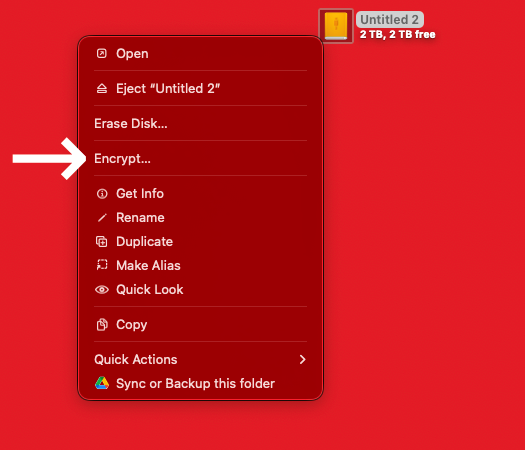
- Schließe deine externe Festplatte an und öffne den Finder.
- Klicke mit der rechten Maustaste auf das Laufwerk und wähle „Laufwerksname“ verschlüsseln.
- Gib ein sicheres Passwort ein und füge bei Bedarf einen Hinweis hinzu.
- Bewahre deinen Wiederherstellungsschlüssel an einem sicheren Ort auf, zum Beispiel in einem Passwort-Manager oder auf einem externen USB-Stick.
- Warte, bis der Verschlüsselungsvorgang abgeschlossen ist.
Wenn Ihr Laufwerk nicht im Format APFS oder Mac OS Extended (Journaled, Encrypted) vorliegt, müssen Sie es möglicherweise zunächst mit dem Festplattendienstprogramm neu formatieren, bevor Sie die Verschlüsselung aktivieren. Zur Erinnerung: Wir empfehlen, alle Schritte in diesem Artikel mit einem neuen oder leeren Laufwerk durchzuführen.
Wenn Sie mit dem Festplattendienstprogramm ein Laufwerk neu formatieren, das Daten enthält, gehen diese Daten verloren.
Wenn du nicht das gesamte externe Laufwerk verschlüsseln möchtest, aber trotzdem einen passwortgeschützten Bereich für sensible Dateien brauchst, bietet macOS eine weitere integrierte Möglichkeit – eine sichere Image-Datei mit dem Festplattendienstprogramm zu erstellen.
Mit dieser Methode kannst du auf deinem externen Laufwerk einen verschlüsselten, ordnerähnlichen Container erstellen, in dem du Dateien sicher speichern kannst – während der restliche Teil des Laufwerks unverschlüsselt bleibt.


So richtest du es ein:
- Öffne Festplattendienstprogramm auf deinem Mac.
- Klicke auf Ablage > Neues Image > Leeres Image.
- Wähle einen Speicherort auf deinem externen Laufwerk aus, um das Disk-Image zu speichern.
- Wähle einen Namen und eine Größe für deinen sicheren Container.
- Unter Verschlüsselung wähle 128-Bit-AES-Verschlüsselung für ein ausgewogenes Verhältnis von Sicherheit und Geschwindigkeit.
- Gib ein sicheres Passwort ein, wenn du dazu aufgefordert wirst.
- Klicke auf Sichern und warte, bis das sichere Disk-Image erstellt ist.
Sobald das Setup abgeschlossen ist, kannst du das verschlüsselte Image wie einen normalen Ordner einbinden, und macOS fordert ein Passwort, um darauf zuzugreifen. Das ist eine großartige Lösung, wenn du vertrauliche Dateien sicher speichern möchtest, aber gleichzeitig einen Teil deiner externen Festplatte unverschlüsselt für allgemeine Zwecke verwenden willst.
Sobald Ihre externe Festplatte verschlüsselt ist, ist Ihr Passwort der einzige Weg, darauf zuzugreifen. Wenn Sie dieses Passwort und den Wiederherstellungsschlüssel verlieren, sind Ihre Daten für immer verloren. Deshalb ist es entscheidend, den Wiederherstellungsschlüssel an mindestens einem sicheren Ort zu sichern—am besten an zwei.
Eine gute Strategie ist, den Schlüssel in einem Passwort-Manager wie 1Password, auf einem USB-Stick oder sogar als ausgedruckte Kopie in einem verschlossenen Safe aufzubewahren. Was auch immer Sie tun, bewahren Sie ihn niemals am selben Ort wie Ihre externe Festplatte auf.
Sobald Ihre externe Festplatte verschlüsselt ist, können Sie Dateien sicher speichern. Alle neuen Daten, die Sie speichern, werden automatisch durch die Verschlüsselung geschützt.
Hin und wieder ist es sinnvoll, einige Dateien zu öffnen, um sicherzustellen, dass sie noch zugänglich und intakt sind. Auch wenn die Verschlüsselung zuverlässig ist, hilft eine gelegentliche Überprüfung, Dateibeschädigungen oder Laufwerksprobleme frühzeitig zu erkennen.
Jedes Mal, wenn Sie das Laufwerk anschließen, müssen Sie Ihr Passwort eingeben, um auf Ihre Daten zuzugreifen. Solange Sie sich an Ihr Passwort erinnern und Ihren Wiederherstellungsschlüssel sicher aufbewahren, bleiben Ihre Dateien geschützt und zugänglich.
Das Verschlüsseln Ihrer externen Festplatte ist ein wichtiger Schritt zum Schutz Ihrer Daten, sollte aber nicht Ihre einzige Sicherheitsmaßnahme sein. Hardwarefehler, versehentliches Löschen oder unvorhergesehene Ereignisse können Ihre Dateien weiterhin gefährden. Hier kommt die 3-2-1-Backup-Strategie ins Spiel.
Die 3-2-1-Regel stellt sicher, dass Ihre Daten sicher und wiederherstellbar sind, wenn Sie folgende Grundsätze befolgen:
By following this strategy, you reduce the risk of total data loss. If your encrypted external drive fails, you’ll still have another copy available.
Zu lernen, wie man eine externe Festplatte mit einem Passwort schützt, ist ein wichtiger Schritt zum Schutz Ihrer persönlichen oder geschäftlichen Daten. Sobald die Verschlüsselung eingerichtet ist, wird jede auf dem Laufwerk gespeicherte Datei automatisch geschützt, wodurch Ihre Dateien vor unbefugtem Zugriff sicher bleiben.
Um Ihre Daten langfristig zu schützen, bewahren Sie Ihren Wiederherstellungsschlüssel an einem sicheren Ort auf und überprüfen Sie regelmäßig Ihre Dateien, um sicherzustellen, dass sie weiterhin zugänglich sind. Für noch besseren Schutz befolgen Sie die 3-2-1-Backup-Strategie, sodass Sie stets mehrere Kopien Ihrer wichtigen Dateien haben.
Wenn Sie jemals Datenverluste durch Verschlüsselungsfehler, Laufwerksbeschädigung oder versehentliches Löschen erleiden, steht Ihnen DriveSavers Data Recovery zur Seite. Kontaktieren Sie uns für professionelle Datenrettungslösungen und erhalten Sie Ihre Dateien schnell und sicher zurück.

 English (United States)
  English (Australia)
  French (France)
  English (UK)
  French (Canada)
  English (Canada)
  Spanish (Mexico)
  German
  Dutch
Dutch  Italian
  Finnish
  Polish
  Norwegian
  Swedish
  Danish
  Spanish (Spain)
  Chinese
  Japanese
  German (Austria)