


Wie man eine externe Festplatte repariert, die sich ständig trennt

Haben Sie schon einmal mit Schuhen gekämpft, deren Schnürsenkel sich einfach nicht binden lassen? Egal was man tut, sie lösen sich und man läuft ständig Gefahr zu stolpern. Genauso nervig ist es, wenn sich Ihre externe Festplatte oder Ihr Solid-State-Drive (SSD) ständig trennt – besonders, wenn Sie gerade auf wichtige Daten zugreifen möchten.
Zum Glück gibt es einige Möglichkeiten, dieses häufige Problem zu beheben – damit Sie weiterhin problemlos auf die Dateien zugreifen können, die Sie auf dem Gerät gespeichert haben. In diesem Beitrag zeigen wir Ihnen vier Tipps zur Fehlerbehebung, die Sie ausprobieren können, wenn sich Ihre externe Festplatte ständig trennt.
Fangen Sie damit an, Ihre Daten zu schützen
Bevor Sie irgendwelche Schritte zur Fehlerbehebung unternehmen, stellen Sie sicher, dass Sie eine aktuelle Sicherung der auf Ihrem Gerät gespeicherten Dateien haben.
Alle diese Optionen bieten eine solide Backup-Lösung. Wir empfehlen daher, die Methode zu wählen, die am besten zu Ihren Anforderungen an die Datenspeicherung passt.
Methoden zur Behebung einer externen Festplatte, die sich ständig trennt
Jetzt, da Ihre Daten sicher gesichert sind, können Sie mit den folgenden Schritten zur Fehlerbehebung beginnen. Wir empfehlen, jede Lösung der Reihe nach auszuprobieren, bis das Problem behoben ist.
USB-Anschluss wechseln
By far the easiest of all fixes, your first step could be to simply try connecting your external hard drive to your computer or laptop using a different USB port. If this works — problem solved! If you’ve only got one USB port, we’d recommend a similar first step, but instead of changing ports, remove your hard drive and ensure the USB port is free of any dust or debris. Then, reconnect your drive and see if the issue has resolved itself before trying out any subsequent steps.
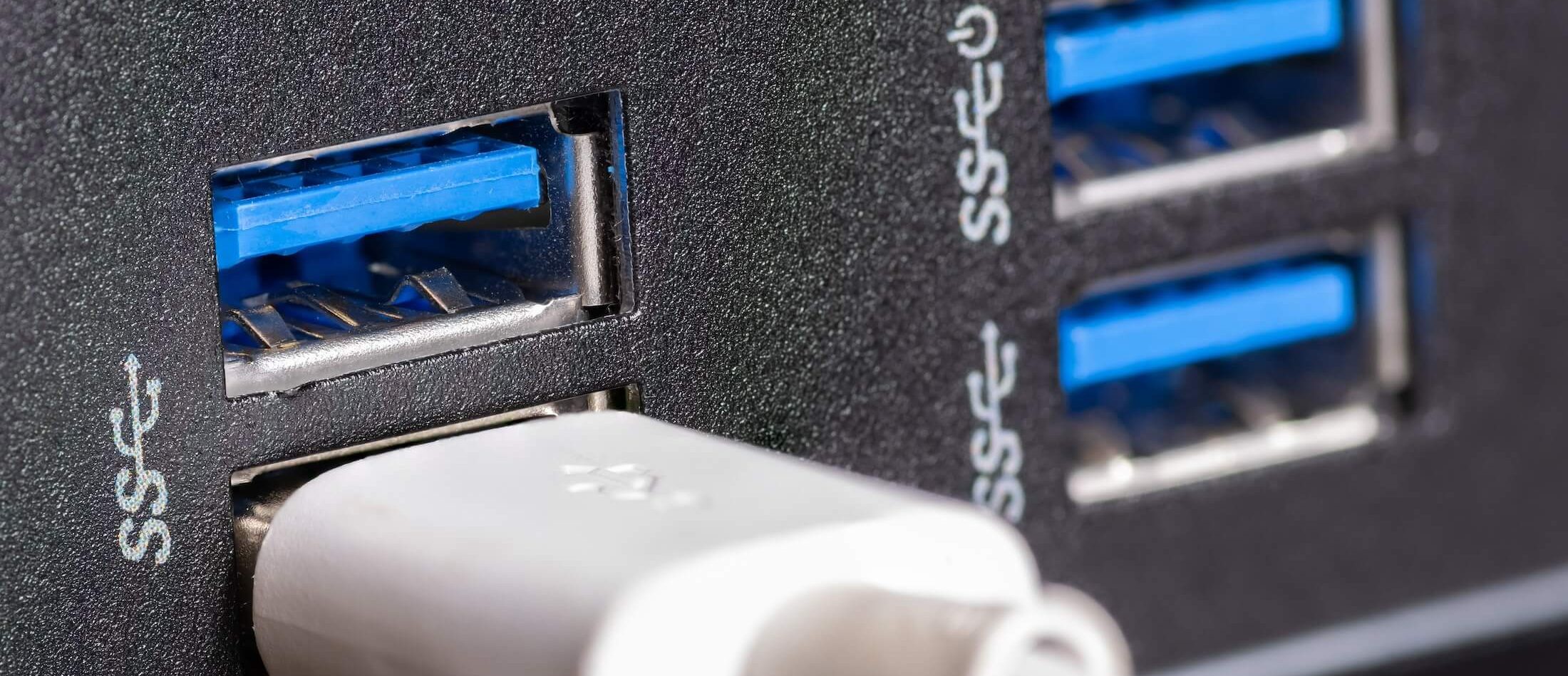
Viele Geräte verfügen über zwei unterschiedliche USB-Anschlüsse mit jeweils verschiedenen Fähigkeiten und Geschwindigkeiten. Der erste, USB 2.0, wurde im Jahr 2000 eingeführt und erreicht eine maximale Datenübertragungsrate von 480 Megabit pro Sekunde. Er ist zum Standardanschluss für viele Geräte geworden. Im Gegensatz dazu erschien 2008 der USB 3.0 — auch SuperSpeed USB genannt — mit einer deutlich höheren Übertragungsrate von 5 Gigabit pro Sekunde, also etwa zehnmal schneller als USB 2.0.
Warum ist das wichtig? Nun, einige USB-3.0-Geräte können unter Windows 10 und 11 Probleme verursachen. Wenn sich Ihre Festplatte also ständig unter diesen Systemen trennt, liegt das möglicherweise an genau diesem Problem. Wenn Ihr Computer beide Arten von USB-Ports hat, empfiehlt es sich, die Festplatte in beide Ports zu stecken und zu prüfen, ob das Problem dadurch behoben wird.
Um herauszufinden, welche USB-Anschlüsse Ihr Computer oder Laptop besitzt, schauen Sie einfach auf die Farbe: USB-2.0-Anschlüsse sind schwarz, während ein blauer Anschluss auf USB 3.0 hinweist. Wenn Sie unter Windows 10 oder 11 Probleme mit USB 3.0 feststellen, empfehlen wir, die 3.0-Treiber zu aktualisieren und den Anschluss erneut zu testen.
Energiesparfunktionen ausschalten
Eine der häufigsten Ursachen für USB-Verbindungsprobleme ist eine unzureichende Stromversorgung. Bei Windows-Geräten ist USB-Stromsparmodus eine integrierte Funktion, die USB-Geräte nach einer gewissen Inaktivität abschaltet – selbst wenn sie noch angeschlossen sind. Dadurch erhalten externe Festplatten oft nicht genügend Strom, um die Verbindung aufrechtzuerhalten, was zu Unterbrechungen führt.
Auch wenn macOS-Systeme keine spezifische Energiesparfunktion für USB-Geräte haben, verfügen sie über eigene „Energie sparen“-Einstellungen, die beeinflussen, wie USB-Geräte mit Strom versorgt werden.
Folgen Sie diesen Schritten, um die Energiesparfunktionen auf Ihrem Windows- oder Apple-Gerät zu deaktivieren:
USB-Stromsparfunktion unter Windows
- Öffnen Sie die Systemsteuerung, wählen Sie „System und Sicherheit“ und dann „Energieoptionen“.
- Klicken Sie auf „Energiesparplaneinstellungen ändern“.
- Klicken Sie auf „Erweiterte Energieeinstellungen ändern“.
- Scrollen Sie zu „USB-Einstellungen“ und klicken Sie auf das Pluszeichen, um das Menü zu erweitern. Klicken Sie dann auf „USB-selektives Energiesparen“ und stellen Sie es von „Aktiviert“ auf „Deaktiviert“ um. Klicken Sie abschließend auf „Übernehmen“, um Ihre Änderungen zu speichern.
macOS Energie sparen
- In macOS können Sie die Energieeinstellungen für USB-Geräte anpassen, indem Sie zunächst zu „Systemeinstellungen“ navigieren.
- Klicken Sie anschließend auf „Energie sparen“.
- In diesem Menü können Sie Einstellungen anpassen, die den Stromverbrauch von USB-Geräten betreffen – auch wenn diese Funktionen weit weniger anpassbar sind als unter Windows.

Standard-Bootvorgang deaktivieren
Manchmal übersieht der Bootprozess der BIOS‑Firmware externe Festplatten, die über USB angeschlossen sind, weshalb sie nicht korrekt mit Ihrem Computer oder Laptop verbunden werden. Dieses Problem tritt sowohl bei USB 2.0 als auch USB 3.0‑Ports auf, daher ist ein Wechsel des Anschlussorts Ihres Geräts wahrscheinlich nicht wirksam. Stattdessen sollten Sie, falls Sie Windows verwenden, den Legacy‑Boot im BIOS deaktivieren. Um dies zu tun:
- Öffnen Sie den „Geräte-Manager“ und doppelklicken Sie auf die betroffene externe Festplatte.
- Navigieren Sie zur Registerkarte „Richtlinien“ und stellen Sie sicher, dass „Bessere Leistung“ aktiviert ist. Aktivieren Sie anschließend den Schreibcache für das Gerät.
- Klicken Sie auf „OK“, um die Änderungen zu übernehmen.
- Lastly, head back to “Device Manager” and right-click on the Intel 3.0 extension driver. Select “Uninstall.”
In macOS gibt es kein Pendant zum Standard-Boot-Prozess. Wenn Sie also ein Apple-Gerät verwenden, überspringen Sie diesen Schritt.

Festplattenfehler überprüfen und reparieren
Sollten Sie weiterhin Verbindungsprobleme mit Ihrer externen Festplatte haben, geben Sie noch nicht auf! Es gibt noch eine letzte Maßnahme, die Sie ausprobieren können. Bevor Sie diese Fehlerbehebung durchführen, ist es unbedingt notwendig, dass Sie über ein aktuelles Backup Ihrer Daten verfügen. Überprüfen Sie, ob Sie eine der Backup-Lösungen verwendet haben, die wir weiter oben im Beitrag vorgeschlagen haben. Die Reparatur von Festplattenfehlern kann zu Datenverlust führen — und ohne Backup ist dieser Verlust dauerhaft.
Der Grund, warum sich Ihre externe Festplatte zufällig trennt, könnte an defekten Sektoren auf der Festplatte liegen. In diesem Fall führen diese zu Datenbeschädigung und schlechter Verbindung. Wenn Sie allerdings einen Windows‑Computer oder Laptop verwenden, gibt es eine eingebaute Laufwerk‑Prüffunktion, die Ihnen helfen kann, defekte Sektoren auf der Festplatte zu entfernen. So nutzen Sie sie:
- Öffnen Sie „Dieser PC“ über die Suchleiste im Startmenü, klicken Sie dann mit der rechten Maustaste auf das Laufwerk, das Sie überprüfen möchten, und wählen Sie „Eigenschaften“.
- Wählen Sie die Registerkarte „Tools“ und klicken Sie auf „Prüfen“.
- Ein Fenster mit „Laufwerksoptionen“ wird angezeigt. Aktivieren Sie „Dateisystemfehler automatisch beheben“ und dann „Nach fehlerhaften Sektoren suchen und Wiederherstellung versuchen“.
- Klicken Sie auf „Starten“, um den Reparaturvorgang zu starten.
Wenn Sie ein macOS-Gerät wie einen Apple Mac oder ein MacBook verwenden, können Sie „Erste Hilfe“ verwenden, um ähnliche Reparaturen durchzuführen. Öffnen Sie dazu einfach „Festplattendienstprogramm“ im Ordner „Programme“, wählen Sie Ihre externe Festplatte aus und führen Sie „Erste Hilfe“ aus, um eventuelle Fehler auf dem Laufwerk zu überprüfen und zu reparieren.
Vertrauen Sie auf Experten, um die Sicherheit Ihrer Daten zu gewährleisten
Ein externes Laufwerk, das sich ständig trennt, kann den Arbeitsfluss erheblich stören und die Sorge um den Verlust wichtiger Daten verstärken. Wenn Sie jedoch die in diesem Beitrag beschriebenen Schritte zur Fehlerbehebung befolgen, können Sie das Problem gezielt angehen und hoffentlich wieder zuverlässig auf Ihr Speichermedium zugreifen.
Wenn Sie alle unsere empfohlenen Maßnahmen ausprobiert haben und das Problem weiterhin besteht, ist es vielleicht an der Zeit, sich an Experten zu wenden. Bei DriveSavers wissen wir, wie entscheidend ein zuverlässiger Zugang zu Ihren Daten ist. Unser Team von Spezialisten für Datenrettung steht Ihnen auf jedem Schritt zur Seite, um Daten wiederherzustellen, die möglicherweise auf Ihrer externen Festplatte verloren gegangen sind. Mit modernster Ausrüstung und Technik bewältigen wir selbst die komplexesten Fälle – und unser Team ist jederzeit bereit, Ihre individuelle Situation zu verstehen und maßgeschneiderte Lösungen für Ihre Anforderungen anzubieten.

 English (United States)
  English (Australia)
  French (France)
  English (UK)
  French (Canada)
  English (Canada)
  Spanish (Mexico)
  German
  Dutch
Dutch  Italian
  Finnish
  Polish
  Norwegian
  Swedish
  Danish
  Spanish (Spain)
  Chinese
  Japanese
  German (Austria)