


Partyjonowanie zewnętrznych dysków twardych: przewodnik jak i dlaczego
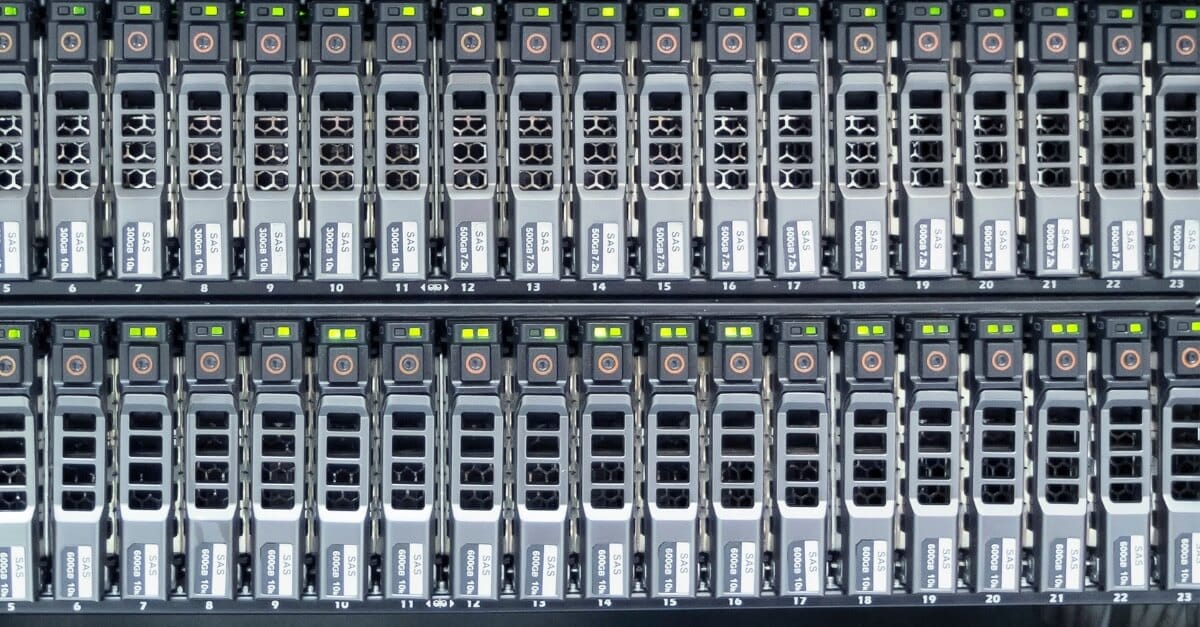
Czy kiedykolwiek patrzyłeś w dół z samolotu i zauważyłeś, jak podzielona jest ziemia? Nie masz pojęcia, do kogo należą te działki, ile mają hektarów ani co właściciele z nimi robią. Ale wyraźnie widać, gdzie kończy się jedno pole, a zaczyna kolejne. Można dostrzec pojedyncze podwórka, małe domki, huśtawki i ogrody.
Ludzie z natury dzielą i porządkują. Niezależnie od tego, czy chodzi o wytyczanie granic działek, czy aranżację własnych podwórek, taka organizacja to część życia. To również doskonała metafora dla sytuacji, gdy partycjonujemy zewnętrzne dyski twarde. W tym artykule pokażemy, jak tworzyć i zarządzać partycjami.
Co oznacza partycjonowanie zewnętrznego dysku twardego?
Partycjonowanie to po prostu inny sposób mówienia o dzieleniu. Podczas partycjonowania zewnętrznego dysku twardego dzielisz go na wyraźnie oddzielone części. Większość dysków, także zewnętrznych, ma domyślnie tylko jedną partycję.
Wyobraź sobie pojedynczą partycję jako jeden duży pojemnik, w którym znajdują się wszystkie pliki dysku. Większość instalacji systemów Windows i Mac OS umieszcza system operacyjny, programy i dane osobiste w jednej partycji. Istnieje jednak sposób, by podzielić ten duży pojemnik na kilka mniejszych.
Na przykład niektóre urządzenia mają drugą, mniejszą partycję. Ma ona służyć do odzyskiwania danych w przypadku awarii dysku lub samego urządzenia. Istnieje jednak wiele innych powodów, dla których warto partycjonować zewnętrzny dysk twardy.
Dlaczego warto partycjonować zewnętrzne dyski twarde?
Partycjonowanie zewnętrznego dysku twardego nie tylko poprawia wydajność, ale również ułatwia odzyskiwanie danych w razie uszkodzenia dysku. A to nie jedyne powody:
Easy backups
Gdy przechowujesz swoje dane osobiste — takie jak muzyka, zdjęcia i dokumenty — w oddzielnej partycji, tworzenie kopii zapasowej staje się bardzo proste. Zamiast kopiować wszystkie pliki systemowe i programy, wystarczy zapisać to, co naprawdę się liczy.
Twoje dane są często lepiej chronione, gdy znajdują się na osobnej partycji. Może to być bardzo pomocne w przypadku awarii dysku twardego lub systemu. Nawet jeśli będziesz musiał ponownie zainstalować system operacyjny, dane na wydzielonej partycji pozostaną nienaruszone.
Better security
Partycjonowanie zewnętrznego dysku twardego może mieć nieoczekiwany (i szczęśliwy!) skutek — Twoje dane mogą być lepiej chronione przed atakami złośliwego oprogramowania. Oczywiście nie zalecamy rezygnacji z antywirusa, bo partycjonowanie nie jest niezawodną metodą ochrony. Ale dane przechowywane na osobnych partycjach mają większe szanse przetrwać atak.
Jak partycjonować zewnętrzne dyski twarde
Ponowne partycjonowanie dysków w celu poprawy wydajności i organizacji może wydawać się trudne. Być może zadałeś sobie pytanie: „Czy mogę partycjonować mój zewnętrzny dysk twardy bez pomocy specjalisty?”
Na szczęście tworzenie partycji na zewnętrznym dysku twardym nie jest tak trudne, jak mogłoby się wydawać. Wbudowane narzędzie Microsoftu — Zarządzanie dyskami — pozwala łatwo partycjonować dyski bez potrzeby instalowania dodatkowego oprogramowania.
Oto jak partycjonować sektory zewnętrznego dysku twardego, w tym jak usunąć partycje (tylko Windows 7)
Backing up!
Wykonaj kopię zapasową za każdym razem gdy wykonujesz jakąkolwiek operację na dysku twardym. Choć partycje zazwyczaj nie powodują utraty danych, wykonanie kopii zapasowej chroni przed utratą ważnych informacji, jeśli proces partycjonowania zakończy się niepowodzeniem.
Connecting
Podłącz zewnętrzny dysk twardy do komputera za pomocą kabla USB dołączonego do dysku.
Cleaning out old data
Następnie wyjaśnimy, jak usunąć partycję na zewnętrznym dysku twardym (tylko Windows 7). Ten proces umożliwia dodawanie i usuwanie partycji na przenośnych dyskach twardych.
- Press the “Start” button, type “diskmgmt.msc” into the search box, and press “Enter.” This action should open the Disk Management tool showing a list of existing partitions on the external hard drive.
- Right-click the partition(s) you want to delete and select “Delete Volume.”
- If there’s already data in the partition you want to preserve, click “Shrink Volume” instead.
- After Windows calculates the optimal amount of shrinkage, click “Shrink.”
I tak właśnie usuwa się partycję na zewnętrznym dysku twardym.
Krok 4: Tworzenie partycji (tylko dla przenośnych dysków twardych)
Aby utworzyć partycję na przenośnym dysku twardym, musisz wykonać kilka kroków.
- Right-click in the “Unallocated” or “Free Space” area on the external drive and select “New Simple Volume.”
- Where it says, “Simple Volume size in MB,” type in the desired size in MB. Take any other partitions you wish to create into account before selecting a size. If you’re only creating one additional partition, bypass this step by clicking, “Next.”
- Click on “File System.” A drop down will appear and you should choose select “FAT32” (replaced by the exFAT format for more modern systems) or “NTFS.”
- Then click “Next” followed by “Finish” to complete the drive partition.
Jeśli chcesz utworzyć dodatkową partycję na zewnętrznym dysku twardym (tylko dla Windows 7), po prostu powtórz krok 4!
Jeśli przed, w trakcie lub po tym procesie dojdzie do utraty danych — nie martw się! Twoje dane są bezpieczne w kopii zapasowej, którą utworzyłeś przed rozpoczęciem partycjonowania. Jeśli nie zrobiłeś kopii zapasowej, DriveSavers to renomowana firma zajmująca się wsparciem i odzyskiwaniem danych — zespół doświadczonych specjalistów może pomóc odzyskać Twoje informacje. Skontaktuj się z DriveSavers już dziś, aby odzyskać dane z partycji.

 English (United States)
  English (Australia)
  French (France)
  English (UK)
  French (Canada)
  English (Canada)
  Spanish (Mexico)
  German
  Dutch
Dutch  Italian
  Finnish
  Polish
  Norwegian
  Swedish
  Danish
  Spanish (Spain)
  Chinese
  Japanese
  German (Austria)