


Mitä kiintolevyn alustaminen tekee?
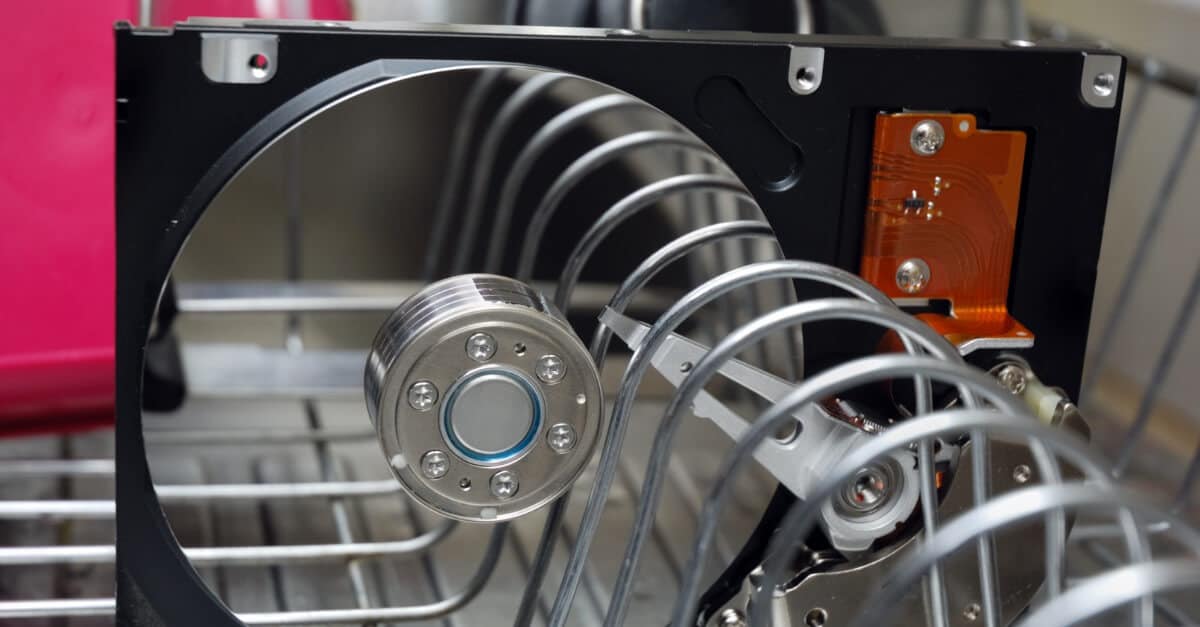
“Mitä tapahtuu, jos alustän kiintolevyni?” Tämä on luultavasti yksi yleisimmistä kysymyksistä uusilta tietokoneen käyttäjiltä.
Did you know every hard drive begins life being formatted at the factory where it was built? This may surprise you since formatting seems like something you only do when you have a major problem with your drive. But formatting a hard drive can be useful in many different situations. So what is formatting, really? And what does formatting a hard drive do?
Kun levy alustetaan, sen aikaisempi sisältö poistetaan kokonaan. Kaikki tiedot poistetaan ja tilaa tehdään uusille tiedoille ja tiedostojärjestelmille. Levyn alustamiseen voi olla useita eri syitä. Saatat olla huolissasi tietoturvasta, haluat ehkä käyttää laitteistoa uudelleen tai asentaa uuden tiedostojärjestelmän laitteeseen. Tai yrität ehkä korjata vakavia virheitä laitteessa.
Olipa syy mikä tahansa, lopputulos on se, että oikein suoritettuna kiintolevyn alustaminen parantaa laitteen suorituskykyä. Mutta ennen kuin käsittelemme, mitä alustaminen tekee, sinun on ymmärrettävä miten kiintolevy alustetaan ensinnäkin.
Kuinka alustaa kiintolevy
Nyt kun tiedät, mitä ”alustaminen” tarkoittaa, siirrytään itse toimenpiteeseen. Ennen kuin alustat kiintolevyn, varmista, että varmuuskopioit tietosi. Älä koskaan alusta levyä, jos tietosi eivät ole tallennettu myös muualle! Alustaminen voi tuhota kaikki levyn tiedot pysyvästi. (Lisätietoa tietojen poistamisesta saat artikkelista: Ovatko tietosi todella poissa?)
Kiintolevyn alustaminen on itse asiassa melko helppoa. Ensin katsomme, kuinka suoritetaan pikamuotoilu, joka ei poista tietoja. Sekä Windowsissa että Macissa levy voidaan alustaa viidessä vaiheessa.
Pika-alustaminen Windowsissa
Näin alustat ei-käynnistettävän kiintolevyn Windowsissa.
Vaihe 1: Jos levy ei ole vielä kytketty tietokoneeseesi, liitä kiintolevy siihen nyt.
Vaihe 2: Avaa Windowsin Resurssienhallinta ja siirry ikkunan vasempaan reunaan. Napsauta levyä hiiren oikealla painikkeella ja valitse “Alusta”.
Vaihe 3: Valitse tiedostojärjestelmä ja nimeä levy “Otsikkokentässä”.
Vaihe 4: Suorita “Pika-alustus”.
Vaihe 5: Napsauta ”Aloita”.
Kun prosessi on valmis, sinulla on puhdas kiintolevy käytettävissäsi. Siirrytään nyt samaan prosessiin Mac-tietokoneilla!
Pika-alustaminen Macilla
Näin alustat ei-käynnistettävän kiintolevyn Macilla.
Vaihe 1: Siirry Levytyökalu-sovellukseen.
Vaihe 2: Siirry kohtaan “Näytä” ja valitse “Näytä kaikki laitteet”.
Vaihe 3: Napsauta levyä, jonka haluat tyhjentää.
Vaihe 4: Nimeä levy uudelleen, valitse haluamasi formaatti (APFS tai Mac OS Extended) ja valitse osiointijärjestelmäksi “GUID Partition Map”.
Vaihe 5: Napsauta “Tyhjennä”.
Pika-alustus toimii hyvin kiintolevyn siivoamiseen, mutta se ei poista kaikkia tietoja kokonaan. Mutta entä jos haluat tyhjentää levyn täysin ja turvallisesti? Jos turvallisuus on huolenaihe esimerkiksi myydessäsi tai lahjoittaessasi levyn, tarvitset täyden alustuksen.
Täysi alustus on yhtä helppoa kuin pika-alustus, mutta muista! Täysi alustus poistaa kaikki tiedot kiintolevyltäsi, joten varmista kahteen kertaan, että haluat tehdä sen ennen kuin jatkat!
Täysi alustus Windowsissa
Jos käyttöjärjestelmäsi on Windows, seuraa aiemmin kuvattua prosessia, mutta ohita vaihe 4.
Vaihe 1: Jos levy ei ole vielä kytketty tietokoneeseesi, liitä kiintolevy siihen nyt.
Vaihe 2: Avaa Windowsin Resurssienhallinta ja siirry ikkunan vasempaan reunaan. Napsauta levyä hiiren oikealla painikkeella ja valitse “Alusta”.
Vaihe 3: Valitse tiedostojärjestelmä ja nimeä levy “Otsikkokentässä”.
Vaihe 4: Napsauta “Käynnistä”.
Jos käytössäsi on Mac, kolme ensimmäistä vaihetta ovat samat sekä pika- että täydessä alustuksessa:
Vaihe 1: Siirry Levytyökalu-sovellukseen.
Vaihe 2: Siirry kohtaan “Näytä” ja valitse “Näytä kaikki laitteet”.
Vaihe 3: Napsauta levyä, jonka haluat tyhjentää.
Vaiheen 3 jälkeen jatka prosessia:
Vaihe 4: Napsauta ikkunan vasemmassa yläkulmassa “Muokkaa”.
Vaihe 5: Napsauta valikkopalkista kohtaa "Poista APFS-levytila".
Vaihe 6: Näytölle voi ilmestyä "Poista ryhmätilavuus" -painike. Jos se ilmestyy, napsauta sitä.
Vaihe 7: Jos sinua kehotetaan, napsauta "Poista".
Mitä kiintolevyn alustaminen tekee?
Joten, mitä tapahtuu, kun levy alustetaan? Riippumatta siitä, miksi kiintolevy alustetaan, lopputulos on aina sama. Tässä on, mitä voit odottaa.
Tulosa nro 1: Puhdistaa ja uudistaa tiedostojärjestelmän
Kun alustat kiintolevyn, valitset tiedostojärjestelmän tyypin, jota uusi alustettu levy käyttää (esimerkiksi NTFS tai exFAT). Alustuksen aikana levyn tiedot käytännössä poistetaan ja koko rakenne, jolla uutta dataa tallennetaan, muuttuu.
Tulosa nro 2: Parantaa laitteen suorituskykyä
Yksi suurimmista eduista kiintolevyjen ja tietokoneiden alustamisessa on laitteen suorituskyvyn parantuminen. Alustaminen toimii kuin nollaus, joka palauttaa toiminnan siihen tilaan, jossa se oli tietokonetta ostaessasi. Mutta mitä alustaminen oikeastaan tekee, mikä tekee siitä niin hyödyllistä?
Kun alustat, levyn tila tyhjennetään käyttöösi. Kun merkittävä määrä tallennustilaa vapautuu, laitteellasi on enemmän muistia käytettävissään ja se suorittaa komennot huomattavasti tehokkaammin. Yksinkertaisesti sanottuna: mitä enemmän vapaata tallennustilaa sinulla on, sitä nopeammin tietokoneesi toimii! Jos siis tietokoneesi on hidas tai toimii oudosti, levyn alustaminen voi auttaa.
Kiintolevyn alustaminen siivoaa myös levytilaa poistamalla tarpeettoman tai haitallisen sisällön. Tähän voi kuulua haittaohjelmia ja muita viruksia, joita virustorjuntaohjelmasi ei ole havainnut. Nämä ohjelmat tekevät parhaansa uhkien poistamiseksi, mutta eivät ole täydellisiä ja voivat joskus jättää uhkia huomaamatta.
Käyttöjärjestelmän (OS) toimintaan asennetut tiedostot voivat ajan myötä vioittua, mikä hidastaa laitteesi toimintaa. Kun kiintolevy alustetaan, käyttöjärjestelmä asennetaan uudelleen. Järjestelmävirheet ja häiriöt poistetaan, ja käyttöjärjestelmä palautetaan huippusuorituskykyyn.
Tulosa nro 3: Poistaa tiedot
Poistaako levyn alustaminen tiedot? Kyllä! Itse asiassa useimmat ihmiset alustavat kiintolevyn juuri siksi, että haluavat poistaa sen sisällön. Jos et enää tarvitse tallennettuja tietoja, alustaminen on nopea tapa puhdistaa levy vain muutamalla toimenpiteellä.
Kuten aina, sinun tulisi varmuuskopioida henkilökohtaiset tietosi säännöllisesti automaattisesti, jotta vältät odottamattoman tietojen menetyksen. Mutta jos joudut yhtäkkiä alustamaan levyn vaihtaaksesi tiedostojärjestelmää, tyhjentääksesi levyn tai parantaaksesi suorituskykyä, et halua menettää uusimpia tietojasi. Varaa siis muutama minuutti aikaa varmuuskopioidaksesi kovalevysi manuaalisesti ulkoiselle tallennusmedialle ennen alustamista.
Nyt kun tiedät, mitä tietokoneen kiintolevyn alustaminen tarkoittaa, ei ole syytä olla tekemättä sitä suorituskyvyn parantamiseksi. Se voi kuitenkin olla riskialtista, jos et ole valmistautunut!
Kuten aina, henkilökohtaiset tietosi tulisi varmuuskopioida automaattisesti säännöllisesti yllättävän tietojen menetyksen estämiseksi. Mutta jos joudut äkillisesti alustamaan levyn vaihtaaksesi tiedostojärjestelmää, tyhjentääksesi sen tai parantaaksesi suorituskykyä, et halua menettää uusimpia tietojasi. Varaa siis hetki varmuuskopioidaksesi levy manuaalisesti ennen alustamista.
Jos huomaat vahingossa alustaneesi levyn ilman tuoretta varmuuskopiota, toivo ei ole menetetty. Pätevä kovalevyn palautusasiantuntija voi mahdollisesti etsiä ja palauttaa tietosi – jopa alustetulta levyltä. Ota yhteyttä DriveSaversiin jo tänään ja selvitä, voidaanko tietosi palauttaa!

 English (United States)
  English (Australia)
  French (France)
  English (UK)
  French (Canada)
  English (Canada)
  Spanish (Mexico)
  German
  Dutch
Dutch  Italian
  Finnish
  Polish
  Norwegian
  Swedish
  Danish
  Spanish (Spain)
  Chinese
  Japanese
  German (Austria)