


Kuinka suojata ulkoinen kiintolevy salasanalla
Kuinka suojata salasanalla
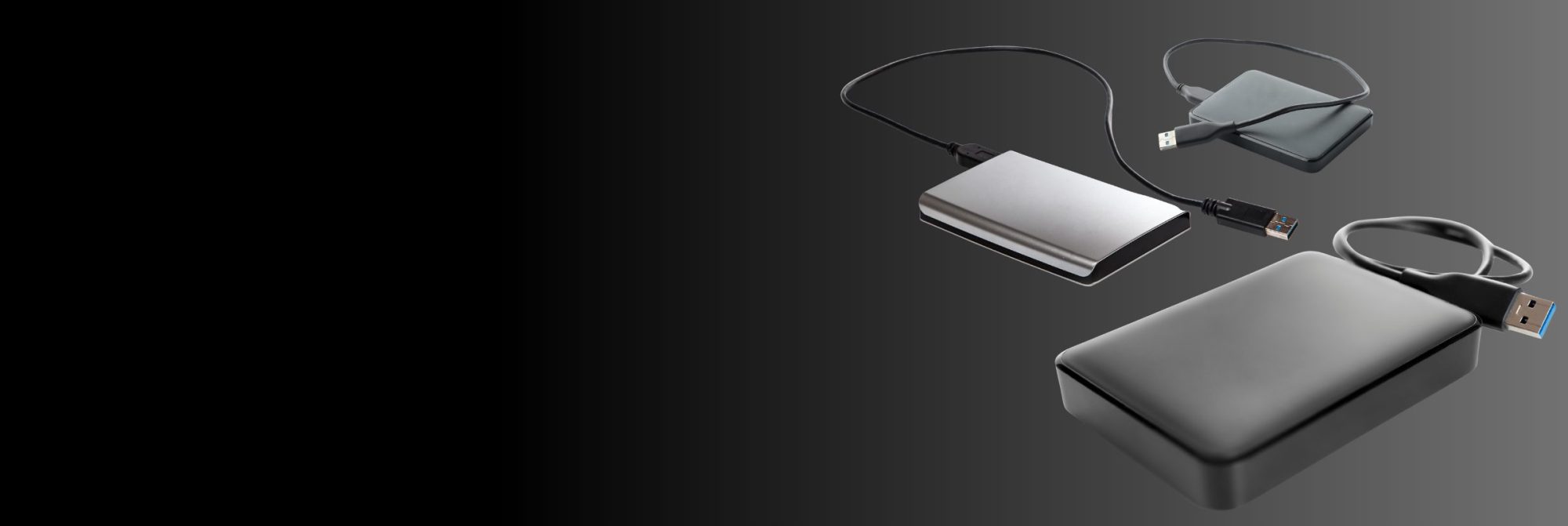
Ulkoinen kiintolevyn suojaaminen salasanalla on yksi parhaista tavoista pitää tietosi turvassa. Olipa kyseessä henkilökohtaisten tiedostojen, yritysdokumenttien tai varmuuskopioiden tallennus, salaus varmistaa, että vain valtuutetut käyttäjät voivat käyttää tietojasi.
Kun asetat levylle salasanan, et pelkästään lukitse sitä – salaat samalla tiedot. Salaus muuttaa tiedostosi lukukelvottomaan muotoon, jota voi avata vain oikealla salasanalla. Tämä tarkoittaa, että vaikka joku saisi fyysisen pääsyn levylle, hän ei pysty lukemaan sen sisältöä ilman salasanaasi.
Tärkeintä onnistumisessa on noudattaa loogista ja vaiheittaista prosessia. Tämä opas näyttää sinulle tarkalleen, miten salasanalla suojataan ulkoinen kovalevy sekä Windowsissa että Macissa oikealla tavalla.
Suosittelemme aloittamaan uudella tai tehdasasetuksiin palautetulla tyhjällä ulkoisella asemalla, jotta et vaaranna jo tallennettujen tietojen menetystä.
Ennen kuin alat siirtää tiedostoja, ensimmäinen vaihe on ulkoisen kiintolevyn salaaminen. Salaus varmistaa, että kaikki levylle tallennettu suojataan automaattisesti salasanalla ja on lukukelvotonta ilman asianmukaista todennusta. Menettely eroaa Windowsin ja Macin välillä.
Windows-käyttäjät voivat käyttää BitLocker-ohjelmaa, joka on sisäänrakennettu salausominaisuus, mutta se on saatavilla vain Windows Pro- ja Enterprise-versioissa. Jos käytössäsi on Windows Home, tarvitset kolmannen osapuolen työkalun, kuten VeraCrypt tai Cryptomator.


- Liitä ulkoinen kiintolevy ja avaa Tiedostonhallinta.
- Napsauta asemaa hiiren kakkospainikkeella ja valitse Ota BitLocker käyttöön.
- Valitse Käytä salasanaa aseman avaamiseen ja anna vahva salasana.
- Tallenna salasanasi vähintään yhteen turvalliseen paikkaan – voit säilyttää sen Microsoft-tililläsi, USB-tikulla tai tulostettuna.
- Valitse Salaa koko asema parhaan suojauksen varmistamiseksi.
- Napsauta Aloita salaaminen ja odota, että prosessi valmistuu.
Cryptomator on erinomainen avoimen lähdekoodin vaihtoehto, joka toimii Windowsissa, Macissa, Linuxissa, iOS:ssä ja Androidissa. Toisin kuin jotkin salausohjelmat, se mahdollistaa tiedostojen salaamisen olemassa olevalla asemalla ilman, että mitään tarvitsee poistaa.
Myös Mac-käyttäjillä on käytössään sisäänrakennettu salaus, ja erityisesti uudemmat Macit hyötyvät APFS-tiedostojärjestelmästä, joka on optimoitu SSD-levyille.
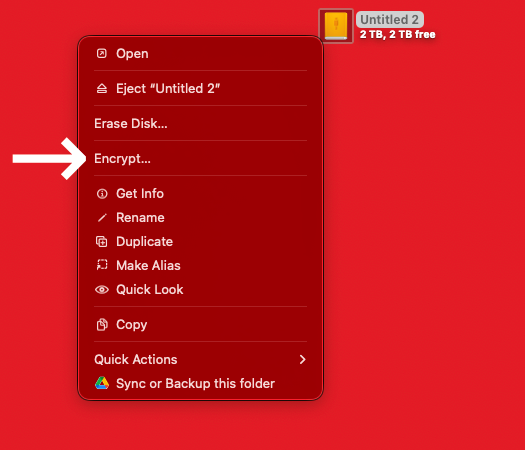
- Liitä ulkoinen kiintolevy ja avaa Finder.
- Napsauta asemaa hiiren kakkospainikkeella ja valitse Salaa ”Aseman nimi”.
- Anna vahva salasana ja lisää tarvittaessa vihje.
- Tallenna palautusavaimesi turvalliseen paikkaan, kuten salasanojen hallintaohjelmaan tai ulkoiselle USB-asemalle.
- Odota, että salausprosessi valmistuu.
Jos asemaa ei ole alustettu muodossa APFS tai Mac OS Extended (Journaled, Encrypted), sinun on ehkä ensin alustettava se uudelleen Levytyökalulla ennen salauksen käyttöönottoa. Muistutuksena suosittelemme, että kaikki tämän artikkelin vaiheet tehdään uudella tai tyhjällä asemalla.
Jos alustat aseman, jolla on tietoja, Levytyökalulla, menetät kaikki tiedot.
Jos et halua salata koko ulkoista asemaa, mutta tarvitset silti salasanalla suojatun tilan arkaluonteisille tiedostoille, macOS tarjoaa toisen sisäänrakennetun vaihtoehdon: luo suojattu levykuva käyttämällä Levytyökalua.
Tämän menetelmän avulla voit luoda salatun, kansiota muistuttavan säilön ulkoiselle kiintolevylle, johon voit tallentaa tiedostoja turvallisesti samalla kun muu osa levystä jää salaamatta.


Näin asetat sen:
- Avaa Levytyökalu Macillasi.
- Valitse Tiedosto > Uusi levykuva > Tyhjä levykuva.
- Valitse sijainti ulkoiselta kiintolevyltäsi levykuvan tallentamista varten.
- Valitse suojatulle säiliölle nimi ja koko.
- Valitse kohdassa Salaus vaihtoehto 128-bittinen AES-salaus turvallisuuden ja nopeuden tasapainoksi.
- Anna vahva salasana, kun sitä pyydetään.
- Napsauta Tallenna ja odota, että suojattu levykuva luodaan.
Kun olet määrittänyt sen, voit liittää salatun levykuvan kuten tavallisen kansion, ja macOS pyytää salasanaa sisällön avaamiseen. Tämä on erinomainen vaihtoehto, jos haluat säilyttää arkaluonteisia tiedostoja turvallisesti ja samalla pitää osan ulkoisesta levystä salaamattomana yleiskäyttöön.
Kun ulkoinen kiintolevy on salattu, salasana on ainoa tapa päästä siihen käsiksi. Jos kadotat salasanan ja palautusavaimen, tietosi ovat lopullisesti menetetty. Siksi on erittäin tärkeää varmuuskopioida palautusavain ainakin yhteen turvalliseen paikkaan—mieluiten kahteen.
Hyvä strategia on tallentaa avain salasananhallintaohjelmaan kuten 1Passwordiin, USB-muistitikulle tai vaikka tulostettuna kopiona lukittuun kassakaappiin. Älä missään tapauksessa säilytä sitä samassa paikassa kuin ulkoista kiintolevyäsi.
Kun ulkoinen kovalevysi on salattu, voit alkaa tallentaa tiedostoja turvallisesti. Kaikki uudet tallennetut tiedot suojataan automaattisesti salauksella.
Ajoittain on hyvä idea avata muutama tiedosto varmistaaksesi, että ne ovat edelleen käytettävissä ja toimivat oikein. Vaikka salaus on luotettavaa, satunnainen tarkistus auttaa varmistamaan, ettei tiedostoissa tai levyn kunnossa ole ongelmia.
Aina kun yhdistät aseman, sinun on annettava salasana päästäksesi tietoihin. Niin kauan kuin muistat salasanasi ja säilytät palautusavaimesi turvassa, tiedostosi pysyvät suojattuina ja käytettävissä.
Ulkoisen kiintolevyn salaaminen on hyvä askel tietojen suojaamiseksi, mutta sen ei pitäisi olla ainoa suojaustoimenpiteesi. Laitteistoviat, vahingossa tapahtuvat poistot tai odottamattomat onnettomuudet voivat silti vaarantaa tiedostosi. Siksi 3-2-1-varmuuskopiointistrategia on tärkeä.
3-2-1-sääntö varmistaa, että tietosi ovat turvassa ja palautettavissa näitä ohjeita noudattamalla:
By following this strategy, you reduce the risk of total data loss. If your encrypted external drive fails, you’ll still have another copy available.
Oppiminen ulkoisen kiintolevyn salasanasuojausta on tärkeä askel henkilökohtaisten tai yrityksesi tietojen turvaamisessa. Kun salaus on otettu käyttöön, jokainen levylle tallennettu tiedosto suojataan automaattisesti, mikä varmistaa, että tiedostosi pysyvät suojattuna luvattomalta käytöltä.
Tietojesi pitkäaikaisen suojan varmistamiseksi säilytä palautusavain turvallisessa paikassa ja tarkista ajoittain, että tiedostot ovat yhä käytettävissä. Suojaaksesi tietosi entistä paremmin noudata 3-2-1-varmuuskopiointistrategiaa, jotta sinulla on aina useita kopioita tärkeistä tiedostoistasi.
Jos kohtaat tietojen menetyksiä salausvirheiden, levyrikkomien tai vahingossa tapahtuneen poistamisen vuoksi, DriveSavers Data Recovery on täällä auttamassa. Ota yhteyttä saadaksesi ammattimaisia tietojen palautusratkaisuja ja saadaksesi tiedostosi takaisin nopeasti ja turvallisesti.

 English (United States)
  English (Australia)
  French (France)
  English (UK)
  French (Canada)
  English (Canada)
  Spanish (Mexico)
  German
  Dutch
Dutch  Italian
  Finnish
  Polish
  Norwegian
  Swedish
  Danish
  Spanish (Spain)
  Chinese
  Japanese
  German (Austria)