


Näin irrotat tietokoneen kiintolevyn 6 helpossa vaiheessa
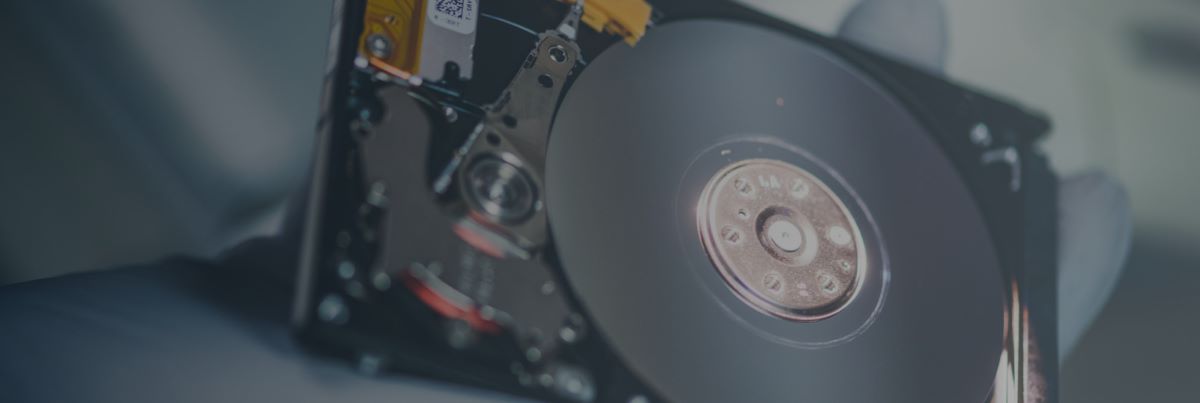
Kuinka irrottaa tietokoneen kiintolevy
Tietokoneen kiintolevyn irrottaminen on usein tarpeellinen vaihe ammattilaisten datanpalautuspalveluissa, kuten DriveSaversin tarjoamissa, erityisesti tietojen menetyksen yhteydessä. Se voi myös olla hyödyllistä tallennustilan päivittämisessä tai viallisten levyjen vaihtamisessa.
Riippumatta siitä, työskenteletkö pöytäkoneella vai kannettavalla, prosessi on yleensä suoraviivainen, jos noudatat oikeita vaiheita. Tämä opas selittää, kuinka kiintolevy irrotetaan tietokoneesta turvallisesti, ja korostaa tärkeitä varotoimia sekä kovalevyjen (HDD) että SSD-asemien käsittelyssä.
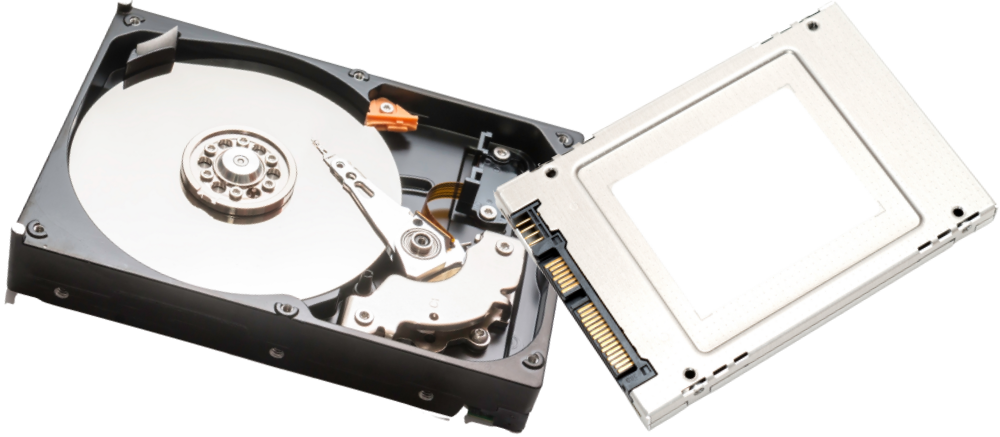
HDD vai SSD
Ennen kuin aloitat, on tärkeää tietää, käyttääkö laitteesi irrotettavaa kiintolevyä vai sulautettua tallennustilaa. Perinteiset HDD- ja SSD-asemat tietokoneissa ovat irrotettavia ja vaihdettavia. Ne liitetään järjestelmään vakiokaapeleilla tai -liitännöillä ja ne voidaan turvallisesti poistaa päivitystä, vaihtoa tai tietojen palautusta varten.
Sulautettu tallennustila
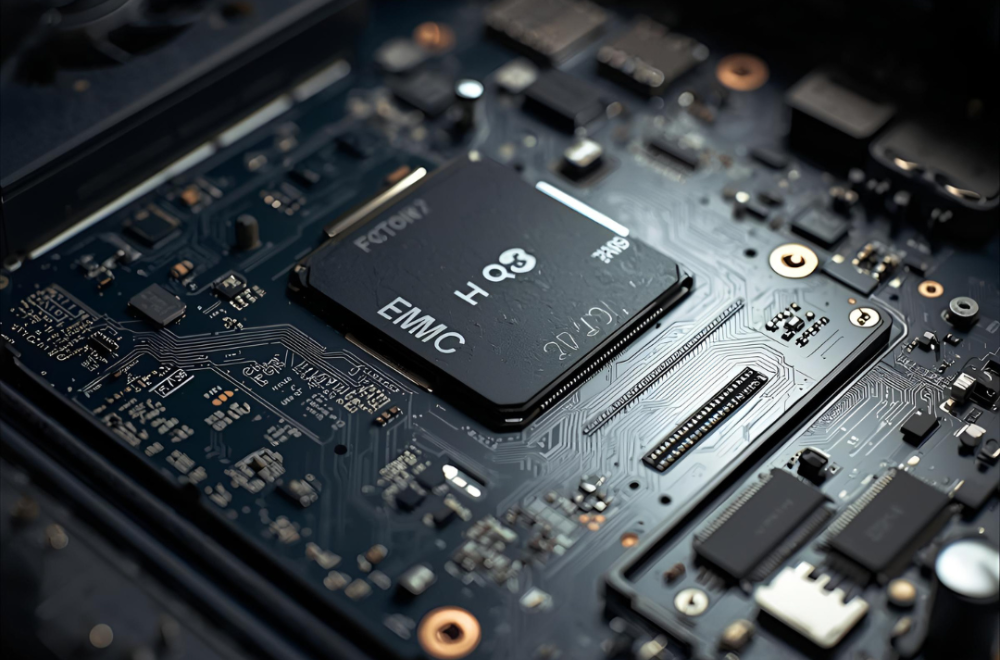
Jotkin laitteet — erityisesti ohuet kannettavat, MacBookit, Chromebookit ja tabletit — käyttävät kuitenkin sulautettua tallennustilaa, kuten eMMC-siruja, jotka on pysyvästi juotettu emolevyyn. Sulautettua tallennustilaa ei voi poistaa tai vaihtaa kuten tavallista levyä. Jos et ole varma, mitä tallennusta laitteessasi on, ja sinun on lähetettävä se ammattilaisten tietojen palautukseen, suosittelemme lähettämään koko laitteen, tarkistamaan käyttöoppaan tai kysymään neuvoa palveluntarjoajalta ennen laitteen purkamista. Sulautetun tallennustilan irrottaminen itse voi aiheuttaa pysyviä vaurioita laitteelle ja tiedoille.
Kun olet varma, että sinulla on irrotettava HDD tai SSD, olet valmis aloittamaan. Tässä ovat tarvittavat työkalut ja vaiheittaiset ohjeet kiintolevyn poistamiseen tietokoneesta.
Tarvitsemasi välineet
Vaiheittainen opas
Nyt kun olet poistanut tietokoneen kiintolevyn, on tärkeää pakata se asianmukaisesti suojaamaan sekä laitetta että tietojasi kuljetuksen aikana – erityisesti, jos lähetät sen ammattilaisten tietojen palautuspalveluun, kuten DriveSaversille.
Kuinka pakata levy turvallista lähettämistä varten
Levy toimitetaan DriveSaversille
- DriveSavers tarjoaa maksuttoman arvion ja auttaa sinua määrittämään parhaan toimintatavan tietojen palauttamiseksi. Voit soittaa milloin tahansa, vuorokauden ympäri ja viikon jokaisena päivänä, ja saat maksuttoman toimitustarran aloittaaksesi tietojen palautuksen heti.
- Ellet ole vielä saanut sitä, tietojen palautusasiantuntijamme ovat tavoitettavissa 24/7 numerossa 1 (800) 440-1904 auttaakseen sinua aloittamaan ja saadaksesi lähetysetiketin.
Luotettavat tietojen palautuksen asiantuntijat
DriveSavers on onnistuneesti palauttanut tietoja sadoista tuhansista vioittuneista tai rikkoutuneista laitteista — aina perinteisistä HDD- ja SSD-asemista juotettuihin sisäisiin muisteihin, hyödyntäen kehittyneitä tekniikoita.
Jos tietosi ovat tärkeitä, älä ota turhia riskejä.
Ota yhteyttä DriveSaversiin jo tänään — olemme valmiina auttamaan sinua tietojen palautuksessa.

 English (United States)
  English (Australia)
  French (France)
  English (UK)
  French (Canada)
  English (Canada)
  Spanish (Mexico)
  German
  Dutch
Dutch  Italian
  Finnish
  Polish
  Norwegian
  Swedish
  Danish
  Spanish (Spain)
  Chinese
  Japanese
  German (Austria)