


Cloud Resource Guide: How to Retrieve Texts, Photos, and Other Data

Tärkeiden viestien, valokuvien ja muiden korvaamattomien tiedostojen menettäminen esimerkiksi metsäpalon tai varkauden seurauksena voi olla järkyttävä kokemus. Vaikka DriveSavers on erikoistunut vaurioituneiden laitteiden tietojen palautukseen, tämä opas auttaa sinua palauttamaan tietosi, jos ne on varmuuskopioitu pilvipalveluihin kuten iCloud, Google Drive, OneDrive ja Dropbox.
Jatka lukemista löytääksesi virallisia ohjeita ja resursseja eri laitteille ja käyttöjärjestelmille, kuten iOS, Android, macOS, Windows ja Linux.
Vaikka et muistaisi varmuuskopion ottamista, tietosi ovat saattaneet tallentua automaattisesti pilveen. Monissa laitteissa pilvivarmuuskopiointi on oletuksena päällä, mikä tarkoittaa, että tietosi voivat silti olla palautettavissa. Saatat myös pystyä palauttamaan asiakirjoja, tekstiviestejä, kuvia ja muita tietoja pilvestä, vaikka et olisi varmuuskopioinut niitä itse.
⚠️ Varoitus: Ennen kuin palautat tietoja pilvitallennuksesta ⚠️
Pilvivarmuuskopiosta palauttaminen voi ylikirjoittaa nykyiset tiedostot kohdelaitteessa. Ennen kuin jatkat:
Kun data on korvattu uudella, sitä ei voida palauttaa, joten etene varoen!
Oletko varmuuskopioinut pilveen tietämättäsi?
Prima di pensare che i tuoi dati siano persi, controlla questi servizi — potresti recuperare i messaggi di testo e recuperare le foto dal cloud anche se non li hai salvati manualmente.

Tietojen palautus iOS-laitteista (iPhone ja iPad)

Jos olet menettänyt pääsyn iPhoneen tai iPadiin, voit palauttaa valokuvasi ja muut tiedot uudelle iOS-laitteelle, jos käytit iCloud-varmuuskopioita.
Etkö ole varma? Apple-laitteet ottavat usein automaattisesti varmuuskopion iCloudiin, jos ominaisuus otettiin käyttöön asetusten aikana. Tarkista kirjautumalla sisään osoitteessa iCloud.com nähdäksesi, onko tietosi tallennettu sinne.
Palauta tietosi iCloud-varmuuskopiosta
Apple tarjoaa ohjeen siitä, miten voit palauttaa uuden iPhone-, iPad- tai iPod touch -laitteesi aiemmasta iCloud-varmuuskopiosta. Tämän prosessin avulla voit palauttaa sovellukset, tiedot ja asetukset uuteen laitteeseen.
Tietojen palautus macOS-laitteista (Mac-tietokoneet)
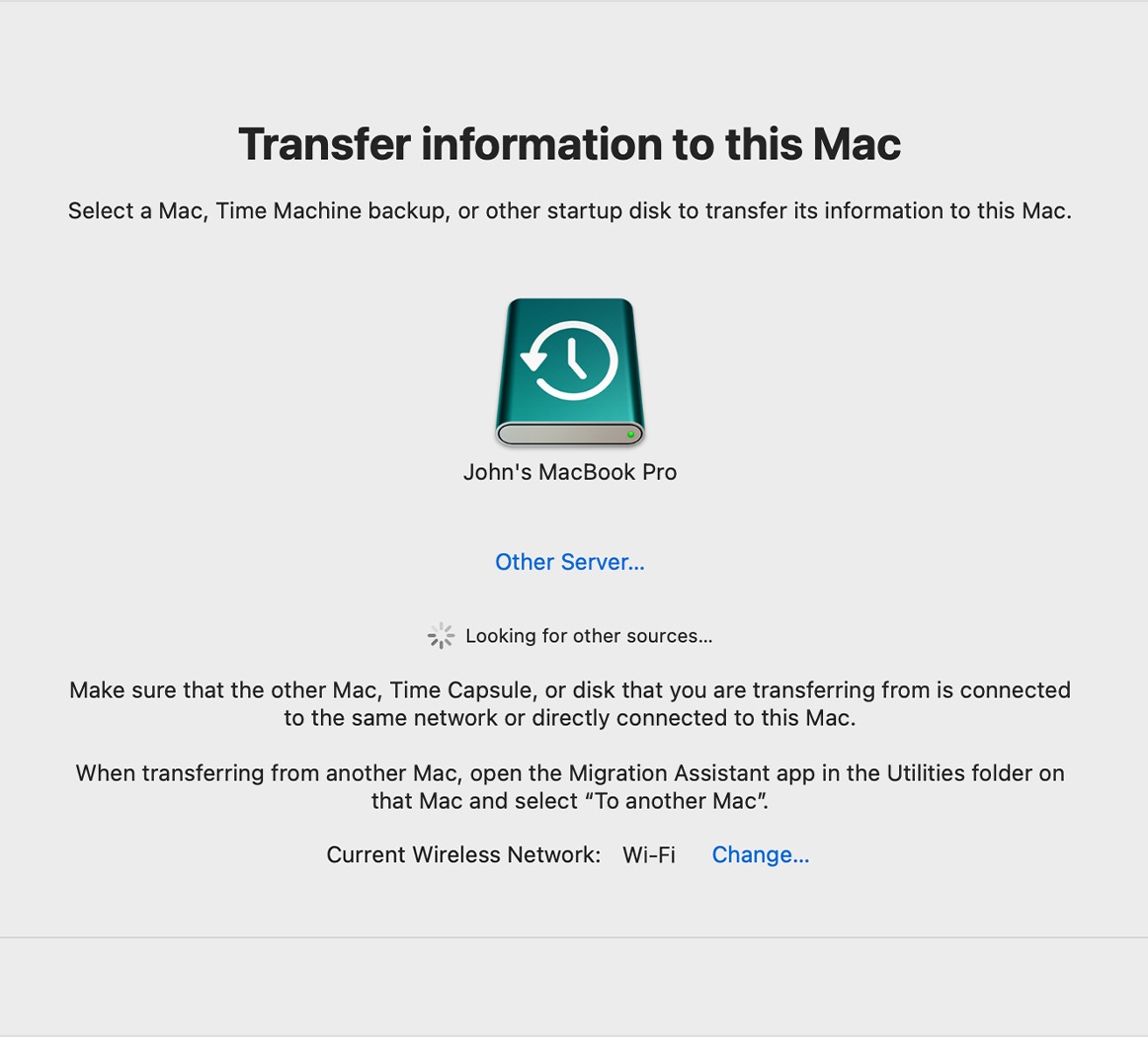
Jos olet menettänyt Mac-tietokoneesi, tietojen palautus on mahdollista, jos sinulla on Time Machine -varmuuskopio.
Mac-tietokoneet: Jos käytit OneDrivea, Google Drivea, Dropboxia tai muuta pilvivarmuuskopiointijärjestelmää, tiedostosi saattavat olla yhä saatavilla, vaikka tietokoneesi olisi poissa.
Palauta Time Machine -varmuuskopiosta
Apple tarjoaa ohjeet Macin palauttamiseen Time Machine -varmuuskopiosta. Tämän avulla voit palauttaa järjestelmän, sovellukset ja tiedostot uuteen Maciin.
Tietojen palautus Android-puhelimista ja -tableteista

Jos Android-laitteesi ei ole enää käytettävissä, voit palauttaa tiedot uudelle laitteelle, jos varmuuskopioit ne Google-tilillesi.
Jos olet epävarma, tarkista tilisi kirjautumalla sisään Google Driveen tai Google Kuviin.
Palauta tiedot uudelle Android-laitteelle
Google tarjoaa ohjeet Android-laitteiden varmuuskopiointiin ja palauttamiseen. Tämä sisältää sovellusten, asetusten ja muiden tietojen palauttamisen Google-tililtäsi uuteen laitteeseen.
Tietojen palautus Windows-laitteista (PC- ja kannettavat tietokoneet)

Jos menetät Windows-tietokoneesi tai kannettavasi, tietojen palautus on mahdollista, jos käytössäsi oli Windows-varmuuskopiointi ja OneDrive.
Windows Computers: If you used OneDrive, Google Drive, Dropbox, or another cloud backup option, your files may still be accessible even if your computer is gone.
Restore Files from OneDrive
Microsoft provides instructions on how to restore your files with Windows Backup. This includes recovering various file types from OneDrive to a new device.
Tietojen palautus Linux-laitteista

Linux-käyttäjille tietojen palautus on mahdollista, jos varmuuskopiot on tehty Timeshiftin tai muiden varmuuskopiointityökalujen avulla.
Linux-järjestelmät: Jotkut Linux-käyttäjät synkronoivat tiedostoja automaattisesti etäpalvelimelle, Nextcloudiin tai johonkin muuhun pilvipalveluun huomaamattaan.
Palauta Linux-järjestelmäsi varmuuskopiosta
Linuxin tietojen varmuuskopiointiin ja palauttamiseen on saatavilla ohjeita. Näissä ohjeissa kerrotaan, miten järjestelmä ja tiedostot palautetaan varmuuskopiosta.
Hyödyntämällä yllä linkitettyjä resursseja voit palauttaa tekstiviestit, valokuvat ja muut tärkeät tiedot pilvivarmuuskopioista uuteen tai korvaavaan laitteeseen – vaikka puhelimesi tai tietokoneesi olisi kadonnut, varastettu tai tuhoutunut. Jos laitteesi on vahingoittunut mutta edelleen hallussasi, ota yhteyttä DriveSaversiin. Olemme erikoistuneet veden, tulen tai murskaamisen vaurioittamien laitteiden tietojen palautukseen. Palautamme myös vahingossa tai tahallisesti poistetut tiedot sekä lunastusohjelman salaamat tiedot.
For professional data recovery assistance, contact DriveSavers Data Recovery.
Jos kohtaat tietojen menetyksiä salausvirheiden, levyrikkomien tai vahingossa tapahtuneen poistamisen vuoksi, DriveSavers Data Recovery on täällä auttamassa. Ota yhteyttä saadaksesi ammattimaisia tietojen palautusratkaisuja ja saadaksesi tiedostosi takaisin nopeasti ja turvallisesti.

 English (United States)
  English (Australia)
  French (France)
  English (UK)
  French (Canada)
  English (Canada)
  Spanish (Mexico)
  German
  Dutch
Dutch  Italian
  Finnish
  Polish
  Norwegian
  Swedish
  Danish
  Spanish (Spain)
  Chinese
  Japanese
  German (Austria)