


Vad gör en formatering av en hårddisk?
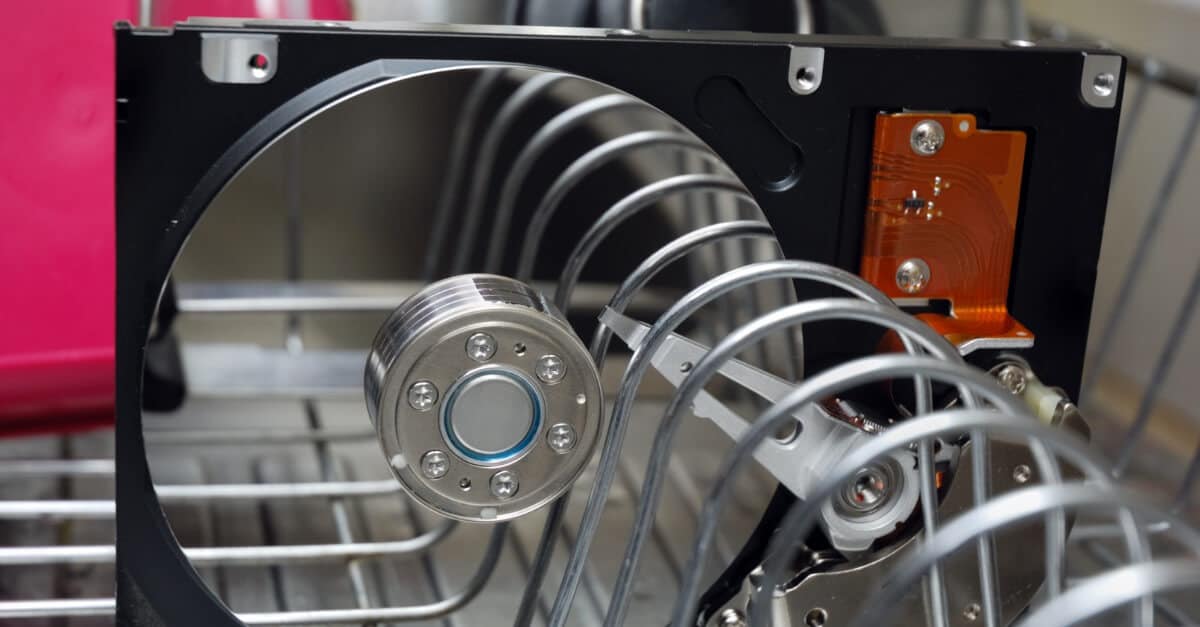
"Vad händer om jag formaterar min hårddisk?" Det är förmodligen en av de vanligaste frågorna från nya datoranvändare.
Did you know every hard drive begins life being formatted at the factory where it was built? This may surprise you since formatting seems like something you only do when you have a major problem with your drive. But formatting a hard drive can be useful in many different situations. So what is formatting, really? And what does formatting a hard drive do?
När en disk formateras, raderas allt tidigare innehåll. Alla data tas bort och utrymme frigörs för nya data och filsystem. Det finns flera skäl att formatera en disk. Du kanske är orolig för säkerheten, behöver återanvända hårdvaran eller vill installera ett nytt filsystem på enheten. Eller så försöker du lösa allvarliga fel på enheten.
Oavsett anledning är slutresultatet att, om det görs korrekt, formatering av en hårddisk förbättrar enhetens prestanda. Men innan vi går in på vad formatering faktiskt gör, måste du förstå hur man formaterar en hårddisk från början.
Hur man formaterar en hårddisk
Nu när du vet vad ”formatera” betyder går vi vidare till själva processen. Innan du formaterar en hårddisk, säkerhetskopiera dina data. Formatera aldrig en enhet om du inte också har sparat informationen någon annanstans! Formatering kan radera all data på disken. (Vill du veta mer om dataradering? Läs Är dina data verkligen borta?)
Att formatera en hårddisk är faktiskt ganska enkelt. Först går vi igenom hur man gör en snabbformatering som inte raderar dina data. Både i Windows och på Mac finns det fem steg för att formatera en disk.
Snabbformatering i Windows
Så här formaterar du en hårddisk som inte används för uppstart i Windows.
Steg 1: Om hårddisken inte redan är ansluten till datorn, koppla in den nu.
Steg 2: Öppna Utforskaren i Windows och gå till vänstra sidan av fönstret. Högerklicka på disken och välj ”Formatera”.
Steg 3: Välj filsystem och namnge det under ”Volymetikett”.
Steg 4: Utför en ”Snabbformatering”.
Steg 5: Klicka på ”Starta”.
När processen är klar har du en ren hårddisk att använda. Nu går vi vidare till samma process för Mac!
Snabbformatering på Mac
Så här formaterar du en hårddisk som inte används för uppstart på Mac.
Steg 1: Gå till appen Skivverktyg.
Steg 2: Gå till “Visa” och välj “Visa alla enheter”.
Steg 3: Klicka på den disk du vill radera.
Steg 4: Byt namn på disken, välj önskat format (APFS eller Mac OS Extended) och välj schemat “GUID Partition Map”.
Steg 5: Klicka på ”Radera”.
Snabbformatering fungerar bra för att rensa din hårddisk, men tar inte bort all data helt. Men vad händer om du vill radera disken fullständigt och säkert? Om säkerhet är viktigt, till exempel om du ska sälja eller skänka bort disken, behöver du en fullständig formatering.
Fullständig formatering är lika enkel som snabbformatering, men kom ihåg! En fullständig formatering raderar all data från din hårddisk, så kontrollera noga att det verkligen är vad du vill göra innan du fortsätter!
Fullständig formatering i Windows
Om ditt operativsystem är Windows, följ processen som beskrevs tidigare men hoppa över steg 4.
Steg 1: Om hårddisken inte redan är ansluten till datorn, koppla in den nu.
Steg 2: Öppna Utforskaren i Windows och gå till vänstra sidan av fönstret. Högerklicka på disken och välj ”Formatera”.
Steg 3: Välj filsystem och namnge det under ”Volymetikett”.
Steg 4: Klicka på ”Starta”.
Om du använder en Mac är de tre första stegen desamma, oavsett om du gör en snabb- eller fullständig formatering:
Steg 1: Gå till appen Skivverktyg.
Steg 2: Gå till “Visa” och välj “Visa alla enheter”.
Steg 3: Klicka på den disk du vill radera.
Efter steg 3 fortsätter du processen:
Steg 4: Klicka på ”Redigera” i det övre vänstra hörnet av fönstret.
Steg 5: Klicka på "Ta bort APFS-volym" i menyraden.
Steg 6: En knapp med texten "Radera gruppvolym" kan visas. Klicka på den om den visas.
Steg 7: Om du uppmanas, klicka på "Radera".
Vad gör en formatering av en hårddisk?
Så, vad händer när du formaterar en enhet? Oavsett varför du formaterar din hårddisk blir resultatet alltid detsamma. Det här kan du förvänta dig.
Resultat nr 1: Rensar och förnyar filsystemet
När du formaterar en hårddisk väljer du vilken typ av filsystem du vill att den nyformaterade enheten ska använda (som NTFS eller exFAT). Vid formatering raderas i praktiken informationen på hårddisken och hela strukturen för hur ny data sparas ändras.
Resultat nr 2: Förbättrar enhetens prestanda
En av de största fördelarna med att formatera hårddiskar och datorer är förbättrad enhetsprestanda. Formatering fungerar som en återställning som tar systemet tillbaka till hur det var när du först köpte datorn. Men vad är det som gör formatering av en hårddisk så fördelaktigt?
När du formaterar frigörs diskutrymme åt dig. När en betydande mängd lagringsutrymme är tillgänglig får enheten tillgång till mer minne och hanterar kommandon mycket effektivare. Enkelt uttryckt: ju mer ledigt lagringsutrymme du har, desto snabbare går din dator! Så om din dator är långsam eller uppför sig märkligt, kan en formatering hjälpa.
Att formatera en hårddisk rensar även utrymme genom att ta bort onödigt eller skadligt innehåll. Det kan handla om skadlig kod och andra virus som ditt antivirusprogram inte har upptäckt. Dessa program gör sitt bästa för att ta bort hot, men de är inte perfekta och kan ibland missa vissa faror.
Filer som installerats för att köra operativsystemet (OS) kan skadas med tiden, vilket gör att enheten blir långsammare. När en hårddisk formateras installeras operativsystemet om. Fel och systemproblem tas bort och operativsystemet återställs till optimal prestanda.
Resultat nr 3: Raderar data
Raderar formatering av en disk informationen? Ja! Faktum är att de flesta formaterar en hårddisk just för att ta bort innehållet. Om du inte behöver informationen som finns sparad där är formatering ett snabbt sätt att rensa disken på bara några steg.
Som alltid bör du automatiskt säkerhetskopiera dina personliga data regelbundet för att undvika oväntad dataförlust. Men om du plötsligt behöver formatera en disk för att ändra filsystemet, rensa innehållet eller förbättra prestandan, vill du inte förlora dina senaste filer. Ta därför några minuter och säkerhetskopiera hårddisken manuellt till ett externt media innan du formaterar.
Nu när du vet vad det innebär att formatera en datorhårddisk, finns det ingen anledning att inte göra det för att förbättra prestandan. Men det kan vara riskabelt om du inte är förberedd!
Som alltid bör du automatiskt säkerhetskopiera dina data regelbundet för att undvika oplanerad dataförlust. Men om du plötsligt måste formatera en disk för att byta filsystem, rensa den eller förbättra prestandan vill du inte förlora dina senaste filer. Ta därför några minuter för att göra en manuell säkerhetskopia innan du formaterar.
Om du av misstag har formaterat din disk utan en aktuell säkerhetskopia är hoppet inte ute. En kvalificerad dataåterställningsexpert kan kanske hitta och återställa dina filer – även från en formaterad hårddisk. Kontakta DriveSavers redan idag för att ta reda på om dina data kan återställas!

 English (United States)
  English (Australia)
  French (France)
  English (UK)
  French (Canada)
  English (Canada)
  Spanish (Mexico)
  German
  Dutch
Dutch  Italian
  Finnish
  Polish
  Norwegian
  Swedish
  Danish
  Spanish (Spain)
  Chinese
  Japanese
  German (Austria)