


Så lösenordsskyddar du en extern hårddisk
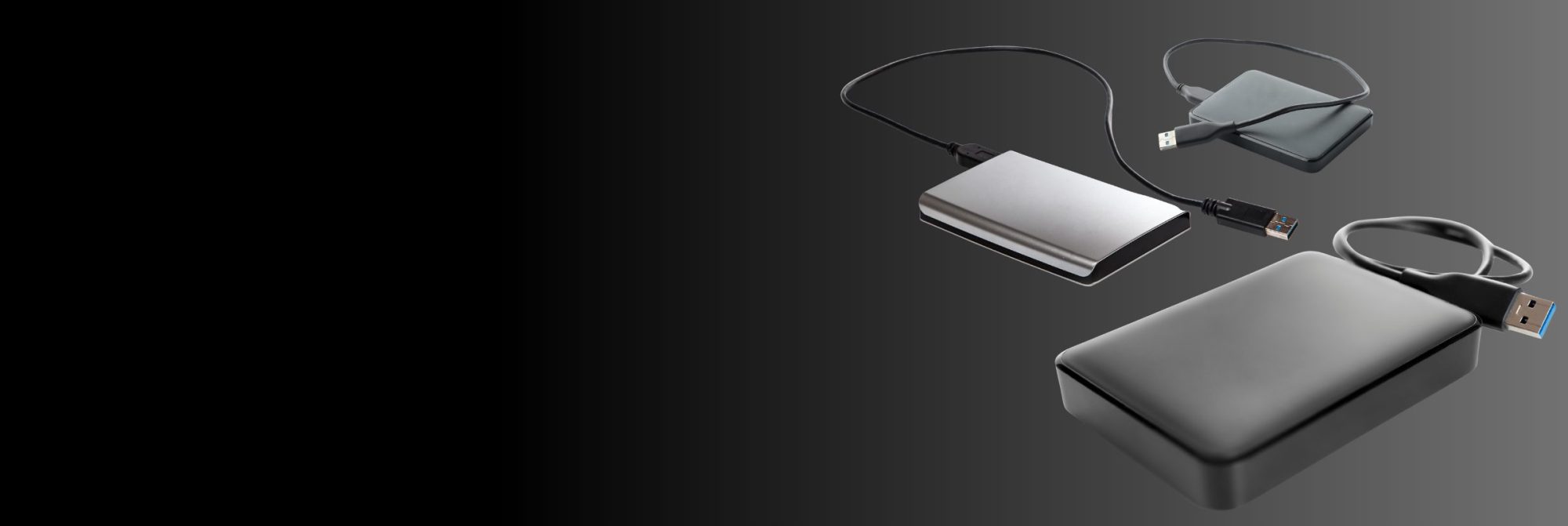
Så här lösenordsskyddar du
Att skydda din externa hårddisk med ett lösenord är ett av de bästa sätten att hålla dina data säkra. Oavsett om du lagrar personliga filer, affärsdokument eller säkerhetskopior, ser kryptering till att endast behöriga användare kan komma åt din information.
När du ställer in ett lösenord för din hårddisk, låser du inte bara enheten – du krypterar också dina data. Kryptering gör dina filer oläsliga, och de kan bara låsas upp med rätt lösenord. Det innebär att även om någon får fysisk tillgång till din hårddisk, kan de inte läsa innehållet utan ditt lösenord.
Nyckeln till att göra detta rätt är att följa en logisk, steg-för-steg-process. Den här guiden visar dig exakt hur du lösenordsskyddar en extern hårddisk på både Windows och Mac – på rätt sätt.
Vi rekommenderar att du börjar med en ny eller fabriksåterställd extern enhet som är tom, annars riskerar du att förlora data som redan finns lagrade på enheten.
Innan du börjar flytta filer är det första steget att kryptera din externa hårddisk. Kryptering säkerställer att allt som lagras på den automatiskt skyddas med ett lösenord och är oläsligt utan rätt autentisering. Processen skiljer sig mellan Windows och Mac.
Windows-användare kan använda BitLocker, ett inbyggt krypteringsverktyg, men det är bara tillgängligt i Windows Pro- och Enterprise-versioner. Om du använder Windows Home behöver du istället ett tredjepartsverktyg som VeraCrypt eller Cryptomator.


- Anslut din externa hårddisk och öppna Filutforskaren.
- Högerklicka på enheten och välj Aktivera BitLocker.
- Välj Använd ett lösenord för att låsa upp enheten och ange ett starkt lösenord.
- Spara ditt lösenord på minst ett säkert ställe – du kan lagra det i ditt Microsoft-konto, på ett USB-minne eller skriva ut det.
- Välj Kryptera hela enheten för bästa möjliga säkerhet.
- Klicka på Starta kryptering och vänta tills processen är klar.
Cryptomator är ett utmärkt open source-alternativ som fungerar på Windows, Mac, Linux, iOS och Android. Till skillnad från vissa krypteringsverktyg låter det dig kryptera filer på en befintlig enhet utan att behöva radera något.
Mac-användare har också inbyggd kryptering, och nyare Mac-datorer drar särskild nytta av APFS, som är optimerat för SSD-enheter.
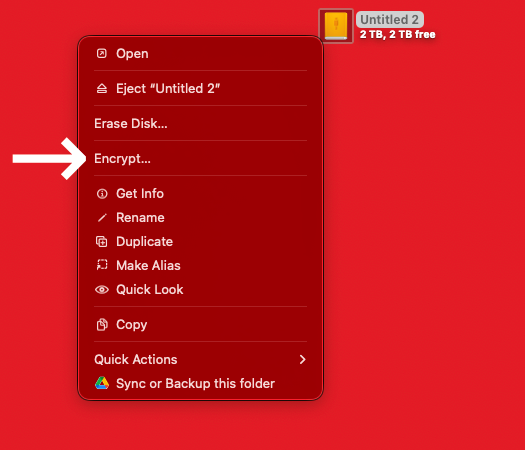
- Anslut din externa hårddisk och öppna Finder.
- Högerklicka på enheten och välj Kryptera “Enhetsnamn”.
- Ange ett starkt lösenord och lägg till en ledtråd om det behövs.
- Förvara din återställningsnyckel på en säker plats, som i en lösenordshanterare eller på ett externt USB-minne.
- Vänta tills krypteringsprocessen är klar.
Om din enhet inte är formaterad som APFS eller Mac OS Extended (Journaled, Encrypted), kan du behöva formatera om den först med Skivverktyg innan du aktiverar kryptering. Som en påminnelse rekommenderar vi att alla steg i den här artikeln utförs på en ny eller tom enhet.
Om du formaterar om en enhet med data med Skivverktyg, kommer du att förlora dina data.
Om du inte vill kryptera hela din externa hårddisk men ändå behöver ett lösenordsskyddat utrymme för känsliga filer, erbjuder macOS ett annat inbyggt alternativ – skapa en säker skivavbild med Skivverktyg.
Med den här metoden kan du skapa en krypterad mapp-liknande behållare på din externa hårddisk där du kan lagra filer säkert, samtidigt som resten av disken lämnas okrypterad.


Så här ställer du in det:
- Öppna Skivverktyg på din Mac.
- Klicka på Arkiv > Ny avbild > Tom avbild.
- Välj en plats på din externa hårddisk där du vill spara skivavbilden.
- Välj ett namn och en storlek för din säkra behållare.
- Under Kryptering väljer du 128-bitars AES-kryptering för en balans mellan säkerhet och prestanda.
- Ange ett starkt lösenord när du ombeds göra det.
- Klicka på Spara och vänta tills den säkra skivavbilden har skapats.
När det är klart kan du montera den krypterade avbilden som en vanlig mapp, och macOS kräver ett lösenord för att få tillgång till innehållet. Det här är ett utmärkt alternativ om du vill förvara känsliga filer säkert men ändå ha en del av den externa hårddisken okrypterad för vanlig användning.
När din externa hårddisk är krypterad är lösenordet det enda sättet att komma åt den. Om du förlorar det lösenordet och återställningsnyckeln är dina data förlorade för alltid. Därför är det avgörande att säkerhetskopiera din återställningsnyckel på minst ett säkert ställe—helst två.
En bra strategi är att lagra nyckeln i en lösenordshanterare som 1Password, på ett USB-minne eller till och med som en utskriven kopia i ett låst kassaskåp. Vad du än gör, förvara den inte på samma plats som din externa hårddisk.
När din externa hårddisk är krypterad kan du börja lagra filer på ett säkert sätt. All ny data du sparar kommer automatiskt att skyddas med kryptering.
Det är en bra idé att då och då öppna några filer för att kontrollera att de fortfarande är åtkomliga och fungerar som de ska. Även om kryptering är tillförlitligt, säkerställer regelbunden kontroll att det inte finns problem med filskador eller diskens hälsa.
Varje gång du ansluter enheten måste du ange ditt lösenord för att få åtkomst till dina data. Så länge du kommer ihåg ditt lösenord och håller din återställningsnyckel säker, förblir dina filer skyddade och åtkomliga.
Att kryptera din externa hårddisk är ett bra steg för att skydda dina data, men det bör inte vara ditt enda skydd. Maskinvarufel, oavsiktliga raderingar eller oväntade händelser kan fortfarande utsätta dina filer för risk. Det är därför 3-2-1-backupstrategin är så viktig.
3-2-1-regeln säkerställer att dina data är säkra och återställbara genom att följa dessa riktlinjer:
By following this strategy, you reduce the risk of total data loss. If your encrypted external drive fails, you’ll still have another copy available.
Att lära sig hur man lösenordsskyddar en extern hårddisk är ett viktigt steg för att skydda dina personliga eller företagsdata. När kryptering har aktiverats kommer alla filer du sparar på disken automatiskt att skyddas, vilket säkerställer att dina filer förblir skyddade mot obehörig åtkomst.
För att skydda dina data på lång sikt, kom ihåg att lagra återställningsnyckeln på en säker plats och kontrollera regelbundet att dina filer fortfarande är åtkomliga. För ännu bättre skydd, följ 3-2-1-säkerhetskopieringsstrategin så att du alltid har flera kopior av dina viktiga filer.
Om du någonsin drabbas av förlust av data på grund av krypteringsfel, skadade diskar eller oavsiktlig radering finns DriveSavers Data Recovery här för att hjälpa dig. Kontakta oss för professionella lösningar för dataåterställning och få tillbaka dina filer snabbt och säkert.

 English (United States)
  English (Australia)
  French (France)
  English (UK)
  French (Canada)
  English (Canada)
  Spanish (Mexico)
  German
  Dutch
Dutch  Italian
  Finnish
  Polish
  Norwegian
  Swedish
  Danish
  Spanish (Spain)
  Chinese
  Japanese
  German (Austria)