


Så tar du bort en hårddisk i 6 enkla steg
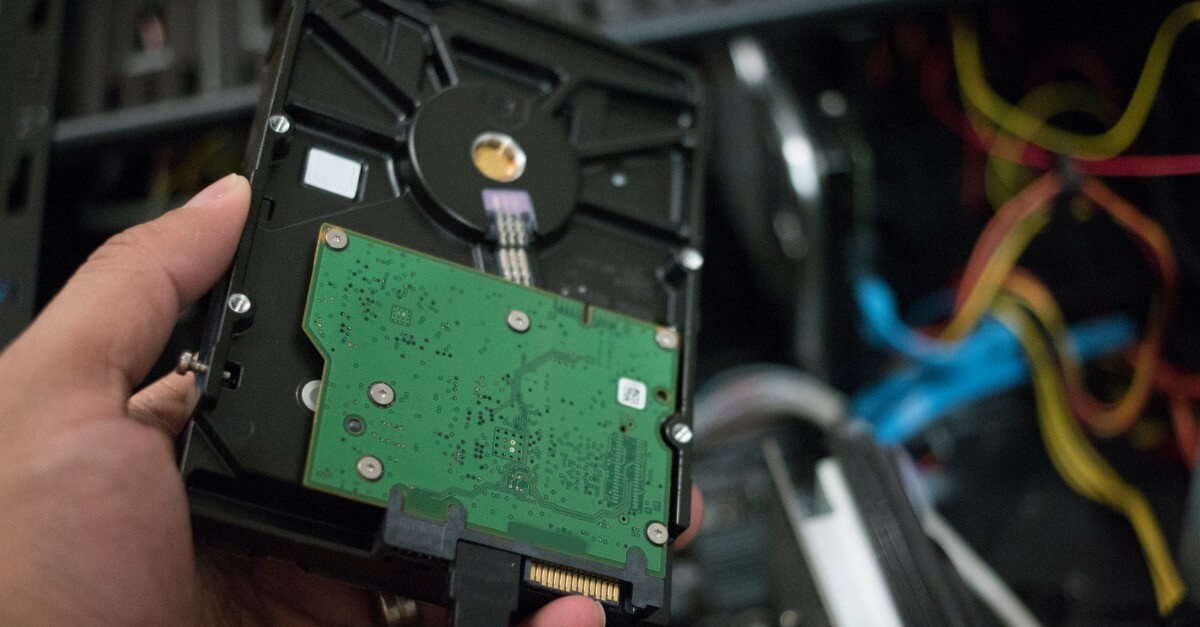
Att förstå allmänt underhåll och reparationer, som att ta bort en hårddisk, är ett utmärkt sätt att förlänga datorns livslängd. Att ge sig på hårdvaran själv kan verka avancerat för en vanlig användare, men du skulle bli förvånad över hur enkelt det faktiskt kan vara att ta hand om sin utrustning.
Att lära sig hur man tar bort en hårddisk från en dator kan låta skrämmande. Men du kan enkelt och säkert göra det själv, oavsett om det gäller en bärbar eller stationär dator. Så här tar du bort en hårddisk i sex enkla steg.
Steg 1: Säkerhetskopiera dina data
Om du inte redan har ett regelbundet säkerhetskopieringsschema bör du sätta upp ett så snart som möjligt. Det är lättare sagt än gjort, särskilt om du måste ta bort hårddisken på grund av ett fel. En bra tumregel är att ha ett regelbundet schema för säkerhetskopiering och att spara din information både på en extern enhet och i en molnbaserad lagringstjänst. På så sätt är du helt skyddad om hårddisken skulle krascha eller något annat allvarligt inträffar.
Steg 2: Stäng av strömmen
När du öppnar en dator för att ta bort en intern hårddisk är det sista du vill att stöta på strömförande kablar eller elektriska komponenter som kan skada dig. Så se till att inte bara stänga av datorn, utan också koppla ur den helt från eluttaget.
Du tänker förmodligen att det här steget är självklart. Men det finns gott om användare som har hoppat över det – bara för att få en stöt eller ännu värre, bli elektrifierade! Det vill du inte råka ut för, så ta dig tid att vara säker.
Steg 3: Öppna datorlådan
Nu är vi framme vid den spännande delen! Om du någonsin har undrat vad som finns inuti en dator så får du snart veta. Om du har kvar den ursprungliga manualen till enheten, bör den ge information om hur datorn är uppbyggd och hur du tar bort ytterhöljet. I originalförpackningen kan det till och med finnas ett specialverktyg för att skruva loss de små skruvar som håller ihop enheten.
Om du inte har originalmanualen, oroa dig inte. Inspektera datorn noggrant. Genom att titta på utsidan kan du antagligen räkna ut hur den är sammansatt och vilka verktyg du behöver för att ta isär den.
Fungerar inget av dessa alternativ för dig? En snabb Googlesökning ger dig massor av resurser som hjälper dig att öppna datorlådan.
Steg 4: Hitta hårddisken
När du tagit bort datorns ytterhölje möts du av ett virrvarr av kretsar, kablar och chip. Vid första anblick kan det verka skrämmande. Låt dig inte distraheras – fokusera på den viktiga uppgiften framför dig.
Hur ser en hårddisk ut? Leta efter en bur-liknande konstruktion med en rektangulär metalllåda inuti. Lådan är ungefär en halv centimeter tjock, beroende på vilken typ av disk det gäller.
Nu när du vet vad du letar efter undrar du säkert: var sitter hårddisken? Den brukar sitta nära framsidan av chassit, i närheten av den optiska enheten och andra enheter. Hårddisken är tydligt märkt.
Steg 5: Ta bort hårddisken
Titta noga på hårddisken för att se hur den är ansluten till datorn. De flesta nyare diskar kan tas bort utan verktyg – du drar bara i en spak eller trycker på en låsmekanism. Vissa modeller kräver dock en skruvmejsel eller liknande verktyg.
Om hårddisken sitter på skenor, använd båda händerna för att försiktigt dra ut hållaren. Om du känner motstånd, tvinga inte! Det kan finnas kablar som hindrar disken från att glida ut. Koppla ur dem innan du fortsätter.
Steg 6: Koppla bort kablarna
Det sista och viktigaste steget för att ta ut en hårddisk från en dator är att koppla bort SATA-kabeln (Serial Advanced Technology Attachment) och strömkontakten. SATA-kabeln är en bred, tunn kabel som ser ut som ett band och förbinder hårddisken med moderkortet. Tänk på att den ibland kan vara limmad – lossa den försiktigt och ta bort eventuella limrester.
Strömkontakten är en rektangulär plastkontakt som kan sitta ganska hårt. Var försiktig och tvinga ingenting!
När hårddisken har kopplats bort och tagits ut helt, se till att lägga den i en antistatisk påse för att undvika skador eller dataförlust. Detta är ett avgörande steg om du tänker söka professionell hjälp för att återställa data från den gamla disken.
Det är möjligt att återställa information från en trasig hårddisk. Kontakta experterna på DriveSavers redan idag för att ta reda på om dina data kan räddas!

 English (United States)
  English (Australia)
  French (France)
  English (UK)
  French (Canada)
  English (Canada)
  Spanish (Mexico)
  German
  Dutch
Dutch  Italian
  Finnish
  Polish
  Norwegian
  Swedish
  Danish
  Spanish (Spain)
  Chinese
  Japanese
  German (Austria)