


Så tar du bort en hårddisk från en dator i 6 enkla steg
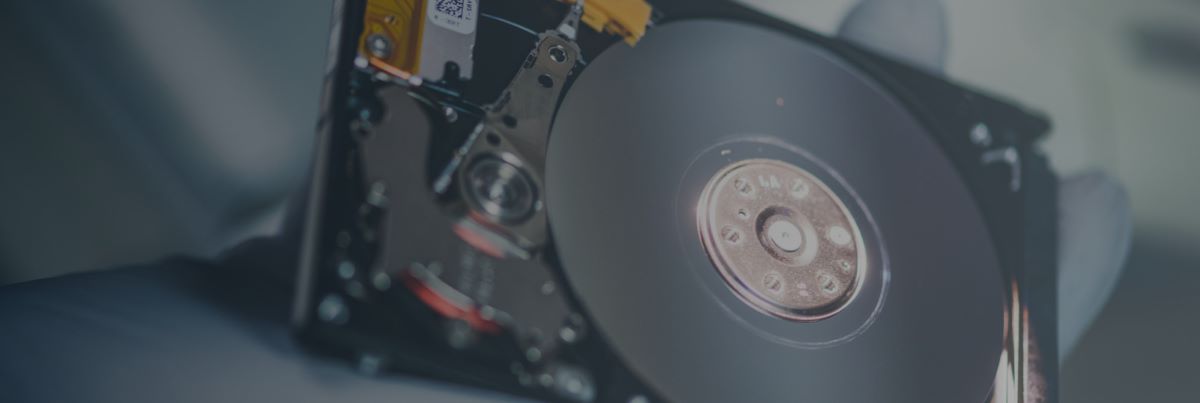
Så tar du bort en hårddisk från en dator
Att ta bort en hårddisk från en dator är ofta ett nödvändigt steg för professionella dataräddningstjänster, som de som erbjuds av DriveSavers, vid dataförlust. Det kan också vara användbart vid uppgradering av lagring eller byte av en trasig disk.
Oavsett om du arbetar med en stationär dator eller en bärbar, är processen oftast enkel om du följer rätt steg. Denna guide förklarar hur du på ett säkert sätt tar ut en hårddisk ur en dator och lyfter fram viktiga försiktighetsåtgärder vid hantering av både hårddiskar (HDD) och SSD-enheter.
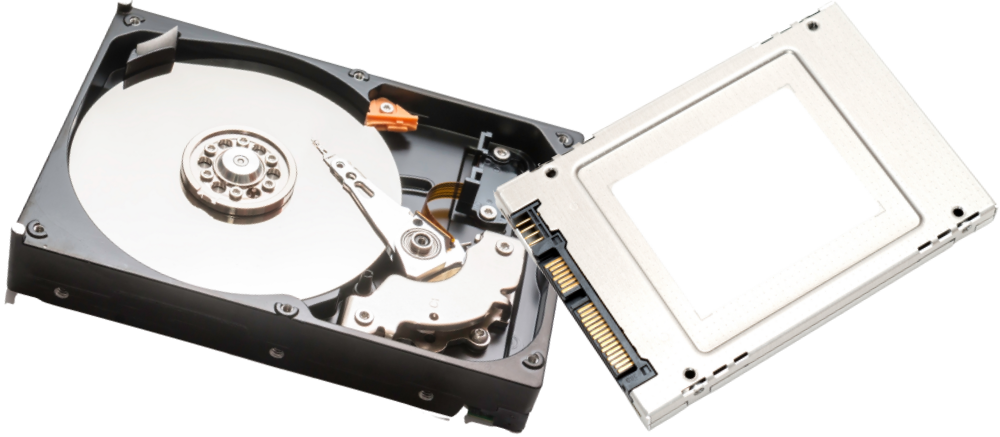
HDD eller SSD
Innan du börjar är det viktigt att veta om din enhet använder en flyttbar hårddisk eller inbyggd lagring. Traditionella HDD- och SSD-enheter i datorer är flyttbara och utbytbara. De ansluts till systemet via standardkablar eller platser och kan säkert tas bort för uppgraderingar, utbyte eller dataåterställning.
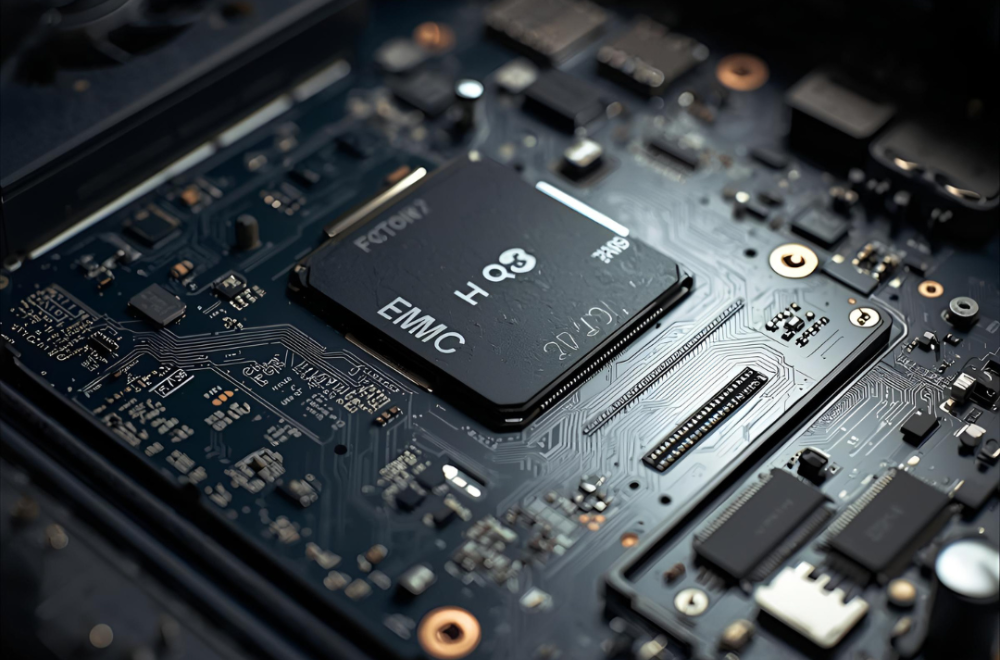
Inbyggd lagring
Vissa enheter – särskilt ultratunna bärbara datorer, MacBooks, Chromebooks och surfplattor – använder dock inbyggd lagring, såsom eMMC-chip, som är permanent fastlödda på moderkortet. Inbyggd lagring kan inte tas bort eller bytas ut som en vanlig hårddisk. Om du är osäker på vad du har och behöver skicka in enheten för professionell dataåterställning, rekommenderar vi att du skickar in hela laptopen, kollar i enhetens manual eller kontaktar en serviceleverantör innan du börjar skruva isär den. Att försöka ta bort inbyggd lagring själv kan orsaka permanent skada på både enheten och dina data.
När du är säker på att du har en flyttbar HDD eller SSD, är du redo att börja. Här är vad du behöver och en steg-för-steg-guide för hur du tar bort en hårddisk från en dator.
Det du behöver
Steg-för-steg-guide
Nu när du har tagit bort hårddisken från datorn är det viktigt att förpacka den ordentligt för att skydda både enheten och dina data under transporten – särskilt om du ska skicka den till en professionell dataåterställningstjänst som DriveSavers.
Så packar du din hårddisk för säker frakt
Skicka din hårddisk till DriveSavers
- kostnadsfri
- Om inte, finns våra rådgivare för dataåterställning tillgängliga dygnet runt på 1 (800) 440-1904 för att hjälpa dig att komma igång och utfärda en fraktetikett.
Pålitliga experter på dataåterställning
På DriveSavers har vi framgångsrikt återställt data från hundratusentals skadade eller felaktiga enheter — från traditionella HDD- och SSD-enheter till inbyggd lödd lagring, med hjälp av avancerade tekniker.
Om dina data är viktiga, ta inga risker.
Ring DriveSavers idag — vi är redo att hjälpa dig att återställa dina data.

 English (United States)
  English (Australia)
  French (France)
  English (UK)
  French (Canada)
  English (Canada)
  Spanish (Mexico)
  German
  Dutch
Dutch  Italian
  Finnish
  Polish
  Norwegian
  Swedish
  Danish
  Spanish (Spain)
  Chinese
  Japanese
  German (Austria)