


Partitionera externa hårddiskar: en guide till hur och varför
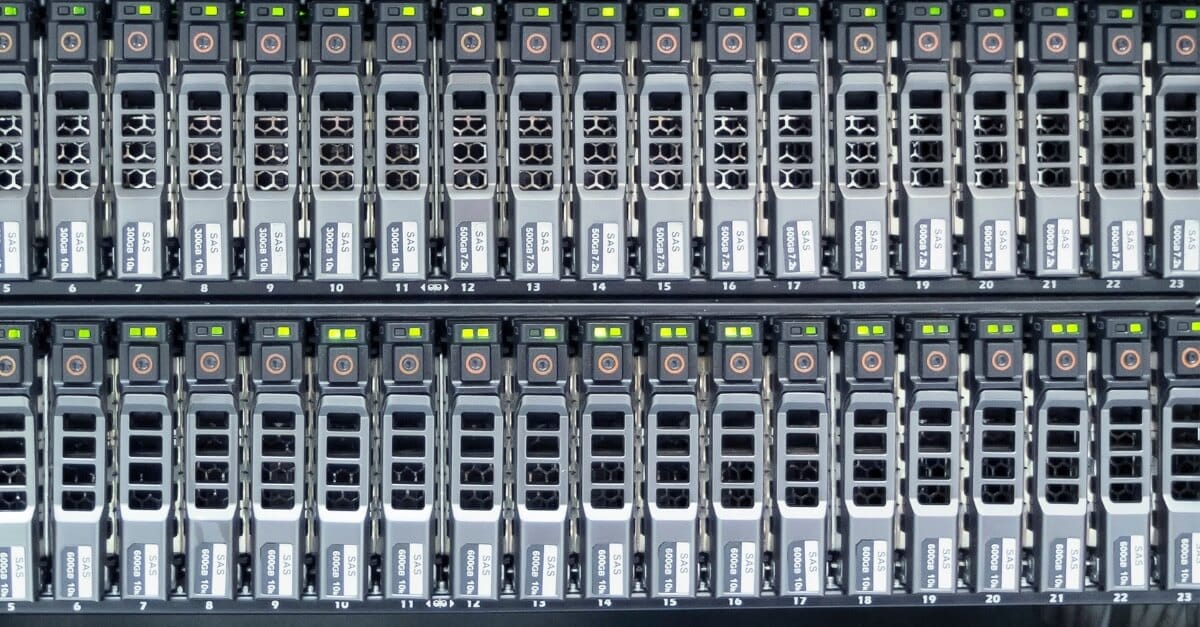
Har du någonsin tittat ner från ett flygplan och lagt märke till hur marken är uppdelad? Du har ingen aning om vems egendomar du tittar på, hur mycket de äger eller vad de gör med marken. Men du ser tydligt var ett fält slutar och ett annat börjar. Du kan urskilja enskilda trädgårdar, små hus, gungställningar och odlingar.
Människor är naturliga uppdelare och organisatörer. Oavsett om det handlar om att dra tomtgränser eller om hur vi utformar och organiserar våra egna trädgårdar, är denna uppdelning en del av livet. Det är också en utmärkt metafor för när vi partitionerar externa hårddiskar. I det här inlägget går vi igenom hur man skapar och hanterar partitioner.
Vad innebär det att partitionera en extern hårddisk?
Att partitionera är bara ett annat ord för att dela upp. När du partitionerar en extern hårddisk delar du upp den i specifika segment. De flesta hårddiskar, inklusive externa, levereras med en enda partition.
Tänk på en enda partition som en stor hink där alla filer på disken lagras. De flesta installationer av Windows och Mac OS inkluderar operativsystemet, program och personliga filer i en enda partition. Men det finns ett sätt att dela upp den stora hinken i flera mindre.
Vissa enheter levereras till exempel med en andra, mindre partition. Den är avsedd för återställning om någon del av hårddisken eller enheten slutar fungera. Men det finns många andra skäl till att du kan vilja partitionera din externa hårddisk.
Varför ska man partitionera externa hårddiskar?
Att partitionera en extern hårddisk förbättrar inte bara prestandan, det underlättar också återställning om disken skadas. Och det finns fler skäl:
Anledning nr 1: Enkla säkerhetskopior
När du lagrar personliga filer som musik, foton och dokument i en egen partition blir säkerhetskopiering enkelt. Istället för att kopiera alla systemfiler och program behöver du bara säkerhetskopiera det som verkligen är viktigt.
Dina data är ofta bättre skyddade när de ligger på en separat partition. Det här kan vara mycket hjälpsamt vid en system- eller hårddiskkrasch. Även om du måste installera om operativsystemet, finns dina personliga filer kvar efter installationen.
Anledning nr 2: Bättre säkerhet
Om du partitionerar din externa hårddisk kan en oväntad (och lycklig!) bieffekt vara att dina data skyddas bättre mot skadlig programvara. Vi rekommenderar absolut inte att du säger upp ditt antivirusprogram, eftersom partitionering inte är en vattentät lösning. Men data på en separat partition har större chans att klara sig vid en attack.
Hur du partitionerar en extern hårddisk
Att ompartitionera dina diskar för bättre prestanda och struktur kan verka svårt. Du har kanske frågat dig: “Kan jag partitionera min externa hårddisk utan att anlita en expert?”
Som tur är är det inte så krångligt att skapa partitioner på en extern hårddisk som det låter. Microsofts inbyggda verktyg, Diskhantering, gör det enkelt att partitionera hårddiskar utan att behöva tredjepartsprogram.
Så här partitionerar du sektorer på en extern hårddisk, inklusive hur du tar bort partitioner (endast Windows 7)
Steg 1: Säkerhetskopiera!
Gör en säkerhetskopia varje gång du gör något med din hårddisk. Även om partitioner vanligtvis inte orsakar dataförlust, skyddar en säkerhetskopia dig från att förlora viktig information om partitioneringsprocessen misslyckas.
Steg 2: Ansluter!
Anslut din externa hårddisk till datorn med USB-kabeln som följde med disken.
Steg 3: Rensa bort gammal data
Nästa steg: vi förklarar hur du tar bort en partition på en extern hårddisk (endast Windows 7). Med denna process kan du både lägga till och ta bort partitioner på bärbara hårddiskar.
Åtgärd 1: Tryck på “Start”-knappen, skriv “diskmgmt.msc” i sökrutan och tryck på “Enter”. Detta öppnar Diskhantering, där du kan se en lista över befintliga partitioner på den externa hårddisken.
Åtgärd 2: Högerklicka på partitionen/partitionerna du vill ta bort och välj “Ta bort volym”.
Åtgärd 3: Om partitionen innehåller data du vill spara, klicka i stället på “Krymp volym”.
Åtgärd 4: När Windows har beräknat optimal minskning, klicka på “Krymp”.
Så här tar du bort en partition på en extern hårddisk.
Steg 4: Skapa en partition (endast för bärbara hårddiskar)
Det finns några steg du behöver följa för att skapa en partition på en bärbar hårddisk.
Åtgärd 1: Högerklicka på området “Ej allokerat” eller “Ledigt utrymme” på den externa enheten och välj “Ny enkel volym”.
Åtgärd 2: Där det står “Storlek på enkel volym i MB” skriver du in önskad storlek i MB. Tänk på om du planerar att skapa fler partitioner innan du väljer storlek. Om du bara ska skapa en extra partition kan du klicka på “Nästa” och hoppa över detta steg.
Åtgärd 3: Klicka på “Filsystem”. En rullgardinsmeny visas där du ska välja “FAT32” (ersatt av exFAT i modernare system) eller “NTFS”.
Åtgärd 4: Klicka sedan på “Nästa” följt av “Slutför” för att slutföra partitioneringen av enheten.
Och om du vill skapa ytterligare en partition på en extern hårddisk (endast för Windows 7), upprepa bara steg 4!
Om du upplever dataförlust före, under eller efter denna process – ingen fara! Dina data finns kvar i säkerhetskopian du skapade innan du började med partitionen. Om du inte gjorde en backup är DriveSavers ett pålitligt företag för datasupport och återställning, bemannat med erfarna experter som kan hjälpa dig att rädda din information. Kontakta DriveSavers idag för att återställa dina partitionerade data.

 English (United States)
  English (Australia)
  French (France)
  English (UK)
  French (Canada)
  English (Canada)
  Spanish (Mexico)
  German
  Dutch
Dutch  Italian
  Finnish
  Polish
  Norwegian
  Swedish
  Danish
  Spanish (Spain)
  Chinese
  Japanese
  German (Austria)