


Co robi formatowanie dysku twardego?
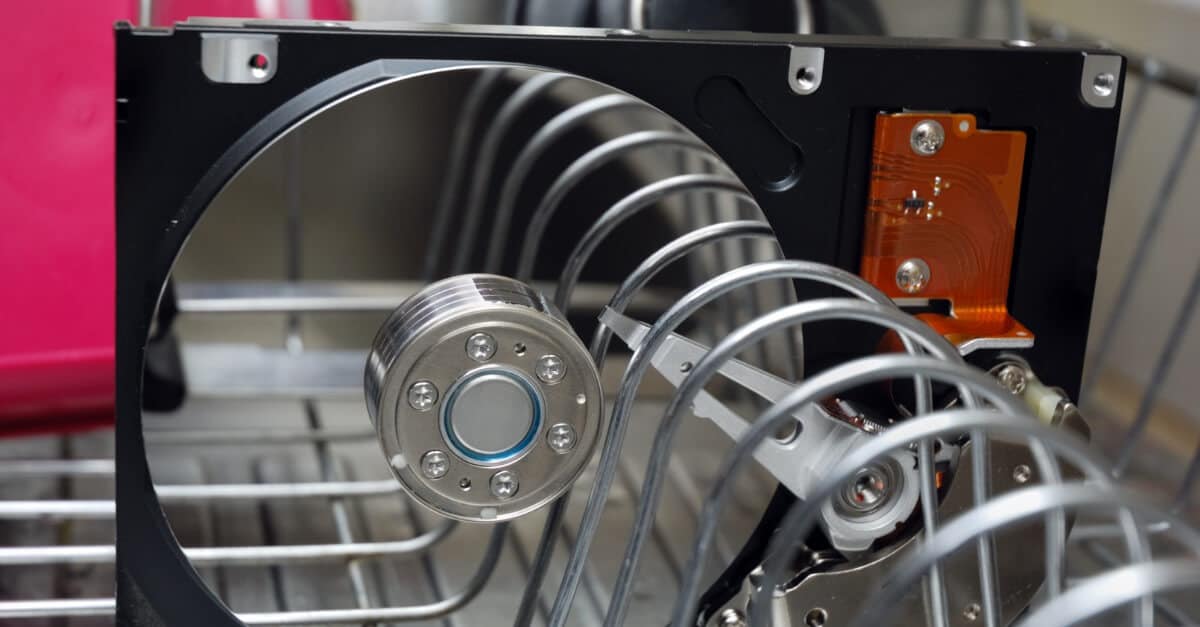
„Co się stanie, jeśli sformatuję dysk twardy?” To prawdopodobnie jedno z najczęściej zadawanych pytań przez początkujących użytkowników komputerów.
Did you know every hard drive begins life being formatted at the factory where it was built? This may surprise you since formatting seems like something you only do when you have a major problem with your drive. But formatting a hard drive can be useful in many different situations. So what is formatting, really? And what does formatting a hard drive do?
Gdy dysk zostaje sformatowany, jego przeszłość zostaje wymazana. Wszystkie dane są usuwane, a miejsce przygotowywane na nowe dane i systemy plików. Istnieje kilka powodów, dla których warto sformatować dysk. Możesz obawiać się o bezpieczeństwo, chcieć wykorzystać sprzęt do innego celu lub zainstalować nowy system plików na swoim urządzeniu. Możliwe też, że próbujesz rozwiązać poważne błędy urządzenia.
Bez względu na powód, ostateczny efekt jest taki, że jeśli wszystko zostanie wykonane poprawnie, formatowanie dysku twardego poprawia wydajność urządzenia. Ale zanim przejdziemy do tego, co robi formatowanie dysku, musisz najpierw zrozumieć jak sformatować dysk twardy .
Jak sformatować dysk twardy
Skoro już wiesz, co oznacza „formatowanie”, przejdźmy do właściwego procesu. Zanim zaczniesz formatować dysk twardy, wykonaj kopię zapasową danych. Nigdy nie formatuj dysku, jeśli nie masz danych zapisanych również gdzie indziej! Formatowanie usuwa wszystkie dane z danego dysku. (Aby dowiedzieć się więcej o usuwaniu danych, przeczytaj: Czy Twoje dane naprawdę zniknęły?)
Formatowanie dysku twardego jest tak naprawdę dość proste. Najpierw omówimy, jak przeprowadzić szybkie formatowanie, które nie usuwa danych. Zarówno w systemie Windows, jak i Mac, istnieje pięć kroków, aby sformatować dysk.
Szybkie formatowanie w systemie Windows
Oto jak sformatować dysk twardy, który nie zawiera systemu operacyjnego, w systemie Windows.
Krok 1: Jeśli dysk nie jest jeszcze podłączony do komputera, podłącz go teraz.
Krok 2: Otwórz Eksplorator Windows i przejdź do lewego panelu. Kliknij prawym przyciskiem myszy na dysk i wybierz „Formatuj”.
Krok 3: Wybierz system plików i nadaj nazwę w polu „Etykieta woluminu”.
Krok 4: Wykonaj „Szybkie formatowanie”.
Krok 5: Kliknij „Start”.
Po zakończeniu procesu będziesz mieć czysty dysk twardy gotowy do użycia. Teraz przejdźmy do tego samego procesu na komputerach Mac!
Szybkie formatowanie na Macu
Oto jak sformatować dysk twardy, który nie zawiera systemu operacyjnego, na komputerze Mac.
Krok 1: Przejdź do aplikacji Narzędzie dyskowe.
Krok 2: Przejdź do „Widok” i wybierz „Pokaż wszystkie urządzenia”.
Krok 3: Kliknij na dysk, który chcesz wymazać.
Krok 4: Zmień nazwę dysku, wybierz preferowany format (APFS lub Mac OS Extended) i ustaw schemat „GUID Partition Map”.
Krok 5: Kliknij „Wymaż”.
Szybkie formatowanie dobrze sprawdza się przy oczyszczaniu dysku, ale nie usuwa wszystkich danych. Co jednak, jeśli chcesz całkowicie i bezpiecznie wyczyścić dysk? Jeśli zależy Ci na bezpieczeństwie, bo planujesz sprzedaż lub darowiznę, potrzebujesz pełnego formatowania.
Pełne formatowanie jest równie proste jak szybkie formatowanie, ale pamiętaj! Pełne formatowanie usuwa wszystkie dane z dysku, więc upewnij się, że naprawdę chcesz to zrobić zanim przejdziesz dalej!
Pełne formatowanie w systemie Windows
Jeśli używasz systemu Windows, postępuj zgodnie z wcześniejszymi krokami, pomijając krok 4.
Krok 1: Jeśli dysk nie jest jeszcze podłączony do komputera, podłącz go teraz.
Krok 2: Otwórz Eksplorator Windows i przejdź do lewego panelu. Kliknij prawym przyciskiem myszy na dysk i wybierz „Formatuj”.
Krok 3: Wybierz system plików i nadaj nazwę w polu „Etykieta woluminu”.
Krok 4: Kliknij „Start”.
Jeśli używasz komputera Mac, pierwsze trzy kroki są takie same – niezależnie od tego, czy wykonujesz szybkie, czy pełne formatowanie:
Krok 1: Przejdź do aplikacji Narzędzie dyskowe.
Krok 2: Przejdź do „Widok” i wybierz „Pokaż wszystkie urządzenia”.
Krok 3: Kliknij na dysk, który chcesz wymazać.
Po kroku 3 kontynuuj proces:
Krok 4: Kliknij „Edytuj” w lewym górnym rogu okna.
Krok 5: Kliknij „Usuń wolumin APFS” na pasku menu.
Krok 6: Może pojawić się przycisk „Usuń wolumin grupy”. Jeśli tak, kliknij go.
Krok 7: Jeśli pojawi się monit, kliknij „Usuń”.
Co robi formatowanie dysku twardego?
A więc, co się dzieje podczas formatowania dysku? Bez względu na powód formatowania dysku twardego, rezultat będzie zawsze taki sam. Oto czego możesz się spodziewać.
Rezultat nr 1: Czyści i odnawia system plików
Podczas formatowania dysku twardego wybierasz typ systemu plików, którego ma używać nowo sformatowany dysk (na przykład NTFS lub exFAT). W trakcie formatowania dane na dysku są zasadniczo usuwane, a cała struktura zapisu nowych danych zostaje zmieniona.
Rezultat nr 2: Poprawia wydajność urządzenia
Jedną z największych korzyści z formatowania dysków twardych i komputerów jest zwiększona wydajność urządzenia. Formatowanie działa jak reset, który przywraca działanie do stanu z chwili zakupu komputera. Ale co dokładnie robi formatowanie dysku, że jest tak korzystne?
Podczas formatowania zwalniana jest przestrzeń dyskowa. Gdy dostępna jest znaczna ilość miejsca, urządzenie ma dostęp do większej ilości pamięci i wykonuje polecenia znacznie sprawniej. Mówiąc prosto – im więcej masz dostępnego miejsca, tym szybciej działa twój komputer! Jeśli więc twój komputer działa wolno lub ma dziwne błędy, formatowanie dysku może pomóc.
Formatowanie dysku twardego pozwala również uporządkować przestrzeń, usuwając zbędne lub szkodliwe treści. Obejmuje to złośliwe oprogramowanie i inne wirusy, które nie zostały wykryte przez Twój program antywirusowy. Aplikacje antywirusowe robią, co mogą, by usuwać zagrożenia, ale nie są doskonałe i czasami coś im umyka.
Pliki instalowane do działania systemu operacyjnego (OS) mogą z czasem ulec uszkodzeniu, co powoduje spowolnienie urządzenia. Podczas formatowania dysku twardego system operacyjny jest ponownie instalowany. Usterki i błędy systemowe są usuwane, a system odzyskuje pełną wydajność.
Rezultat nr 3: Usuwa dane
Czy formatowanie dysku usuwa dane? Tak! W rzeczywistości większość osób formatuje dysk twardy właśnie po to, aby usunąć jego zawartość. Jeśli nie potrzebujesz zapisanych tam informacji, formatowanie to szybki sposób na ich usunięcie w kilku prostych krokach.
Jak zawsze, powinieneś regularnie tworzyć automatyczne kopie zapasowe swoich danych osobowych, aby uniknąć nieoczekiwanej utraty danych. Ale jeśli nagle musisz sformatować dysk, aby zmienić system plików, wyczyścić go lub poprawić wydajność, nie chcesz stracić najnowszych danych. Poświęć więc kilka minut, aby ręcznie wykonać kopię zapasową dysku twardego na nośniku zewnętrznym przed jego formatowaniem.
Teraz, gdy wiesz, na czym polega formatowanie dysku twardego w komputerze, nie ma powodu, by z tego rezygnować, jeśli chcesz poprawić wydajność. Może to jednak być ryzykowne, jeśli nie jesteś przygotowany!
Jak zawsze, powinieneś regularnie automatycznie tworzyć kopie zapasowe swoich danych, aby uniknąć nieplanowanej utraty danych. Ale jeśli nagle musisz sformatować dysk, by zmienić system plików, wyczyścić go lub poprawić jego wydajność, nie chcesz stracić najnowszych danych. Dlatego poświęć chwilę, by przed formatowaniem wykonać ręczną kopię zapasową.
Jeśli przypadkowo sformatowałeś dysk i nie masz aktualnej kopii zapasowej, nie wszystko stracone. Wykwalifikowany specjalista ds. odzyskiwania danych może być w stanie odszukać i przywrócić Twoje dane – nawet z dysku, który został sformatowany. Skontaktuj się z DriveSavers już dziś, aby sprawdzić, czy Twoje dane można odzyskać!

 English (United States)
  English (Australia)
  French (France)
  English (UK)
  French (Canada)
  English (Canada)
  Spanish (Mexico)
  German
  Dutch
Dutch  Italian
  Finnish
  Polish
  Norwegian
  Swedish
  Danish
  Spanish (Spain)
  Chinese
  Japanese
  German (Austria)